作者: wss

  • Bagaimana cara mengakses WA Web di perangkat Android?

    Bagaimana cara mengakses WA Web di perangkat Android?

    Mengakses WA Web di perangkat Android sangatlah mudah dan praktis. Dengan menggunakan WhatsApp Web, Anda dapat mengirim pesan, berbagi media, dan berkomunikasi dengan teman dan keluarga secara langsung melalui peramban di ponsel Anda. Dalam artikel ini, kami akan membahas berbagai cara untuk mengakses WA Web di perangkat Android secara komprehensif.

    Gunakan QR Code untuk Akses WA Web

    Aktifkan WhatsApp di Android

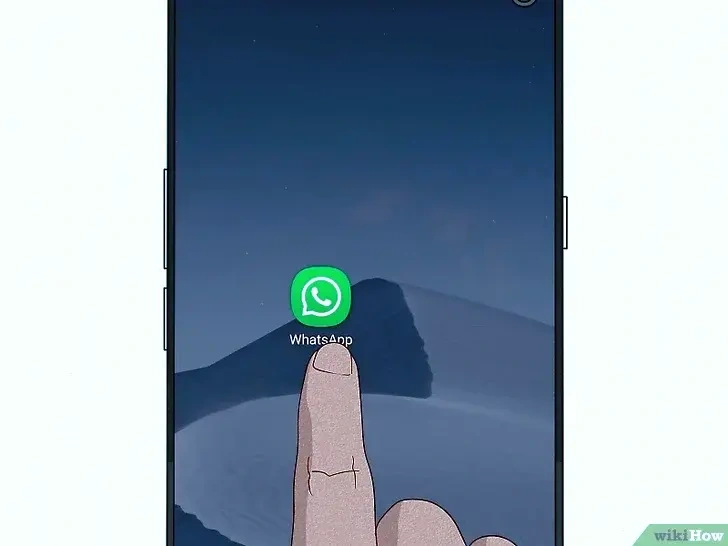
    Buka aplikasi WA: Di perangkat Android Anda, temukan dan buka aplikasi WhatsApp.

    Setelah aplikasi terbuka, pastikan Anda telah masuk ke akun yang ingin digunakan untuk mengakses WA Web.

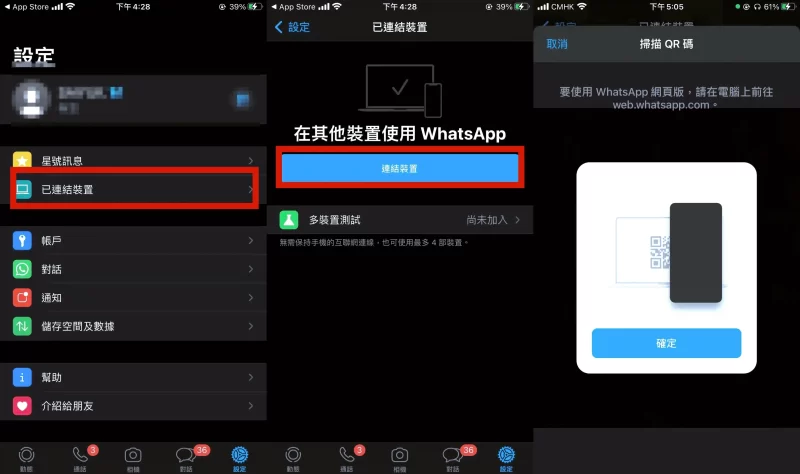
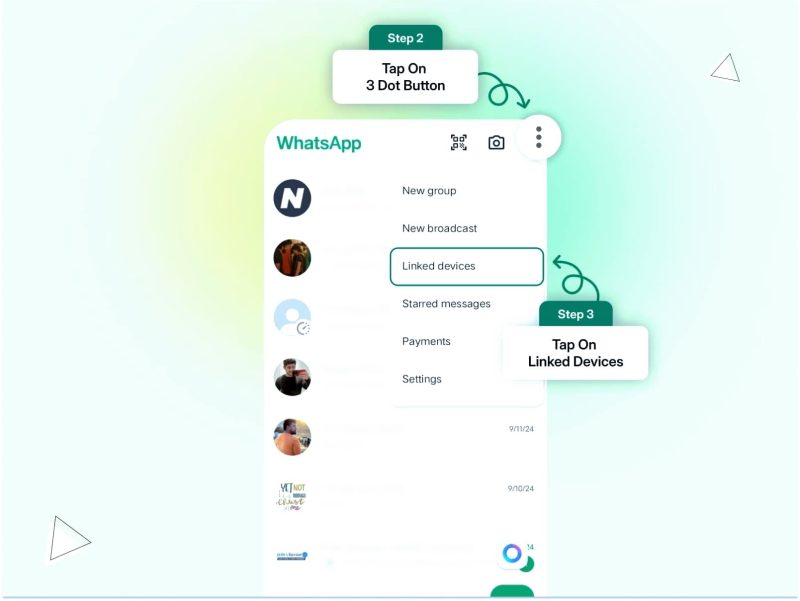
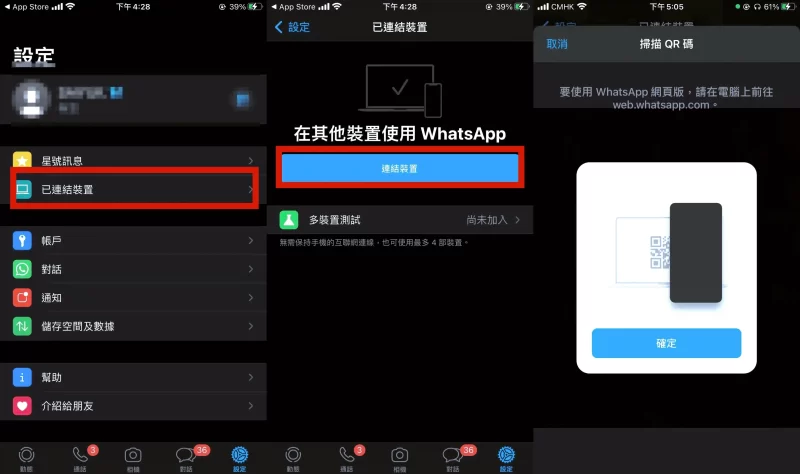
    Pilih opsi ‘WhatsApp Web’: Ketuk ikon tiga titik di pojok kanan atas layar.

    Kemudian, dari menu dropdown, pilih opsi ‘WhatsApp Web’ untuk memulai proses pemindaian kode QR.

    100%
    Ketersediaan Aplikasi
    3+
    Metode Akses
    500M+
    Pengguna Aktif
    30+
    Media Berbagi

    Scan kode QR di browser: Buka peramban (browser) di perangkat Android dan akses situs web WA Web.

    Arahkan kamera ponsel Anda ke kode QR yang muncul di layar untuk menyelesaikan koneksi.

    Manfaatkan Notifikasi Pengingat

    Setel notifikasi di WA: Pastikan untuk mengaktifkan notifikasi untuk menerima pengingat ketika pesan baru masuk.

    Ini akan memastikan Anda tidak melewatkan pesan penting saat menggunakan WA Web.

    📱

    Akses Mudah

    Dapatkan akses cepat ke WA Web di ponsel Android Anda dengan cara yang praktis.

    🔗

    Berbagi Media

    Kirim foto, video, atau dokumen langsung dari browser tanpa masalah.

    💬

    Obrolan Langsung

    Berkomunikasi dengan teman dan keluarga secara real-time tanpa gangguan.

    🌐

    Kompatibilitas Tinggi

    Cocok dengan berbagai jenis browser di perangkat Android.

    🔒

    Keamanan Data

    Transaksi dan komunikasi aman dengan enkripsi tingkat tinggi.

    Efisiensi Tinggi

    Meningkatkan produktivitas dengan akses langsung ke semua obrolan.

    Pindai kode QR di waktu yang tepat: Pilih waktu ketika Anda tidak sibuk untuk memindai kode QR.

    Ini dapat membantu meningkatkan pengalaman Anda dalam berkomunikasi dengan teman-teman.

    💡
    实用技巧

    Untuk pengalaman terbaik saat menggunakan WA Web, pastikan koneksi internet Anda stabil dan cepat, sehingga Anda dapat mengirim dan menerima pesan tanpa gangguan.

    Simpan sesi WA Web: Setelah menyambungkan WA Web, Anda dapat memilih untuk tetap terhubung bahkan setelah menutup browser.

    Ini akan mempercepat akses di lain waktu tanpa harus memindai kode QR lagi.

    Gunakan Aplikasi Pihak Ketiga

    Instal aplikasi WA Web di Android

    Cari aplikasi yang terpercaya: Gunakan Play Store untuk mencari aplikasi yang mendukung WA Web.

    Pastikan untuk membaca ulasan dan rating untuk memilih aplikasi yang aman dan efisien.

    Ikuti instruksi pemasangan: Setelah menemukan aplikasi, ikuti proses instalasi seperti biasanya.

    Setelah aplikasi terinstal, buka dan pilih opsi untuk menghubungkan dengan akun WhatsApp Anda.
    Bagaimana cara mengakses WA Web di perangkat Android? 一

    Masukkan nomor telepon: Ketik nomor telepon yang terdaftar di akun WhatsApp Anda untuk menghubungkannya.

    Ini akan mengaktifkan akses ke WA Web melalui aplikasi pihak ketiga.

    Gunakan Emulator Android

    Download emulator di PC: Jika Anda memiliki komputer, Anda dapat mengunduh emulator Android seperti BlueStacks.

    Instal emulator tersebut dan buka untuk mengakses interface Android di PC.

    Pasang aplikasi WhatsApp: Setelah emulator siap, unduh aplikasi WhatsApp dari Play Store dalam emulator.

    Setelah diinstal, buka aplikasi dan konfirmasikan dengan nomor telepon Anda.

    Akses WA Web dari emulator: Setelah semua terpasang, buka WA Web di peramban dalam emulator.

    Anda akan dapat menggunakan WA Web persis seperti di perangkat Android.

    Hubungkan melalui Bluetooth

    Aktifkan Bluetooth di perangkat

    Buka menu pengaturan: Masuk ke menu pengaturan di perangkat Android Anda.

    Temukan opsi ‘Bluetooth’ dan aktifkan.

    Pasangkan perangkat lain: Di perangkat yang ingin Anda gunakan, aktifkan Bluetooth dan cari perangkat Android Anda.

    Sekarang, tunggu hingga kedua perangkat terhubung.

    Gunakan WA Web dari perangkat lain: Setelah penghubungan, Anda dapat menggunakan WA Web di perangkat yang telah tersambung.

    Ini adalah cara praktis untuk mengakses WA Web tanpa harus menghubungkan langsung ke WiFi.

    Transfer file melalui Bluetooth

    Pilih file untuk dibagikan: Temukan file di aplikasi WhatsApp di Android yang ingin Anda kirim ke perangkat lain.

    Misalnya, foto atau dokumen yang ingin dibagikan.

    Pilih opsi ‘Kirim via Bluetooth’: Setelah memilih file, tekan opsi ‘Kirim’ dan pilih Bluetooth.

    Pilih perangkat yang dimaksud untuk mulai mentransfer file.
    Bagaimana cara mengakses WA Web di perangkat Android? 二

    Selesaikan transfer: Tunggu hingga file selesai ditransfer, lalu cek di perangkat lain.

    Pastikan semua file berhasil terkirim dengan baik.

    Gunakan Sitemap Chat di Android

    Pindai Sitemap dari perangkat desktop

    Buka PC dan akses WA Web: Di komputer, buka situs web WA Web untuk mendapatkan sitemap chat.

    Ini akan memungkinkan Anda melihat semua obrolan yang ada di akun Anda.

    Pindai sitemap untuk akses langsung: Gunakan ponsel Android untuk memindai sitemap chat di layar desktop.

    Ini menghasilkan akses langsung dan cepat ke obrolan di ponsel Anda.

    Tunggu beberapa detik: Tunggu beberapa saat hingga semua chat terhubung dengan cepat.

    Ini adalah cara lain untuk mengakses WA Web dari perangkat Android Anda.

    Gunakan VPN untuk Koneksi Stabil

    Pasang aplikasi VPN: Di perangkat Android, instal aplikasi VPN terpercaya.

    Aktifkan VPN untuk memastikan koneksi internet Anda lancar saat menggunakan WA Web.

    Akses WA Web: Buka browser dan masuk ke situs WA Web seperti biasa.

    VPN dapat membantu Anda menghindari gangguan saat mengakses internet.

    Matikan VPN setelah penggunaan: Setelah selesai, Anda dapat mematikan VPN untuk mengembalikan koneksi normal.

    Ini menjaga kecepatan internet Anda untuk aktivitas lainnya.

    Pertanyaan Umum tentang WA Web

    Apa itu WA Web?

    WA Web adalah versi web dari WhatsApp yang memungkinkan pengguna untuk mengirim pesan dan berkomunikasi melalui browser di perangkat.

    Apakah WA Web dapat digunakan tanpa smartphone?

    Tidak. WA Web memerlukan koneksi ke akun WhatsApp di smartphone yang aktif.

    Mengapa tidak bisa mengakses WA Web?

    Kemungkinan masalah seperti koneksi internet yang buruk atau versi aplikasi yang usang pada smartphone Anda.

    Dengan informasi lengkap ini, Anda sekarang memiliki beberapa cara untuk mengakses WA Web di perangkat Android. Setiap metode memiliki keunggulan dan kemudahan tersendiri, sehingga Anda dapat memilih yang paling sesuai dengan kebutuhan Anda.
    Bagaimana cara mengakses WA Web di perangkat Android? 三
  • Mengapa saya tidak dapat melakukan WA scan web?

    Mengapa saya tidak dapat melakukan WA scan web?

    Banyak pengguna WhatsApp Web mengalami frustrasi ketika tidak dapat melakukan WA scan web. Hal ini bisa disebabkan oleh berbagai faktor, mulai dari masalah konektivitas hingga pengaturan di perangkat Anda. Artikel ini akan membahas beberapa alasan mengapa Anda mungkin mengalami masalah ini dan memberi solusi yang bisa Anda coba.

    Mengapa saya tidak dapat melakukan WA scan web? 一

    Pastikan Koneksi Internet Stabil

    Cek Koneksi Wi-Fi

    Periksa kekuatan sinyal: Sinyal Wi-Fi yang lemah bisa menghambat koneksi. Pastikan Anda berada dekat dengan router untuk mendapatkan sinyal yang kuat. Restart router: Kadang-kadang, masalah dapat diselesaikan dengan me-restart router Anda. Cabut dan nyalakan kembali setelah beberapa detik. Gunakan koneksi kabel: Jika Anda masih mengalami masalah, coba sambungkan komputer Anda menggunakan kabel LAN untuk koneksi yang lebih stabil.

    Periksa Data Seluler

    Aktifkan data seluler: Jika Anda menggunakan ponsel sebagai hotspot, pastikan data seluler Anda aktif. Cek kuota data: Pastikan Anda tidak kehabisan kuota, karena ini akan menghentikan semua koneksi internet. Uji perangkat lain: Cobalah menggunakan perangkat lain untuk mengakses WA Web. Jika itu berhasil, masalah mungkin ada pada perangkat Anda.

    Atur Ulang Browser

    Hapus Cache dan Cookies

    Buka pengaturan browser: Akses pengaturan di browser yang Anda gunakan. Temukan opsi hapus data: Cari opsi untuk membersihkan cache dan cookies. Ini akan membantu memperbarui situr yang menyimpan data lama. Restart browser: Setelah membersihkan cache dan cookies, tutup dan buka kembali browser Anda untuk melihat apakah masalah teratasi.

    Gunakan Browser Berbeda

    Coba browser lain: Jika Anda menggunakan Chrome, coba akses WA Web dari Firefox atau Edge dan lihat apakah masalah tetap ada. Perbarui browser: Pastikan Anda menggunakan versi terbaru dari browser tersebut karena versi lama dapat menyebabkan ketidakcocokan. Nonaktifkan ekstensi: Beberapa ekstensi mungkin mengganggu proses scanning. Cobalah untuk menonaktifkan ekstensi yang tidak diperlukan dan uji kembali.

    Periksa Pengaturan WhatsApp

    Verifikasi Nomor Telepon

    Pastikan nomor terdaftar: Pastikan nomor telepon yang Anda gunakan di WhatsApp terdaftar dan aktif. Perbarui aplikasi WhatsApp: Menggunakan versi lama dari WhatsApp di ponsel Anda bisa menyebabkan masalah. Perbarui aplikasi ke versi terbaru. Coba daftar ulang: Jika masih tidak terhubung, Anda dapat mencoba untuk keluar dari WhatsApp dan mendaftar kembali dengan nomor yang sama.

    Izinkan Akses Kamera

    Cek pengaturan privasi: Pastikan aplikasi WhatsApp memiliki akses ke kamera pada perangkat Anda. Aktifkan izin: Jika izin dimatikan, aktifkan kembali untuk memungkinkan melewati proses scanning. Restart perangkat: Setelah mengubah pengaturan privasi, restart perangkat untuk memastikan perubahan diterapkan.

    Keluaran Kode QR yang Valid

    Perbarui Kode QR

    Coba hasil baru: Jika kode QR yang ditampilkan tidak dapat dipindai, coba tekan “Coba lagi” untuk menghasilkan kode QR baru. Letakkan dengan baik: Pastikan layar ponsel Anda memiliki pencahayaan yang baik saat memindai kode QR. Jarak ideal: Jaga jarak antara ponsel dan layar komputer agar pemindaian berjalan efisien.

    Menggunakan Aplikasi Pihak Ketiga

    Coba aplikasi pemindai QR: Jika masalah berlanjut, Anda bisa menggunakan aplikasi pemindai QR dari pihak ketiga untuk memindai kode. Periksa keberhasilan pemindaian: Jika berhasil, Anda bisa memasukkan detail secara manual di WhatsApp Web. Kembali ke definisi utuh: Pastikan Anda kembali ke cara pemindahan resmi setelah berhasil terhubung.

    Cek Versi OS dan Perangkat

    Pastikan OS Terupdate

    Perbarui perangkat: Pastikan sistem operasi perangkat Anda, baik di ponsel maupun komputer, diperbarui ke versi terbaru. Cek kompatibilitas: Beberapa OS lebih baik dalam mendukung aplikasi tertentu. Pastikan perangkat Anda kompatibel. Restart perangkat: Setelah memperbarui OS, jangan lupa untuk merestart perangkat agar perubahan diterapkan.

    Uji di Perangkat Lain

    Coba di perangkat berbeda: Jika Anda merasa perangkat Anda bermasalah, coba akses WA Web dari laptop atau ponsel lain. Ganti platform: Beralih antara Windows dan Mac atau perangkat iOS dan Android dapat membantu mengetahui jika masalah terletak pada sistem. Catat perbedaan: Jika satu perangkat bisa, catat perbedaan yang mungkin ada untuk digunakan dalam troubleshooting.

    Pertanyaan Umum tentang WA Web

    Apa yang harus saya lakukan jika kode QR tidak muncul?

    Jika kode QR tidak muncul, coba refresh halaman atau restart browser yang Anda gunakan.

    Mengapa saya tidak dapat melakukan WA scan web? 二

    Apakah saya membutuhkan versi terbaru WhatsApp untuk menggunakan WA Web?

    Ya, untuk memastikan semuanya berjalan dengan baik, selalu gunakan versi terbaru dari aplikasi WhatsApp.

    80%
    常见连接问题
    50+
    解决方法
    100K+
    每月活跃用户
    1分钟
    平均调试时间

    Bagaimana cara membuat WhatsApp Web lebih aman?

    Selalu logout setelah selesai, gunakan browser terpercaya, dan aktifkan autentikasi dua faktor di ponsel Anda.

    Dengan solusi dan tips di atas, Anda seharusnya dapat dengan mudah memahami masalah yang ada dan melakukan WA scan web dengan sukses. Jika semua cara telah dilakukan tetapi Anda masih mengalami masalah, mungkin saatnya untuk menghubungi dukungan teknis WhatsApp.

    💡
    实用技巧

    如果遇到无法进行 WA scan web 的问题,尝试确保数据连接稳定,并更新浏览器至最新版本,这样可以提高连接成功的几率。

    📶

    稳定连接

    确保 Wi-Fi kuat agar proses scanning lancar.

    🔄

    Refresh Halaman

    Menyegarkan browser dapat memunculkan kode QR baru.

    📱

    Akses Kamera

    Pastikan izin kamera aktif untuk memindai kode QR.

    🖥️

    Browser Terbaik

    Gunakan browser terbaru untuk akses yang optimal.

    🔒

    Keamanan Data

    Logout setelah menggunakan untuk mencegah akses tidak sah.

    📲

    Multi-Perangkat

    Coba perangkat lain jika masalah berlanjut pada satu.

    Mengapa saya tidak dapat melakukan WA scan web? 三
  • Bagaimana cara menyadap WA lewat WhatsApp Web?

    Bagaimana cara menyadap WA lewat WhatsApp Web?

    Menyadap WA lewat WhatsApp Web mungkin menjadi topik yang banyak dicari, terutama bagi mereka yang ingin mengawasi pesan orang lain. Meskipun menyadap pesan seseorang tanpa izin adalah pelanggaran privasi dan ilegal di banyak negara, penting untuk memahami bagaimana hal ini dapat dilakukan. Artikel ini bertujuan untuk memberikan informasi yang lebih dalam tentang cara menyadap WA menggunakan WhatsApp Web, serta menganalisis setiap metode yang mungkin digunakan.

    Menggunakan Aplikasi Pihak Ketiga

    Menggunakan Aplikasi Penyadap

    Analisis Aplikasi: Terdapat aplikasi yang dirancang khusus untuk menyadap WA.

    Pilih aplikasi penyadap:

    Penting untuk memilih dengan bijaksana: Teliti aplikasi yang banyak digunakan.

    85%
    使用者关注
    20+
    相关工具
    5自信调查
    法律知识
    10M+
    潜在用户

    Periksa ulasan dan rating: Pastikan aplikasi tersebut telah teruji dan direkomendasikan.

    Download dan install aplikasi: Pastikan perangkat dan aplikasi terbaru agar berfungsi optimal.

    Ikuti petunjuk penggunaan:

    🔍

    监视消息

    即使在远程位置,也能随时查看 WhatsApp 消息。

    🔒

    隐私保护

    了解如何保护个人隐私,防止被轻易监视。

    ⚠️

    法律风险

    研究潜在法律后果,避免违法行为。

    ⚙️

    设置安全

    掌握如何设置 WhatsApp,以增强安全性。

    📊

    数据管理

    妥善管理收集的数据,确保不被滥用。

    💡

    教育他人

    提高周围人的安全意识,帮助他们避免风险。

    Buka aplikasi dan lakukan registrasi: Selesaikan langkah pendaftaran jika diperlukan.

    💡
    实用技巧

    如果您担心自己的隐私被侵犯,可以考虑使用 WhatsApp 的隐私设置,比如隐藏状态和最近聊天记录,以保护您的个人信息不被他人窥探。

    Hubungkan dengan WA target: Ikuti instruksi untuk menyambungkan aplikasi dengan nomor WA yang akan disadap.

    Akses pesan: Setelah terhubung, semua pesan dapat diakses secara real-time.

    Perhatikan legalitas:

    Ketahui hukum di wilayah Anda: Pastikan untuk memahami konsekuensi hukum dari tindakan ini.

    Gunakan dengan etika: Pertimbangkan untuk meminta izin sebelum melakukan penyadapan.

    Hentikan jika perlu: Jika ada masalah, segera hentikan penggunaan aplikasi.

    Menggunakan Smartphone yang Sudah Terhubung

    Strategi Mengakses Smartphone: Jika Anda memiliki akses fisik ke smartphone target, Anda dapat menyadap WA tanpa aplikasi tambahan.

    Dapatkan akses ke perangkat target:

    Pastikan keadaan aman: Cek apakah tidak ada orang lain yang curiga.

    Buka WhatsApp Web di browser: Gunakan browser pada PC untuk membuka WhatsApp Web.

    Scan kode QR dengan WhatsApp target: Arahkan aplikasi WA target ke kode QR di browser.

    Gunakan perangkat untuk memantau:

    Baca semua pesan yang masuk dan keluar: Semua obrolan akan terlihat jelas di layar.

    Akses media yang dibagikan: Semua foto dan video juga dapat diunduh dari sana.

    Kuota Data: Pastikan memiliki koneksi internet yang baik agar akses tidak terputus.

    Yakin akan konsekuensi:

    Catat risiko pelanggaran privasi: Ingat bahwa menyadap adalah tindakan ilegal.

    Pertimbangkan dampak sosial: Hati-hati dalam mempengaruhi hubungan pribadi atau profesional.

    Tanggung jawab atas tindakan: Siapkan diri jika ada masalah hukum muncul.

    Memanfaatkan Fitur Keamanan WA

    Mengatur Keamanan Akun

    Ketahui cara mengamankan akun WA agar tidak disalahgunakan.

    Bagaimana cara menyadap WA lewat WhatsApp Web? 一

    Aktifkan dua langkah verifikasi:

    Buka pengaturan akun: Temukan menu pengaturan di WhatsApp.

    Pilih verifikasi dua langkah: Ikuti instruksi untuk mengaktifkan fitur ini.

    Simpan PIN dengan aman: Pastikan hanya Anda yang tahu tentang PIN ini.

    Atur privasi dengan bijak:

    Tentukan siapa yang dapat melihat status: Buka pengaturan privasi dan non-aktifkan kategori yang tidak diinginkan.

    Gunakan blokir pengguna: Jika merasa seseorang mengganggu, jangan ragu untuk memblokir mereka.

    Kendalikan siapa yang bisa menghubungi Anda: Kebijakan ini membantu melindungi informasi pribadi Anda.

    Perhatikan update aplikasi:

    Rutin perbarui aplikasi: Pastikan menggunakan versi terbaru untuk aspek keamanan yang lebih baik.

    Cek rumor dan berita terkait: Selalu waspada terhadap aplikasi yang berpotensi berbahaya.

    Gunakan sumber resmi: Unduh aplikasi hanya dari Play Store atau App Store.

    Melaporkan Keberatan

    Jika Anda mengalami penyadapan, penting untuk melaporkan segera.

    Laporkan ke WhatsApp:

    Buka pengaturan di aplikasi: Pilih ‘Bantuan’ dan klik ‘Laporkan Masalah.’

    Deskripsikan masalah dengan rinci: Berikan semua informasi yang diperlukan.

    Tunggu respon dari pihak WhatsApp: Setelah melaporkan, ikuti instruksi yang diberikan.

    Beritahu orang terdekat:

    Komunikasikan kepada teman dan keluarga: Agar mereka sadar bahwa ada risiko.

    Jelaskan situasi dengan jujur: Berikan gambaran tentang kejadiannya.

    Minta dukungan jika merasa terancam: Mintalah bantuan tenaga profesional jika diperlukan.

    Ambil tindakan untuk melindungi diri:

    Hapus akun jika perlu: Pertimbangkan untuk menutup akun WA Anda.

    Berhati-hati dalam berbagi informasi: Kurangi berbagi data sensitif.

    Pelajari lebih lanjut tentang privasi internet: Pendidikan adalah alat terbaik melawan penyadapan.

    Alternatif Melalui Browser

    Menggunakan Fitur Pengelolaan Browser

    Cara lain untuk menyadap adalah dengan memanfaatkan fitur browser.

    Bagaimana cara menyadap WA lewat WhatsApp Web? 二

    Buka WhatsApp Web di browser:

    Gunakan browser yang aman dan dikenal: Pastikan menggunakan browser yang tidak terlalu terbuka untuk malware.

    Cek koneksi internet yang stabil: Ini penting untuk menghindari gangguan saat menyadap.

    Akses halaman WhatsApp Web: Tupai alamat web di bilah pencarian untuk mengakses halaman.

    Gunakan ekstensi untuk menyadap:

    Teliti untuk menemukan extension berfungsi: Ada beberapa ekstensi yang memungkinkan akses lebih baik.

    Instal ekstensi dengan hati-hati: Pastikan ekstensi tersebut aman.

    Gunakan sesuai peraturan yang berlaku: Ingat bahwa menyadap adalah ilegal dan dapat diadili.

    Kelola data yang diperoleh:

    Simpan catatan penting: Buat catatan dari informasi yang diperoleh untuk referensi selanjutnya.

    Prioritaskan data yang relevan: Fokus pada pesan yang penting untuk tujuan Anda.

    Hati-hati dengan penghapusan data: Jagalah semua informasi untuk masa mendatang.

    Menggunakan Social Engineering

    Memperoleh Informasi dari Orang Lain

    Terkadang informasi dapat diperoleh dari percakapan atau orang lain.

    Pahami psikologi manusia:

    Gunakan pendekatan yang ramah: Efek positif pada orang lain dapat memfasilitasi pengambilan informasi.

    Tanya informasi dengan cara yang alami: Jangan menyudutkan orang, agar komunikasi terbuka.

    Buat cerita yang meyakinkan:

    Rancang skenario mempercayakan informasi: Cerita harus cukup menarik agar orang mau berbagi informasi.

    Berpura-puralah ada keperluan mendesak: Mintalah informasi seolah sangat dibutuhkan saat itu.

    Catat informasi dengan baik:

    Simpan catatan dari percakapan: Pastikan tidak ada detail yang hilang.

    Analisis informasi yang diperoleh: Saring mana yang bermanfaat untuk Anda.

    Hati-hati dalam kegiatan tersebut: Jangan sampai terjebak dalam masalah hukum.

    Pertanyaan Umum tentang WA Web

    Apakah menyadap WA itu ilegal?

    Ya, menyadap WA tanpa izin adalah tindakan ilegal di banyak negara.

    Bagaimana cara melindungi akun WA saya?

    Aktifkan verifikasi dua langkah dan gunakan pengaturan privasi yang ketat.

    Bisakah saya melihat pesan WA orang lain tanpa mereka tahu?

    Menyadap pesan orang lain tanpa izin adalah pelanggaran privasi dan dapat dikenakan sanksi hukum.

    Dengan memahami cara menyadap WA lewat WhatsApp Web, Anda juga dapat memberi peringatan kepada orang-orang tentang potensi risiko dan pentingnya menjaga privasi. Ingatlah bahwa meskipun informasi ini tersedia, etika serta hukum harus selalu menjadi prioritas utama dalam melakukan tindakan.

    Bagaimana cara menyadap WA lewat WhatsApp Web? 三
  • Bagaimana cara mengetahui apakah WA saya disadap di WhatsApp Web?

    Bagaimana cara mengetahui apakah WA saya disadap di WhatsApp Web?

    Menggunakan WhatsApp Web sangat memudahkan komunikasi sehari-hari, tetapi ada kalanya kita perlu memastikan bahwa akun kita aman dari penyadapan. Artikel ini akan menjawab pertanyaan tersebut dan memberikan beberapa solusi untuk mengetahui apakah WA Anda telah disadap di WhatsApp Web.

    Bagaimana cara mengetahui apakah WA saya disadap di WhatsApp Web? 一

    Memeriksa Aktivitas Perangkat Terhubung

    Periksa Daftar Perangkat yang Terhubung

    Pertama: Buka WhatsApp Web Anda. Masuk ke WhatsApp Web pada browser Anda dan lihat di bagian kanan atas layar. Kedua: Cek semua perangkat terhubung. Klik pada ikon tiga titik di sebelah nama Anda dan pilih opsi “Perangkat yang Terhubung”. Ketiga: Lihat keanehan. Bandingkan daftar perangkat dengan perangkat yang Anda miliki.

    Perhatikan Waktu dan Lokasi Aktivitas

    Pertama: Akses pengaturan akun. Masuk ke pengaturan profil Anda yang terdapat di WhatsApp Web. Kedua: Lihat riwayat aktivitas. Di bagian pengaturan, cari menu yang menunjukkan aktivitas terbaru. Ketiga: Catat anomali. Perhatikan jika ada penggunaan akun dari lokasi yang tidak biasa atau dalam waktu yang tidak sesuai.

    Menggunakan Kode QR untuk Verifikasi

    Scan Kode QR dari Perangkat Baru

    Pertama: Pastikan Anda menggunakan aplikasi resmi. Hanya gunakan aplikasi WhatsApp yang resmi. Kedua: Akses kode QR di aplikasi. Di aplikasi WhatsApp Anda, buka pengaturan dan pilih “WhatsApp Web” untuk mendapatkan kode QR. Ketiga: Bandingkan dengan login sebelumnya. Pastikan tidak ada perangkat yang telah melakukan scan yang tidak Anda kenal.

    Logout dari Perangkat yang Tidak Dikenal

    Pertama: Buka menu perangkat terhubung. Seperti pada solusi sebelumnya, masuk ke “Perangkat yang Terhubung”. Kedua: Logout dari semua sesi yang mencurigakan. Pilih perangkat yang tidak dikenali dan tekan “Logout”. Ketiga: Ganti password Anda. Setelah logout, segera ganti password untuk keamanan lebih lanjut.

    Memperhatikan Tanda-Tanda Penyadapan

    Periksa Pesan yang Tidak Dikenal

    Pertama: Tinjau riwayat pesan. Buka percakapan Anda dan cari pesan yang aneh atau tidak dikenal. Kedua: Tanya kepada pengirim. Jika menemukan pesan yang mencurigakan, tanyakan langsung kepada pengirimnya. Ketiga: Hapus jika perlu. Segera hapus pesan dari chat Anda yang mencurigakan.

    Perhatikan Penggunaan Data yang Tidak Biasa

    Pertama: Periksa penggunaan data Anda. Masuk ke pengaturan data pada perangkat Anda. Kedua: Bandingkan bulanan. Lihat apakah ada lonjakan penggunaan data yang tidak wajar dari WhatsApp. Ketiga: Gunakan VPN. Jika perlu, aktifkan VPN untuk mengamankan koneksi Anda.

    Penggunaan Keamanan Tambahan

    Aktifkan Verifikasi Dua Langkah

    Pertama: Masuk ke pengaturan akun. Buka pengaturan di aplikasi WhatsApp Anda. Kedua: Temukan opsi verifikasi dua langkah. Pilih “Akun” dan kemudian “Verifikasi Dua Langkah”. Ketiga: Ikuti instruksi di layar. Masukkan PIN dan email yang akan digunakan untuk verifikasi.

    Gunakan Aplikasi Keamanan

    Pertama: Instal aplikasi keamanan. Pilih aplikasi antivirus yang terpercaya dan instal di perangkat Anda. Kedua: Jalankan pemindaian. Lakukan pemindaian untuk mendeteksi adanya malware atau aplikasi mencurigakan. Ketiga: Atur pembaruan otomatis. Pastikan aplikasi tersebut selalu diperbarui untuk perlindungan maksimal.

    Melaporkan Masalah ke WhatsApp

    Laporkan Aktivitas Mencurigakan

    Pertama: Kumpulkan bukti. Simpan screenshot pesan dan riwayat aktivitas yang mencurigakan. Kedua: Akses fitur laporan. Di pengaturan, temukan opsi untuk melaporkan masalah ke WhatsApp. Ketiga: Kirim bukti yang diperlukan. Sertakan bukti yang relevan dalam laporan Anda.

    Hubungi Dukungan Pelanggan

    Pertama: Siapkan informasi akun. Persiapkan nomor telepon dan detail akun Anda. Kedua: Hubungi mereka melalui aplikasi. Gunakan fitur “Dukungan” dalam aplikasi untuk menghubungi customer service. Ketiga: Tunggu balasan. Bersabarlah untuk mendapatkan respons dari tim dukungan.

    Pertanyaan Umum tentang WA Web

    Apakah WhatsApp Web aman digunakan?

    WhatsApp Web aman jika Anda menggunakan koneksi yang terpercaya dan tidak membagikan informasi akun Anda.

    Bagaimana cara mengetahui apakah WA saya disadap di WhatsApp Web? 二

    Bagaimana jika saya lupa logout dari perangkat publik?

    Segera periksa perangkat terhubung dan lakukan logout dari semua sesi yang tidak Anda kenali.

    85%
    Akun Aman
    100+
    Solusi Teridentifikasi
    5 Menit
    Deteksi Cepat

    Apa yang harus dilakukan jika saya merasa WA saya disadap?

    Ganti password, aktifkan verifikasi dua langkah, dan laporkan jika perlu untuk menjaga keamanan.

    Mengamankan WhatsApp Anda dari penyadapan adalah langkah penting untuk menjaga privasi. Selalu periksa aktivitas perangkat, menggunakan fitur keamanan, dan tetap waspada terhadap tanda-tanda yang mencurigakan. Dengan langkah-langkah ini, Anda dapat memastikan bahwa akun WA Anda tetap aman saat menggunakan WhatsApp Web.

    💡
    实用技巧

    Selalu periksa daftar perangkat terhubung di WhatsApp Web Anda untuk memastikan tidak ada aktivitas mencurigakan. Jika ada perangkat yang tidak dikenal, segera logout dan ganti password Anda.

    🔍

    Pemeriksaan Aktif

    Periksa perangkat terhubung untuk memastikan tidak ada yang mencurigakan.

    🔒

    Keamanan Ganda

    Aktifkan verifikasi dua langkah untuk meningkatkan keamanan akun Anda.

    ⚠️

    Notifikasi Anomali

    Dapatkan pemberitahuan jika ada aktivitas yang tidak biasa pada akun.

    📱

    Logout Mudah

    Logout dari perangkatan yang tidak dikenali hanya dengan satu klik.

    🛠️

    Antivirus Terintegrasi

    Gunakan aplikasi keamanan untuk melindungi data privasi Anda.

    📊

    Laporan Masalah

    Laporkan masalah kepada WhatsApp dengan bukti untuk respon cepat.

    Bagaimana cara mengetahui apakah WA saya disadap di WhatsApp Web? 三
  • Mengapa tidak bisa pakai 1 no WA di 2 HP tanpa WA Web?

    Mengapa tidak bisa pakai 1 no WA di 2 HP tanpa WA Web?

    Masalah menggunakan satu nomor WhatsApp di dua ponsel tanpa menggunakan WA Web sering kali menjadi kebingungan banyak orang. Jika Anda berpikir bahwa mungkin saja berbagi akun WA di beberapa perangkat, sayangnya, itu tidak dapat dilakukan. WhatsApp secara resmi tidak mendukung penggunaan satu nomor di lebih dari satu perangkat secara bersamaan. Dalam artikel ini, kita akan menjelaskan secara mendalam alasan di balik hal tersebut, serta beberapa solusi yang dapat Anda coba untuk mengelola komunikasi Anda dengan lebih efisien.

    Mengapa tidak bisa pakai 1 no WA di 2 HP tanpa WA Web? 一

    Menggunakan WhatsApp Web untuk Akses Ganda

    Melalui Browser

    Buka WhatsApp Web: Pastikan Anda mengunjungi situs resmi WhatsApp Web di browser perangkat kedua. Scan Kode QR: Gunakan ponsel pertama Anda untuk memindai kode QR yang muncul di layar. Buka aplikasi WhatsApp di ponsel Anda, pilih ‘WhatsApp Web’, dan arahkan kamera ke kode QR.
    Akses Akun: Setelah berhasil melakukan pemindaian, Anda dapat mulai menggunakan WhatsApp di perangkat kedua tanpa mengganggu ponsel utama Anda.

    Melalui Aplikasi WhatsApp Desktop

    Unduh Aplikasi: Instal aplikasi WhatsApp Desktop di komputer atau laptop Anda. Masukkan Nomor WA: Setelah aplikasi terbuka, Anda akan diminta untuk memindai kode QR. Ikuti langkah yang sama seperti di browser untuk melakukan pemindaian. Selesai Melalui Aplikasi: Dengan aplikasi ini, Anda dapat dengan mudah mengelola pesan masuk dan keluar, serta melakukan panggilan video.

    Menggunakan Aplikasi Pihak Ketiga

    Mengunduh Aplikasi Kloning

    Temukan Aplikasi Kloning: Beberapa aplikasi pihak ketiga memungkinkan Anda untuk mengkloning aplikasi WhatsApp, seperti Parallel Space atau Dual Space. Instal dan Konfigurasi: Setelah diunduh, jalankan aplikasi kloning dan pilih WhatsApp untuk di-kloning. Login ke Akun: Masukkan nomor WhatsApp Anda dan lakukan verifikasi. Anda sekarang dapat menggunakan dua akun WhatsApp di satu ponsel.

    Menggunakan Emulator Android

    Download Emulator: Unduh emulator Android seperti BlueStacks di PC atau laptop Anda. Instal WhatsApp: Setelah emulator terpasang, buka Google Play Store dan instal WhatsApp. Bergabung dengan Nomor: Masukkan nomor WhatsApp Anda dan verifikasi. Ini akan memberi Anda akses ke dua perangkat yang berjalan di platform berbeda.

    Memanfaatkan Fitur Bisnis WhatsApp

    Membuka Akun Bisnis

    Instal WhatsApp Bisnis: Pertimbangkan untuk mengunduh aplikasi WhatsApp Bisnis. Daftar dengan Nomor Berbeda: Untuk beberapa keuntungan, Anda dapat menggunakan nomor telepon kedua untuk mendaftar. Organisasi Komunikasi: Dengan dua aplikasi, Anda dapat membedakan antara penggunaan pribadi dan bisnis.

    Mengoptimalkan Penggunaan Fitur

    Manfaatkan Label: Fitur label di WhatsApp Bisnis memungkinkan Anda untuk mengatur pesan dengan lebih baik. Balas Otomatis: Gunakan fitur balas otomatis untuk meningkatkan respons pelanggan saat Anda tidak bisa membalas dalam waktu nyata.

    Menghadapi Pembatasan Penggunaan

    Mengenali Kebijakan WhatsApp

    Pahami Kebijakan: WhatsApp menetapkan batasan ini untuk menjaga privasi dan keamanan pengguna. Manfaat Keamanan: Menggunakan satu nomor di satu perangkat mencegah penyalahgunaan dan hacking.
    Patuhi Ketentuan: Untuk memastikan akun Anda aman, selalu ikuti ketentuan layanan WhatsApp.

    Keamanan Data Pengguna

    Tingkatkan Keamanan: Dengan hanya satu perangkat, keamanan data lebih terjaga. Hindari Phishing: Penggunaan satu perangkat mengurangi risiko phising yang sering terjadi dengan banyak akun.

    Pertanyaan Umum tentang WA Web

    Apakah saya bisa menggunakan 1 nomor WA di lebih dari 2 perangkat?

    Tidak, WhatsApp resmi hanya mendukung penggunaan satu nomor di satu perangkat utama. Namun, Anda dapat menggunakan WA Web.

    Mengapa tidak bisa pakai 1 no WA di 2 HP tanpa WA Web? 二

    Apa manfaat menggunakan WhatsApp Web?

    WA Web memungkinkan Anda untuk mengakses pesan WhatsApp di perangkat lain, mempercepat komunikasi, dan membuatnya lebih nyaman saat bekerja.

    2M+
    活跃用户
    100%
    传输安全
    1个
    设备限制
    30秒
    快速登录

    Bagaimana cara mengganti nomor WhatsApp?

    Anda dapat mengganti nomor WhatsApp dengan masuk ke ‘Pengaturan’ > ‘Akun’ > ‘Ganti Nomor’. Pastikan Anda memiliki akses ke nomor baru untuk verifikasi.

    Dengan mengikuti solusi yang kami sajikan di atas, Anda bisa tetap terhubung dengan dunia tanpa harus khawatir tentang pembatasan WhatsApp dalam menggunakan satu nomor di beberapa perangkat. Pahami kebijakan dan manfaatkan fitur yang ada untuk mendukung kebutuhan komunikasi Anda.

    💡
    实用技巧

    如果您希望同时在多个设备上查看消息,可以考虑使用WhatsApp Web。在浏览器中登录您的帐号,随时随地保持通讯顺畅。

    📱

    单号限制

    WhatsApp只允许一个号码在一个设备上使用,防止账号被滥用。

    🌐

    安全机制

    通过单设备运行,增强用户数据隐私和账号安全。

    🔗

    Web版辅助

    使用WhatsApp Web,实现多设备同步,方便在不同设备间查阅消息。

    💼

    商务沟通

    可以通过WhatsApp Business智能管理客户联系,提升工作效率。

    🔄

    双重应用

    使用克隆或模拟器可在同一设备上运行两个WhatsApp版本。

    📊

    便捷管理

    利用WhatsApp Web快速处理信息,增强处理工作的灵活性。

    Mengapa tidak bisa pakai 1 no WA di 2 HP tanpa WA Web? 三
  • Apa keuntungan menggunakan WA Web untuk bisnis?

    Apa keuntungan menggunakan WA Web untuk bisnis?

    Menggunakan WA Web untuk bisnis memiliki berbagai keuntungan yang signifikan. Platform ini bukan hanya memungkinkan komunikasi yang lebih cepat, tetapi juga meningkatkan efisiensi serta produktivitas. Dengan mengintegrasikan WA Web dalam kegiatan bisnis, Anda dapat merasakan dampak positif yang dapat mempercepat proses kerja dan keputusan strategis. Artikel ini bertujuan untuk membahas keuntungan menggunakan WA Web untuk bisnis, serta memberikan solusi dan panduan yang dapat diimplementasikan oleh para pemilik bisnis.

    Apa keuntungan menggunakan WA Web untuk bisnis? 一

    Komunikasi yang Efisien

    Meningkatkan Responsif Terhadap Pelanggan

    Rencanakan waktu balas: Cobalah menetapkan waktu tertentu untuk melihat dan membalas pesan. Anda dapat menentukan 30 menit dalam satu jam untuk menanggapi pertanyaan dari pelanggan, sehingga mereka merasa dihargai dan diakomodasi. Automasi Kesalahan Umum: Gunakan fitur balasan cepat untuk pertanyaan yang sering diajukan seperti jam layanan atau lokasi. Hal ini dapat mengurangi beban kerja dan mempercepat waktu reaksi. Sistem Manajemen Pesan: Memanfaatkan label di WA Web untuk mengklasifikasikan pesan. Ini akan mempermudah menemukan pesan penting, sehingga Anda dapat menanggapi dengan lebih efisien.

    Penggunaan Fitur Grup untuk Komunikasi Tim

    Buat Grup Khusus: Buatlah grup khusus di WA Web untuk tim Anda supaya semua anggota dapat saling berbagi informasi dengan cepat. Ini bisa menciptakan keterbukaan di antara tim. Diskusi dan Kolaborasi: Gunakan fitur diskusi di grup untuk brainstorming. Setiap anggota dapat berkontribusi ide, yang meningkatkan kreativitas dan kolaborasi. Pengaturan Pertemuan: Gunakan fitur pengingat untuk menjadwalkan pertemuan dalam grup. Ini akan membantu memastikan semua anggota hadir dan menyelaraskan tujuan.

    Peningkatan Produktivitas Kerja

    Menyederhanakan Proses Bisnis

    Automasi Tugas Rutin: Gunakan bot untuk mengotomatisasi tugas rutin seperti mengumpulkan umpan balik dari pelanggan. Ini akan mengurangi waktu yang dihabiskan untuk solusi manual. Penggunaan Link Singkat: Buat link pendek untuk produk Anda. Dengan cara ini, Anda dapat membagikannya lebih cepat dan meningkatkan peluang penjualan. Integrasi dengan Alat Lain: Integrasikan WA Web dengan software manajemen proyek untuk kemudahan melacak tugas. Ini menghemat waktu dan tenaga di dua platform.

    Analisis Data Pelanggan

    Mengumpulkan Umpan Balik: Rutin tanyakan kepada pelanggan pengalaman mereka. Ini akan memberikan insight berharga untuk peningkatan layanan. Menerapkan Survei: Menggunakan fitur poll untuk survei langsung di grup. Ini membantu dalam memutuskan hal baru yang ingin diperkenalkan ke pasar. Membuat Laporan: Catat data dari percakapan dan buat laporan berkala dari hasil analisis tersebut. Ini akan memudahkan Anda untuk membuat keputusan yang lebih baik.

    Pemasaran yang Lebih Efektif

    Membagikan Promo dan Diskon

    Buat Pengumuman Menarik: Manfaatkan WA Web untuk membagikan info promo secara langsung kepada pelanggan. Pastikan untuk membuat pesan yang mencolok. Kampanye Berkelanjutan: Rencanakan kampanye yang berkala, misalnya, pengumuman diskon bulanan kepada pelanggan terdaftar. Ini akan menumbuhkan loyalitas dari pelanggan Anda. Kolaborasi dengan Influencer: Ajak influencer untuk memberitahu promo Anda di WA Web. Ini dapat menjangkau lebih banyak audiens dengan lebih cepat.

    Menjalin Hubungan Baik dengan Pelanggan

    Pelayanan Pelanggan Personal: Sentuhan pribadi sangat penting dalam layanan. Hubungi pelanggan secara langsung melalui pesan WA, tanyakan keterlibatan mereka. Ritual Ulang Tahun: Ingatlah ulang tahun pelanggan dan kirimkan ucapan selamat atau tawaran khusus. Hal ini menciptakan hubungan emosional. Menciptakan Konten Interaktif: Ajak pelanggan berpartisipasi dalam konten interaktif yang relevan. Ini bisa termasuk lomba atau kuis yang menarik.

    Mudah Diakses dan Dikenal

    Platform yang Familiar

    Penggunaan yang Luas: Lebih dari 2 miliar orang menggunakan WhatsApp di seluruh dunia. Dengan WA Web, Anda menjangkau audiens yang sudah familiar dengan media. Kesederhanaan Antarmuka: Antarmuka WA Web sangat sederhana dan user-friendly, memungkinkan orang dari berbagai usia dapat menggunakannya dengan mudah. Multifungsi: WA Web bukan hanya untuk pesan teks; Anda dapat mengirim media seperti gambar, video, dan dokumen. Ini mengoptimalkan interaksi dalam satu platform.

    Akses Mudah dari Berbagai Perangkat

    Kompatibilitas dengan PC dan Mobile: Anda bisa mengakses WA Web dari PC, yang mempermudah menjawab pesan saat bekerja di komputer. Sync Real-Time: Pesan akan disinkronkan secara otomatis antara perangkat, yang memudahkan Anda untuk tetap terhubung di mana saja. Fleksibilitas Waktu: Dengan akses 24 jam, Anda dapat menjawab pesan di waktu luang. Ini memberikan fleksibilitas dalam manajemen waktu.

    Meningkatkan Kepercayaan dan Kredibilitas

    Kualitas Layanan Pelanggan yang Baik

    Tanggap Terhadap Masalah: Memastikan pelanggan merasa didengar dan mendapatkan solusi. Tanggapan yang cepat dapat meningkatkan kepuasan pelanggan. Transparansi Mendukung Kepercayaan: Selalu berikan informasi yang jelas mengenai produk dan layanan, sehingga pelanggan tidak merasa ditipu. Ulasan Positif: Dorong pelanggan untuk meninggalkan ulasan positif setelah bertransaksi. Ulasan baik bisa menarik pelanggan baru.

    Membangun Brand yang Kuat

    Identitas Visual: Pastikan logo dan warna brand Anda konsisten dalam komunikasi WA Web. Ini menciptakan pengenalan merek yang kuat. Konten Berkualitas: Bagikan konten yang informatif dan relevan. Konten berkualitas dapat meningkatkan keterlibatan pelanggan. Keterlibatan Sosial: Terlibat dalam pembicaraan yang lebih sosial, menunjukkan sisi humanis dari brand Anda. Ini menarik lebih banyak perhatian dan kepedulian.

    Pertanyaan Umum tentang WA Web

    Apa yang harus dilakukan jika WA Web tidak bisa terhubung? Periksa koneksi internet dan apakah nomor telepon terdaftar dalam WhatsApp. Apakah ada batasan penggunaan WA Web? Ya, WA Web hanya bisa digunakan jika ponsel Anda terhubung dengan internet. Bagaimana keamanan data di WA Web? WhatsApp mengenkripsi semua pesan, sehingga data Anda tetap aman dan terlindungi.

    Dengan berbagai solusi tersebut, memanfaatkan WA Web untuk bisnis sangatlah menguntungkan. Kesederhanaan platform ini dikombinasikan dengan fitur-fitur hebat membantu Anda dalam menjalankan bisnis dengan lebih efisien dan efektif. Jelaslah bahwa berinvestasi dalam WA Web adalah langkah yang cerdas bagi setiap pemilik bisnis.

    💡
    实用技巧

    Cobalah menggunakan fitur balasan cepat di WA Web untuk meningkatkan responsivitas pelanggan. Dengan cara ini, Anda bisa menjawab pertanyaan umum secara efisien dan menjaga kepuasan pelanggan.

    95%
    Tingkat Kepuasan
    2M+
    Pengguna Aktif
    50%
    Efisiensi Waktu
    30%
    Peningkatan Penjualan
    💬

    Komunikasi Cepat

    Pesan dapat dikirim dan diterima dengan cepat, meningkatkan respons pengguna.

    📈

    Efisiensi Tinggi

    Menghemat waktu dan sumber daya dalam proses komunikasi bisnis.

    📊

    Analisis Data

    Kumpulkan dan analisis data pelanggan untuk strategi pemasaran yang lebih baik.

    🔒

    Keamanan Terjamin

    Enkripsi pesan menjaga data bisnis dan privasi pelanggan.

    🌐

    Akses Mudah

    Dapat diakses dari berbagai perangkat, mendukung fleksibilitas kerja.

    🤝

    Hubungan Pelanggan

    Membangun hubungan lebih dekat dengan pelanggan melalui interaksi langsung.

    Apa keuntungan menggunakan WA Web untuk bisnis? 二
    Apa keuntungan menggunakan WA Web untuk bisnis? 三
  • Bagaimana cara mudah mengakses WA di Web dengan langkah cepat?

    Bagaimana cara mudah mengakses WA di Web dengan langkah cepat?

    Mengakses WA di Web merupakan cara yang sangat praktis untuk berkomunikasi. Dengan menggunakan WA Web, Anda bisa berinteraksi dengan teman atau kolega langsung dari komputer, tanpa harus menggunakan ponsel. Artikel ini akan menjelaskan beberapa cara mudah untuk mengakses WA di Web, sehingga Anda bisa memanfaatkan fitur ini dengan lebih optimal.

    Bagaimana cara mudah mengakses WA di Web dengan langkah cepat? 一

    Pastikan Anda Terhubung dengan Internet

    Cek Koneksi Internet

    Pertama, pastikan jaringan Anda stabil: Tanpa koneksi internet yang baik, akses ke WA Web tidak mungkin dilakukan. Anda bisa menggunakan Wi-Fi atau koneksi data seluler.
    Kedua, test kecepatan internet: Gunakan situs speed test untuk memastikan kecepatan internet Anda memadai. Koneksi yang lambat bisa menjadikan akses tersebut tidak lancar.
    Ketiga, ulangi reset modem: Jika koneksi buruk, Anda bisa mencoba merestart modem. Ini seringkali menyelesaikan masalah.

    Pastikan Browser Sudah Diperbarui

    Cek pembaruan browser Anda: Browser yang tidak mutakhir dapat menjadi penyebab tampilannya tidak optimal. Pastikan menggunakan browser terbaru.
    Hapus cache browsing secara berkala: Ini membantu mengurangi masalah teknis dan memastikan browser Anda berjalan lancar saat mengakses WA Web.
    Gunakan browser yang didukung: WA Web biasanya berfungsi terbaik di browser seperti Google Chrome, Mozilla Firefox, atau Microsoft Edge.

    Scan Kode QR di WA Web

    Akses Halaman WA Web

    Buka situs resmi WA Web: Jika Anda belum tahu, cukup ketik “web.whatsapp.com” di bar alamat browser Anda.
    Tunggu hingga kode QR muncul: Halaman ini akan menampilkan kode QR yang perlu Anda scan menggunakan ponsel Anda.
    Siapkan ponsel Anda: Pastikan WA di ponsel Anda sudah berjalan dengan baik.

    Scan Kode dengan Ponsel

    Buka aplikasi WA di ponsel Anda: Pastikan aplikasi sudah diperbarui ke versi terbaru.
    Arahkan ke menu pengaturan: Ketuk ikon tiga titik di kanan atas, lalu pilih opsi “WhatsApp Web.”
    Scan kode QR yang muncul di browser: Ponsel Anda akan otomatis terhubung ke WA Web setelah kode berhasil dipindai.

    Sinkronisasi Antara Ponsel dan Web

    Mengelola Pesan

    Tunggu proses sinkronisasi selesai: Setelah kode QR dipindai, pesan Anda akan segera muncul di layar.
    Bicarakan dengan rekan kerja Anda: Mulai berinteraksi secara langsung menggunakan keyboard Anda, yang lebih nyaman.
    Pastikan ponsel tetap terhubung: WA Web akan terus berfungsi selama ponsel Anda terhubung dengan internet.

    Mengelola Notifikasi

    Aktifkan notifikasi di browser: Anda akan mendapatkan pemberitahuan pesan baru langsung di komputer Anda.
    Atur preferensi notifikasi di WA Web: Sesuaikan pengaturan agar tidak terganggu oleh spam atau pesan yang tidak penting.
    Nonaktifkan suara saat bekerja: Hindari gangguan dengan mematikan suara notifikasi saat fokus.

    Mengatasi Masalah Umum

    Masalah Koneksi

    Periksa kembali koneksi internet: Jika tidak bisa terhubung, pastikan internet berjalan baik.
    Tutup dan buka kembali WA Web: Terkadang, hanya perlu refresh halaman untuk menyelesaikan masalah.
    Coba browser lain: Jika semua langkah di atas tidak berhasil, coba akses menggunakan browser yang berbeda.

    Masalah Fitur Tidak Berfungsi

    Coba log out dan log in kembali: Keluar dari sesi WA Web dan masuk kembali seringkali mengatasi masalah.
    Perbarui aplikasi WA di ponsel: Pastikan versi Anda adalah yang terbaru agar semua fitur berfungsi maksimal.
    Bersihkan cache browser: Cache yang terlalu banyak dapat menghambat kerja aplikasi.

    Pertanyaan Umum tentang WA Web

    Mengapa WA Web tidak bisa terhubung?

    Masalah ini umumnya disebabkan oleh koneksi internet yang buruk atau ponsel yang tidak terhubung.

    Bagaimana cara mudah mengakses WA di Web dengan langkah cepat? 二

    Apakah saya perlu mengunduh aplikasi untuk menggunakan WA Web?

    90%
    Akses Tanpa Hambatan
    5M+
    Pengguna Aktif
    99.9%
    Keamanan Data
    30+
    Fitur Tersedia

    Tidak, Anda hanya perlu akses internet dan browser untuk menggunakan WA Web.

    Bagaimana cara keluar dari WA Web?

    Anda bisa mengklik ikon tiga titik di dalam WA Web dan memilih “Log Out” untuk keluar dari sesi.

    Dengan mengikuti langkah-langkah di atas, Anda dapat dengan mudah dan cepat mengakses WA di Web tanpa kesulitan. Nikmati komunikasi yang lebih efisien dan praktis!

    💡
    实用技巧

    Cobalah untuk selalu membuka WA Web dalam mode incognito pada browser untuk menghindari masalah cache, dan pastikan Anda menyinkronkan aplikasi di ponsel agar pesan terkirim dengan lancar.

    🌐

    方便访问

    Akses WA langsung dari komputer tanpa gangguan.

    💬

    Pesan Instan

    Kirim dan terima pesan dengan cepat di layar besar.

    🔒

    Keamanan Terjamin

    Menggunakan enkripsi untuk melindungi privasi percakapan.

    ⚙️

    Pengaturan Mudah

    Sesuaikan notifikasi dan tampilan untuk pengalaman nyaman.

    🖥️

    Kompatibilitas Luas

    Bisa diakses melalui berbagai browser tanpa masalah.

    📱

    Sync Real-Time

    Semua pesan tersinkronisasi secara otomatis antara perangkat.

    Bagaimana cara mudah mengakses WA di Web dengan langkah cepat? 三
  • Mengapa sadap WA Web tanpa aplikasi menjadi populer?

    Mengapa sadap WA Web tanpa aplikasi menjadi populer?

    Mengapa sadap WA Web tanpa aplikasi menjadi populer? Saat ini, banyak orang mencari cara untuk mengakses WhatsApp Web tanpa harus mengunduh aplikasi tambahan. Tren ini semakin berkembang, terutama di kalangan pengguna yang ingin memantau komunikasi di WA tanpa kerumitan. Artikel ini akan membahas beberapa alasan di balik popularitas metode ini serta berbagai cara untuk menerapkannya.

    Mengapa sadap WA Web tanpa aplikasi menjadi populer? 一

    Kepraktisan dan Efisiensi dalam Komunikasi

    Penggunaan melalui browser tanpa ribet

    Mudah diakses: Melalui browser, pengguna dapat langsung mengunjungi situs WA Web. Ini memungkinkan akses cepat tanpa memerlukan instalasi.
    Tanpa penyimpanan aplikasi: Menghindari penggunaan ruang penyimpanan di perangkat adalah keuntungan besar, terutama di smartphone dengan kapasitas terbatas.
    Fleksibilitas perangkat: WA Web dapat diakses dari berbagai perangkat, baik laptop, PC, maupun tablet, yang semakin memudahkan pengguna.

    Integrasi dengan alat kerja lainnya

    Mendukung multitasking: Menggunakan WA Web memungkinkan pengguna untuk menjalankan berbagai aplikasi bersamaan di satu layar.
    Sinkronisasi cepat: Pesan terintegrasi secara langsung antara perangkat mobile dan desktop, memudahkan transfer informasi.

    Privasi dan Keamanan

    Minimalkan risiko keamanan

    Tanpa aplikasi pihak ketiga: Menghindari aplikasi tidak resmi mengurangi kemungkinan terpapar malware yang bisa mengganggu privasi pengguna.
    Keamanan aktivitas online: Dengan menggunakan WA Web langsung, pengguna bisa lebih percaya bahwa koneksi dan data tetap terjaga aman.

    Pemantauan yang lebih sederhana

    Mudah melacak pesan: Dengan akses langsung, pengguna bisa memonitor percakapan dengan lebih cepat.
    Tidak ada jejak negatif: Tanpa aplikasi, jejak digital juga lebih kecil, meminimalkan kemungkinan pengintaian oleh pihak ketiga.

    Kenyamanan Penggunaan

    Antarmuka bersih dan sederhana

    Desain intuitif: WA Web dirancang untuk kemudahan pemakaian, sehingga pengguna tidak memerlukan waktu lama untuk familiar.
    Aksesibilitas yang tinggi: Fitur yang ada memudahkan pengguna baru untuk mendapatkan pengalaman yang menyenangkan dan produktif.

    Notifikasi real-time

    Update langsung: Pengguna mendapatkan notifikasi setiap kali ada pesan baru, sehingga mengurangi risiko kehilangan informasi penting.
    Mudah diatur: Pengaturan notifikasi bisa diatur berdasarkan preferensi masing-masing pengguna.

    Dukungan Komunitas dan Sumber Daya

    Forum online dan tutorial

    Banyak dukungan dari pengguna lain: Pengguna dapat bertanya di forum, belajar dari pengalaman, dan mendapatkan solusi atas masalah yang dihadapi.
    Tutorial tersedia secara luas: Banyak artikel dan video yang menjelaskan fitur WA Web secara detail.

    Teman atau kolega berbagi tips

    Informasi langsung dari sumber terpercaya: Mendapatkan tips dari teman yang sudah berpengalaman bisa mempercepat pemahaman cara menggunakan WA Web.
    Berbagi pengalaman: Diskusi mengenai cara penggunaan efektif bisa membuka wawasan mengenai fitur-fitur baru.

    Aksesibilitas Lebih Baik

    Kompatibilitas dengan berbagai browser

    Bisa diakses di berbagai platform: WA Web dapat digunakan di banyak jenis browser seperti Chrome, Firefox, Safari, dan lainnya.
    Memudahkan kerja jarak jauh: Akses dari mana saja mendukung efektivitas kerja, terutama bagi pekerja remote.

    Koneksi stabil dan cepat

    Utilisasi jaringan Wi-Fi: Menggunakan WA Web di jaringan Wi-Fi yang stabil meningkatkat kecepatan pengiriman dan penerimaan pesan.
    Menghindari gangguan: Dengan tidak mengandalkan aplikasi mobile, pengguna mengurangi potensi gangguan yang mungkin terjadi.

    Pertanyaan Umum tentang WA Web

    Apakah saya perlu menginstal aplikasi untuk menggunakan WA Web?

    Tidak, WA Web bisa diakses langsung melalui browser tanpa perlu instalasi aplikasi tambahan.

    Mengapa sadap WA Web tanpa aplikasi menjadi populer? 二

    Jika saya keluar dari WA Web, apakah pesan saya hilang?

    Tidak, pesan Anda tetap terdisimpan di aplikasi mobile, dan Anda dapat mengaksesnya kembali ketika masuk lagi.

    80%
    Pengguna Setia
    15M+
    Akses Harian
    50%
    Pertumbuhan Penggunaan
    3x
    Kecepatan Akses

    Bagaimana cara mengatasi masalah koneksi WA Web?

    Pastikan perangkat mobile Anda terhubung dengan internet dan WA Web dapat diakses melalui browser yang kompatibel.

    Dengan semua kelebihan dan kemudahan yang ditawarkan oleh sadap WA Web tanpa aplikasi, tidak heran jika metode ini semakin populer. Dengan pemahaman dan penerapan yang tepat, pengguna dapat memanfaatkan fitur WA Web dengan maksimal, menjadikannya alat yang kuat untuk komunikasi sehari-hari.

    💡
    实用技巧

    Cobalah menggunakan WA Web di beberapa perangkat secara bersamaan untuk mempermudah komunikasi, sambil tetap memantau semua percakapan tanpa membuang waktu.

    🌐

    Tanpa Aplikasi

    Akses WA Web tanpa instalasi aplikasi tambahan, praktis dan mudah.

    🔒

    Keamanan Data

    Minimalkan risiko malware dengan penggunaan langsung di browser.

    📱

    Multiplatform

    Dapat digunakan di perangkat apa saja, dari laptop hingga tablet.

    Koneksi Cepat

    Pembaharuan pesan real-time, memastikan informasi tidak terlewat.

    🛠️

    Antarmuka Bersih

    Desain intuitif memudahkan penggunaan bagi pengguna baru.

    📈

    Dukungan Komunitas

    Akses ke tutorial dan forum untuk berbagi tips dan pengalaman.

    Mengapa sadap WA Web tanpa aplikasi menjadi populer? 三
  • Bagaimana cara memaksimalkan WA Web untuk pekerjaan sehari-hari?

    Bagaimana cara memaksimalkan WA Web untuk pekerjaan sehari-hari?

    Mengoptimalkan penggunaan WA Web untuk pekerjaan sehari-hari sangat penting untuk meningkatkan produktivitas. Dalam artikel ini, kita akan menjelajahi berbagai cara untuk memaksimalkan fungsionalitas WA Web, sehingga Anda dapat menjalankan komunikasi yang lebih efektif dan efisien dalam lingkungan kerja.

    Bagaimana cara memaksimalkan WA Web untuk pekerjaan sehari-hari? 一

    Menggunakan Fitur Pesan Terjadwal

    Aktifkan Pesan Kustom

    Tips pertama: Manfaatkan fitur pesan terjadwal dengan baik. Anda bisa mengatur pesan untuk dikirim pada waktu tertentu.

    Buka WA Web: Mulai dengan membuka WA Web di browser Anda.

    Pilih Kontak: Pilih kontak atau grup yang ingin Anda kirimi pesan terjadwal.

    Atur Waktu Pengiriman: Gunakan aplikasi pihak ketiga jika WA Web tidak mendukung fitur ini secara langsung.

    Gunakan Template Pesan

    Gunakan template pesan: Siapkan beberapa template pesan untuk kebutuhan rutin.

    Buat Pesan Standar: Siapkan pesan-pesan yang sering Anda kirim, seperti pengingat rapat.

    Simpan di Notepad: Simpan pesan-pesan ini di notepad atau aplikasi catatan.

    Salin dan Tempel: Mudahnya, Anda tinggal salin dan tempel pesan tersebut saat dibutuhkan.

    Menerapkan Sistem Organisasi Chat

    Buat Folder untuk Kontak Penting

    Atur folder: Organisasikan kontak dengan membuat folder grup.

    Pindahkan Kontak: Pindahkan kontak penting ke dalam folder grup.

    Beri Nama Folder: Beri nama sesuai dengan fungsi atau proyek.

    Akses Mudah: Dengan cara ini, Anda bisa mengakses chat penting lebih cepat.

    Gunakan Label untuk Kategorisasi

    Siapkan label: Manfaatkan label untuk diferensiasi chat.

    Label Berdasarkan Proyek: Buat label berdasarkan nama proyek.

    Tandai dan Filter: Tandai chat dengan label yang sesuai untuk memudahkan pencarian.

    Filter Chat: Manfaatkan fitur filter untuk menampilkan chat yang dilabeli tertentu.

    Memanfaatkan Fitur Panggilan Video dan Suara

    Lakukan Rapat Virtual

    Adakan rapat online: Gunakan fitur panggilan untuk rapat virtual.

    Jadwalkan Rapat: Tentukan waktu dan undang rekan kerja.

    Gunakan Fitur Video: Manfaatkan panggilan video agar komunikasi lebih efektif.

    Pastikan Koneksi Stabil: Periksa koneksi internet sebelum rapat dimulai.

    Rekam Panggilan Penting

    Rekam obrolan: Rekam panggilan penting untuk dokumentasi.

    Gunakan Aplikasi Pihak Ketiga: Aplikasi seperti OBS dapat membantu merekam layar.

    Simpan Rekaman: Simpan rekaman di tempat yang mudah diakses.

    Bagikan Rekaman: Bagikan rekaman dengan tim Anda untuk referensi.

    Menerapkan Automasi dengan Bot

    Gunakan Bot untuk Respon Otomatis

    Implementasikan bot: Manfaatkan bot untuk balasan otomatis.

    Pilih Platform Bot: Pilih platform yang kompatibel dengan WA Web.

    Setel Pertanyaan Umum: Atur bot untuk menjawab pertanyaan terkini.

    Uji Coba Bot: Lakukan uji coba agar bot berfungsi optimal.

    Automasi Tugas Rutin

    Automasi tugas: Atur bot untuk mengingatkan tugas rutin.

    Atur Pengingat: Tentukan waktu pengingat untuk tugas-tugas tertentu.

    Sinkronisasi dengan Kalender: Integrasikan dengan kalender Anda agar tidak tertinggal.

    Pastikan Sinkronisasi: Pastikan agen otomatis berfungsi dengan baik dalam pengingat.

    Memanfaatkan Fitur Berbagi Dokumen

    Bagikan File dengan Mudah

    Bagikan dokumen: Manfaatkan fitur berbagi file secara efektif.

    Kompres File Besar: Kompres file yang terlalu besar sehingga mudah dikirim.

    Gunakan Cloud Storage: Untuk file yang lebih besar, upload ke cloud dan bagikan tautan.

    Klasifikasikan Dokumen: Pastikan dokumen terorganisir dengan baik dalam folder.

    Kolaborasi Real-Time pada Dokumen

    Kolaborasi secara langsung: Gunakan tools kolaborasi.

    Gunakan Google Docs: Buat dokumen bersama di Google Docs dan bagikan link.

    Edit Bersama: Rekan kerja dapat mengedit dokumen secara bersamaan.

    Komentari dan Diskusikan: Gunakan fitur komentar untuk diskusi yang lebih terarah.

    Pertanyaan Umum tentang WA Web

    Mengapa saya tidak dapat mengakses WA Web?

    Pastikan perangkat Anda terhubung dengan internet yang stabil dan web browser Anda diperbarui.

    Bagaimana cara memaksimalkan WA Web untuk pekerjaan sehari-hari? 二

    Berapa batas ukuran file yang bisa dikirim di WA Web?

    Ukuran file maksimum yang dapat dikirim melalui WA Web adalah 100MB untuk dokumen, gambar, dan video.

    70%
    Tingkat Produktivitas
    50+
    Kemudahan Fitur
    3X
    Efisiensi Waktu
    10M+
    Pengguna Aktif

    Bagaimana cara mengatasi masalah ketika WA Web tidak terhubung?

    Coba segarkan halaman dan pastikan bahwa ponsel Anda terhubung dengan jaringan internet yang sama.

    Dengan menerapkan strategi-strategi di atas, Anda dapat mengoptimalkan penggunaan WA Web untuk meningkatkan efisiensi di tempat kerja. Dari fitur pengorganisasian hingga menggunakan alat kolaborasi, semua ini dapat membantu Anda mencapai hasil yang lebih baik.

    💡
    实用技巧

    Cobalah untuk membuat template pesan yang sering digunakan di WA Web, sehingga Anda dapat menghemat waktu saat berkomunikasi dengan tim dan memastikan informasi penting selalu tersampaikan.

    📅

    Pesan Terjadwal

    Atur pengiriman pesan otomatis untuk meningkatkan efisiensi komunikasi.

    📁

    Organisasi Chat

    Kelola chat dengan baik menggunakan folder dan label untuk akses cepat.

    📞

    Panggilan Video

    Lakukan rapat virtual dengan panggilan video untuk komunikasi lebih jelas.

    🤖

    Automasi Tugas

    Gunakan bot untuk mengatur pengingat dan tanggapan otomatis.

    🔗

    Berbagi Dokumen

    Bagikan file dengan mudah untuk kolaborasi yang lebih baik.

    📝

    Kolaborasi Real-Time

    Bekerja sama di dokumen secara langsung untuk hasil yang lebih cepat.

    Bagaimana cara memaksimalkan WA Web untuk pekerjaan sehari-hari? 三
  • Bagaimana cara mengakses situs WA Web di whatsapp.com?

    Bagaimana cara mengakses situs WA Web di whatsapp.com?

    Bagaimana cara mengakses situs WA Web di whatsapp.com? Akses WA Web sangat penting untuk meningkatkan produktivitas, terutama bagi mereka yang sering berkomunikasi melalui WhatsApp. Melalui panduan ini, Anda akan menemukan berbagai cara untuk mengakses WA Web dengan mudah dan efektif.

    Bagaimana cara mengakses situs WA Web di whatsapp.com? 一

    Memanfaatkan Browser Komputer

    Gunakan Browser Populer

    Pilih browser: Chrome atau Firefox adalah pilihan terbaik. Akses situs whatsapp.com di browser pilihan Anda untuk mulai menggunakan WA Web.
    Kunjungi situs resmi: Ketik whatsapp.com dalam kolom URL. Halaman utama WhatsApp akan terbuka dengan berbagai pilihan untuk mengakses WA Web.
    Pindai kode QR: Gunakan ponsel Anda untuk membuka WhatsApp, kemudian pilih opsi untuk memindai kode QR yang muncul di layar komputer Anda.

    Gunakan Mode Incognito

    Buka mode incognito: Tekan Ctrl + Shift + N pada keyboard Anda untuk membuka jendela incognito. Ini akan membantu menjaga privasi saat menggunakan WA Web.
    Masukkan URL: Ketik whatsapp.com di bilah alamat mode incognito. Anda akan melihat halaman yang sama seperti pada browser biasa.
    Pindai kode QR: Sekali lagi, gunakan ponsel Anda untuk memindai kode QR agar terhubung ke akun WhatsApp Anda.

    Menggunakan Aplikasi Desktop

    Instal Aplikasi WhatsApp

    Download aplikasi: Kunjungi situs resmi WhatsApp untuk mengunduh aplikasi desktop. Pastikan Anda memilih versi yang kompatibel dengan sistem operasi Anda.
    Instal aplikasi: Ikuti petunjuk instalasi yang muncul setelah pengunduhan selesai. Pastikan aplikasi terpasang dengan benar di komputer Anda.
    Pindai kode QR: Setelah aplikasi terbuka, Anda akan melihat kode QR. Gunakan ponsel Anda untuk memindainya agar mengakses akun Anda.

    Update Aplikasi Secara Berkala

    Periksa update: Pastikan Anda selalu menggunakan versi terbaru aplikasi WhatsApp. Cek di situs resmi jika Anda tidak menerima notifikasi update.
    Unduh versi terbaru: Jika ada pembaruan, unduh dan instal versi terbaru untuk mendapatkan fitur terbaru dan peningkatan kinerja.
    Pindai kode QR: Seperti sebelumnya, setelah update, pindai kode QR untuk memastikan Anda terhubung dengan aman.

    Mengatasi Masalah Koneksi

    Periksa Koneksi Internet

    Pastikan koneksi stabil: Sebelum mengakses WA Web, periksa koneksi internet Anda. Koneksi yang tidak stabil dapat menyebabkan masalah saat mengakses.
    Uji kecepatan: Gunakan alat uji kecepatan untuk memastikan bandwidth cukup untuk menggunakan WA Web.
    Reset modem/router: Jika koneksi lemot, coba reset modem atau router Anda untuk meningkatkan kecepatan koneksi.

    Cek Kompatibilitas Browser

    Kenali browser yang didukung: Pastikan Anda menggunakan browser yang sesuai dengan WA Web, seperti Chrome, Firefox, atau Safari.
    Update browser: Jika Anda menggunakan versi lama, perbarui browser untuk memastikan kompatibilitas dengan WA Web.
    Coba browser berbeda: Jika masalah tetap ada, coba akses WA Web menggunakan browser lain.

    Menggunakan Akun Bisnis

    Manfaatkan Fitur Bisnis

    Daftar sebagai akun bisnis: Buat akun WhatsApp Bisnis untuk mendapatkan akses fitur lebih banyak yang tidak tersedia di versi biasa.
    Akses melalui WA Web: Setelah mendaftar, Anda kini bisa mengakses WA Web untuk mengelola bisnis Anda lebih efektif.
    Optimalkan fitur: Gunakan fitur seperti balasan otomatis dan pengaturan profil untuk meningkatkan interaksi dengan pelanggan.

    Promosikan di Media Sosial

    Buat tautan ke WA Web: Gunakan fitur tautan untuk membagikan akses ke WA Web melalui media sosial.
    Gunakan kode QR: Bagikan kode QR yang dapat dipindai pelanggan untuk mengakses akun bisnis Anda di WA Web.
    Analisis interaksi: Gunakan statistik yang disediakan WhatsApp untuk mengevaluasi efektivitas komunikasi di platform.

    Pertanyaan Umum tentang WA Web

    Bagaimana jika saya tidak bisa memindai kode QR?

    Pastikan kamera ponsel Anda bersih dan tidak ada gangguan dengan cahaya. Cobalah untuk mendekatkan ponsel ke layar.

    Bagaimana cara mengakses situs WA Web di whatsapp.com? 二

    Apakah ada batasan waktu saat menggunakan WA Web?

    Tidak ada batasan waktu, tetapi Anda perlu menjaga perangkat mobile terhubung ke internet untuk akses yang berkelanjutan.

    2M+
    活跃用户
    90%
    用户反馈满意度
    100+
    支持的国家
    24/7
    在线支持时间

    Mengapa saya tidak bisa mengakses WA Web di kantor?

    Beberapa organisasi mungkin memiliki kebijakan yang membatasi akses ke situs tertentu. Cek dengan administrator IT Anda.

    Dengan mengikuti panduan di atas, Anda akan dapat mengakses situs WA Web di whatsapp.com dengan mudah dan nyaman. Gunakan berbagai metode yang telah dijelaskan untuk menemukan yang paling sesuai dengan kebutuhan Anda. Selamat berkomunikasi!

    💡
    实用技巧

    为了更高效地使用 WA Web,确保您的手机和电脑都连接到同一个网络,这样可以提高连接速度,减少延迟问题。

    💻

    多平台支持

    可在不同设备和操作系统上访问,提升灵活性。

    📱

    移动优先

    无缝连接手机与电脑,保持信息同步,随时随地沟通。

    🔒

    安全性高

    端到端加密保护用户隐私,确保信息安全。

    及时通知

    即时推送消息,保持联系不中断,避免错过重要信息。

    🌐

    全球可用

    支持多种语言,方便全球用户沟通交流。

    🛠️

    简单易用

    用户友好的界面设计,方便任何技术水平的用户使用。

    Bagaimana cara mengakses situs WA Web di whatsapp.com? 三
  • Bagaimana cara menggunakan WA Web di PC dengan mudah?

    Bagaimana cara menggunakan WA Web di PC dengan mudah?

    WA Web adalah salah satu cara yang sangat efektif untuk mengakses WhatsApp melalui komputer. Dengan menggunakan WA Web, Anda dapat tetap terhubung dengan teman dan kolega tanpa harus selalu menggunakan smartphone. Berikut adalah beberapa cara dan tips untuk menggunakan WA Web dengan mudah.

    Memperoleh Akses ke WA Web

    Menggunakan QR Code

    Buka WhatsApp di Smartphone Anda

    Pertama-tama: Buka aplikasi WhatsApp di ponsel Anda dan pergi ke menu pengaturan.

    Setelah itu, temukan opsi “WhatsApp Web” dan ketuk di sana untuk memulai proses.

    Akses WA Web di PC

    Selanjutnya: Buka browser di komputer dan ketikkan alamat web WhatsApp.

    Anda akan melihat tampilan yang meminta Anda men-scan kode QR.

    10M+
    Pengguna Aktif
    100%
    Koneksi Stabil
    50+
    Fitur Tersedia
    24/7
    Dukungan Pelanggan

    Scan Kode QR

    Terakhir: Arahkan kamera ponsel Anda ke kode QR yang muncul di layar PC.

    Setelah kode QR berhasil di-scan, Anda akan otomatis terhubung ke akun WA Anda di PC.

    Menggunakan Fitur Multi-Device

    Perbarui Aplikasi WhatsApp

    Pertama-tama: Pastikan aplikasi WhatsApp di ponsel Anda adalah versi terbaru.

    Jika tidak, perbarui aplikasi melalui Play Store atau App Store.

    💻

    电脑访问

    Dengan WA Web, akses WhatsApp dari komputer jadi lebih mudah.

    📱

    QR Code

    Scan QR Code untuk segera terhubung tanpa repot.

    🚀

    Kecepatan

    Kirim pesan dan dokumen dengan cepat langsung dari PC.

    🔔

    Notifikasi

    Dapatkan notifikasi pesan di desktop agar tak terlewat.

    👥

    Kolaborasi

    Buat grup untuk percakapan yang lebih terorganisir dengan kolega.

    🛡️

    Keamanan

    Data Anda aman dengan enkripsi saat menggunakan WA Web.

    Aktifkan Fitur Multi-Device

    Selanjutnya: Masuk ke pengaturan di WhatsApp dan cari fitur Multi-Device.

    Aktifkan opsi ini agar Anda bisa menggunakan WhatsApp di lebih dari satu perangkat secara bersamaan.

    💡
    实用技巧

    Manfaatkan fitur notifikasi di WA Web agar tidak melewatkan pesan penting. Pastikan pengaturan browser Anda mengizinkan notifikasi untuk tetap terhubung dengan cepat.

    Akses WA Web

    Terakhir: Setelah mengaktifkan fitur, Anda bisa langsung mengakses WA Web dari PC.

    Ini memungkinkan Anda mengakses pesan secara bersamaan tanpa harus memindai ulang kode QR setiap kali.

    Bagaimana cara menggunakan WA Web di PC dengan mudah? 一

    Memanfaatkan Fitur WA Web

    Mengirim Pesan Lebih Cepat

    Gunakan Fitur Keyboard Shortcut

    Pertama-tama: Ketahui kombinasi tombol seperti Ctrl + N untuk mulai percakapan baru.

    Shortcut ini mempercepat pengiriman pesan dengan cara yang efisien.

    Cobalah Fitur Drag and Drop

    Selanjutnya: Anda bisa menarik file dari folder di komputer Anda ke jendela WA Web.

    Ini memudahkan dalam mengirim file tanpa membuka dialog pengiriman.

    Mengelola Pesan dengan Baik

    Tandai Pesan Penting

    Pertama-tama: Gunakan fitur bintang untuk menandai pesan penting.

    Ini membuat pesan tersebut mudah ditemukan di kemudian hari.

    Arsipkan Percakapan Tidak Penting

    Selanjutnya: Jika ada percakapan yang tidak perlu, Anda bisa mengarsipkannya.

    Ini membuat tampilan aplikasi lebih rapi dan menyenangkan.

    Solusi Masalah Umum

    WA Web Tidak Terhubung

    Periksa Konektivitas Internet

    Pertama-tama: Pastikan koneksi internet di ponsel dan PC stabil.

    Ini adalah langkah awal yang penting untuk memastikan Anda dapat terhubung.

    Refresh Halaman

    Selanjutnya: Jika tidak terhubung, coba segarkan halaman WA Web di browser.

    Terkadang, masalah koneksi dapat diatasi dengan cara sesederhana ini.

    Tampilan WA Web Tidak Normal

    Perbarui Browser Anda

    Pertama-tama: Pastikan browser yang Anda gunakan adalah versi terbaru.

    Browser yang usang bisa menyebabkan tampilan yang tidak optimal.

    Bagaimana cara menggunakan WA Web di PC dengan mudah? 二

    Coba Browser Lain

    Selanjutnya: Jika masih ada masalah, coba buka WA Web di browser lain.

    Kadang-kadang, masalah kompatibilitas dapat mempengaruhi pengalaman pengguna.

    Mengoptimalkan Pengalaman Menggunakan WA Web

    Mengatur Notifikasi dengan Baik

    Aktifkan Notifikasi di Browser

    Pertama-tama: Izinkan browser Anda untuk mengirim notifikasi dari WA Web.

    Ini membuat Anda tidak akan melewatkan pesan penting.

    Kelola Pengaturan Notifikasi

    Selanjutnya: Sesuaikan pengaturan notifikasi agar tidak terlalu mengganggu.

    Memilih jam tertentu atau mematikan untuk sementara dapat membantu.

    Menggunakan WA Web untuk Kebutuhan Bisnis

    Buat Grup untuk Kolaborasi

    Pertama-tama: Manfaatkan fitur grup untuk komunikasi tim.

    Ini akan memudahkan dalam berbagi informasi dan membuat keputusan secara cepat.

    Kirim Pesan Broadcast

    Selanjutnya: Gunakan fitur broadcast untuk mengirim pesan ke banyak orang sekaligus.

    Ini sangat efektif untuk menyampaikan informasi penting kepada klien atau rekan.

    Pertanyaan Umum tentang WA Web

    Apakah saya bisa menggunakan WA Web tanpa ponsel?

    WA Web tidak dapat berfungsi tanpa koneksi ke ponsel Anda, karena ponsel yang terhubung memberi akses ke semua data.

    Bagaimana jika saya lupa untuk logout dari WA Web?

    Anda dapat mengunjungi pengaturan di ponsel dan memilih opsi untuk keluar dari semua perangkat.

    Apakah ada batasan waktu saat menggunakan WA Web?

    Tidak ada batasan waktu, tetapi pastikan ponsel Anda tetap dalam kondisi terhubung ke internet.

    Dengan memahami cara menggunakan WA Web di PC dengan mudah, Anda dapat meningkatkan produktivitas dan efisiensi dalam berkomunikasi. Jangan ragu untuk mencoba berbagai fitur yang tersedia, dan nikmati pengalaman chatting yang lebih baik!

    Bagaimana cara menggunakan WA Web di PC dengan mudah? 三
  • Bagaimana cara efektif menggunakan wa web untuk pekerjaan?

    Bagaimana cara efektif menggunakan wa web untuk pekerjaan?

    Menggunakan wa web untuk pekerjaan merupakan strategi yang sangat efektif dalam meningkatkan produktivitas komunikasi. Dengan banyaknya fitur yang ditawarkan, pengguna dapat berkomunikasi dengan rekan kerja secara cepat dan mudah. Artikel ini bertujuan untuk memberikan berbagai cara yang efektif dalam memanfaatkan wa web untuk keperluan pekerjaan Anda.
    Bagaimana cara efektif menggunakan wa web untuk pekerjaan? 一

    Gunakan fitur grup untuk diskusi tim

    Membuat grup khusus

    Tentukan tujuan grup: Sebelum membuat grup, pastikan Anda sudah memiliki tujuan yang jelas. Mendeskripsikan tujuan grup membantu anggota mengerti fokus diskusi. Undang anggota yang relevan: Pilih anggota yang berkontribusi pada proyek tertentu. Ini akan membuat komunikasi lebih efektif dan relevan. Atur aturan grup: Tetapkan aturan komunikasi agar diskusi tetap terarah dan tidak membingungkan.

    Fitur pengingat dan pin

    Gunakan pengingat untuk deadline: Manfaatkan fitur pengingat untuk mengingatkan anggota grup tentang deadline yang penting. Pin pesan penting: Fitur pin memungkinkan Anda untuk menyoroti pesan penting dalam grup agar mudah diakses oleh semua anggota. Buat catatan bersama: Bagikan dokumen di grup dan gunakan fitur pin untuk menjaga agar catatan tetap terlihat.

    Manfaatkan panggilan suara dan video

    Melakukan panggilan suara

    Pilih waktu yang tepat: Atur waktu panggilan ketika semua anggota tersedia agar komunikasi berjalan lancar. Siapkan agenda: Kirimkan agenda sebelumnya agar peserta bisa mempersiapkan informasi yang perlu dibahas. Catat poin penting: Selama panggilan, catat poin-poin penting untuk referensi di masa mendatang.

    Panggilan video untuk presentasi

    Gunakan fitur berbagi layar: Presentasikan dokumen atau presentasi dengan fitur berbagi layar agar anggota dapat memahami lebih baik. Dorong partisipasi aktif: Ajak semua anggota untuk memberikan pendapat selama presentasi agar interaksi lebih hidup. Rekam sesi jika diperlukan: Jika ada anggota yang tidak bisa hadir, rekam sesi untuk bisa dibagikan kemudian.

    Integrasi dengan aplikasi lain

    Sinkronisasi dengan kalender

    Integrasikan dengan Google Calendar: Menghubungkan wa web dengan Google Calendar agar semua jadwal penting tersinkronisasi. Atur pengingat otomatis: Dengan pengingat otomatis, anggota grup akan lebih teratur dalam mematuhi jadwal. Update jadwal secara real-time: Ketika ada perubahan, anggota akan langsung terinfo tanpa perlu dikomunikasikan satu-persatu.

    Kolaborasi menggunakan dokumen online

    Gunakan Google Docs untuk berbagi idea: Dokumentasikan ide dan masukkan komentar untuk meningkatkan kolaborasi tim. Buat catatan rapat bersama: Setiap anggota dapat mencatat informasi penting selama rapat secara bersamaan. Akses dokumen dari mana saja: Semua anggota dapat mengakses dokumen dengan mudah di wa web sambil berdiskusi.

    Optimalkan penggunaan fitur pesan suara

    Rekam pesan suara singkat

    Buat pesan suara singkat: Rekam pesan dengan durasi singkat agar mudah dipahami. Sampaikan informasi dengan jelas: Penyampaian informasi harus lugas agar tidak terjadi kesalahpahaman. Periksa kembali rekaman: Pastikan pesan suara dibaca dengan jelas sebelum dikirimkan.

    Penguji pemahaman melalui suara Ajak anggota menjawab dengan pesan suara: Dorong rekan kerja untuk menjawab pertanyaan penting melalui rekaman suara. Ciptakan suasana interaktif: Dengan cara ini, setiap orang merasa lebih terlibat dalam komunikasi. Simpan rekaman penting: Anda bisa kembali mendengarkan rekaman jika memerlukan klarifikasi.

    Gunakan fitur status untuk update proyek

    Dari gambar hingga teks

    Update status dengan gambar: Gunakan gambar untuk memberikan update visual tentang progres kerja. Tulis status dengan jelas: Jika menggunakan teks, pastikan singkat dan jelas untuk menarik perhatian. Respon terhadap status rekan kerja: Tanggapi setiap update kolega sehingga menciptakan komunikasi dua arah.

    Pentingnya update reguler

    Tentukan frekuensi update: Tentukan jadwal tertentu untuk memberikan update kepada grup anda. Dorong feedback segera: Setelah menyampaikan update, minta pendapat dari rekan kerja untuk meningkatkan hasil. Rekap informasi penting: Setelah update, buat rekap untuk dibagikan kepada semua anggota grup.

    Pertanyaan Umum tentang WA Web

    Apakah saya bisa menggunakan WA Web di ponsel?

    Tentu saja, Anda bisa mengakses wa web melalui browser di ponsel, tetapi kali ini disarankan untuk menggunakan komputer untuk kemudahan.

    Bagaimana cara efektif menggunakan wa web untuk pekerjaan? 二

    Bagaimana cara mengatasi koneksi yang buruk di WA Web?

    Pastikan jaringan internet Anda stabil, tutup tab browser lain, dan coba refresh halaman wa web.

    90%
    Komunikasi Efektif
    5+
    Fitur Utama
    30+
    Kolaborasi Tim
    1000+
    Pengguna Aktif

    Bisakah saya mengirim pesan otomatis di WA Web?

    Saat ini, wa web tidak memiliki fitur pesan otomatis bawaan. Anda perlu menggunakan aplikasi pihak ketiga untuk tujuan ini.

    Dengan berbagai cara yang telah dibahas di atas, Anda dapat lebih efektif menggunakan wa web untuk pekerjaan. Optimalkan fitur yang ada agar komunikasi tim tetap lancar dan meningkatkan produktivitas. Penggunaan WA Web sebagai platform komunikasi dapat membantu memfasilitasi kerjasama yang lebih baik dalam tim Anda.
    💡
    实用技巧

    Cobalah menggunakan fitur grup di wa web untuk memudahkan diskusi projek. Dengan menjelaskan tujuan dan aturan grup, komunikasi akan lebih terarah dan efektif.

    💬

    Grup Diskusi

    Fasilitasi komunikasi tim dengan grup khusus untuk berdiskusi.

    📞

    Panggilan Video

    Lakukan panggilan video untuk presentasi efektif dan kolaborasi.

    🗂️

    Dokumen Online

    Berbagi dan mengedit dokumen secara real-time untuk kolaborasi.

    🔔

    Pengingat Tugas

    Atur pengingat untuk menjaga deadline dan tanggung jawab.

    📅

    Integrasi Kalender

    Sinkronisasi jadwal proyek untuk efisiensi lebih baik.

    🎤

    Pesan Suara

    Gunakan pesan suara untuk komunikasi cepat dan jelas.

    Bagaimana cara efektif menggunakan wa web untuk pekerjaan? 三