Bagaimana cara mengunduh WA Web dengan mudah? Mengunduh WA Web sebenarnya bukanlah hal yang sulit. Dalam artikel ini, kami akan menjelaskan secara rinci cara untuk melakukannya dengan menggunakan beberapa metode yang berbeda. Dalam dunia yang semakin digital, kemampuan untuk mengakses aplikasi seperti WhatsApp melalui browser merupakan keharusan, terutama bagi mereka yang sering bekerja dengan tim atau berkomunikasi dengan banyak orang sekaligus. Mari kita lihat cara dan solusi yang bisa membantu Anda mengunduh WA Web dengan mudah.
Solusi 1: Menggunakan Aplikasi Resmi WhatsApp
Aplikasi Desktop WhatsApp
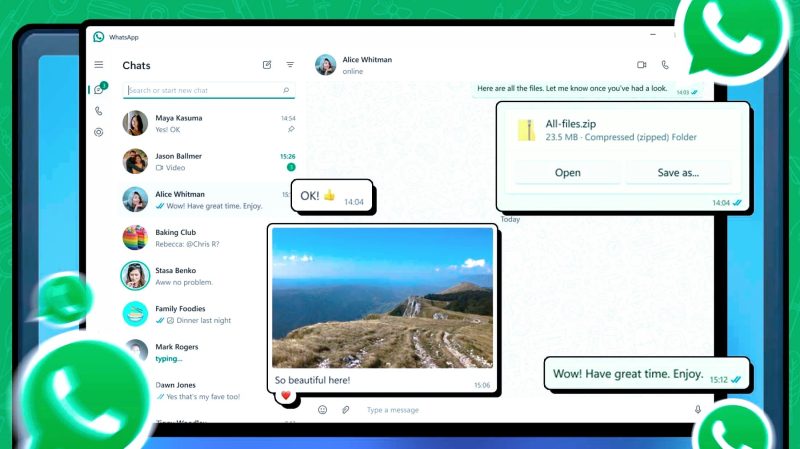
Untuk cara ini, pengguna harus mengunduh aplikasi desktop resmi dari WhatsApp yang tersedia untuk sistem operasi Windows dan Mac.
Instal Aplikasi:
Mulai dengan mendownload: Kunjungi situs resmi WhatsApp dan cari bagian “Download”. Anda akan menemukan opsi untuk mengunduh versi desktop. Ikuti instruksi: Setelah mengunduh, buka file yang telah diunduh dan ikuti instruksi di layar untuk menginstal aplikasi. Buka Aplikasi: Setelah berhasil diinstal, buka aplikasi WhatsApp dan Anda akan melihat kode QR yang perlu dipindai.
Setelah Download, Hubungkan dengan Akun
Setelah menginstal aplikasi, langkah selanjutnya adalah menghubungkan aplikasi desktop dengan akun WhatsApp Anda.
Pindai Kode QR:
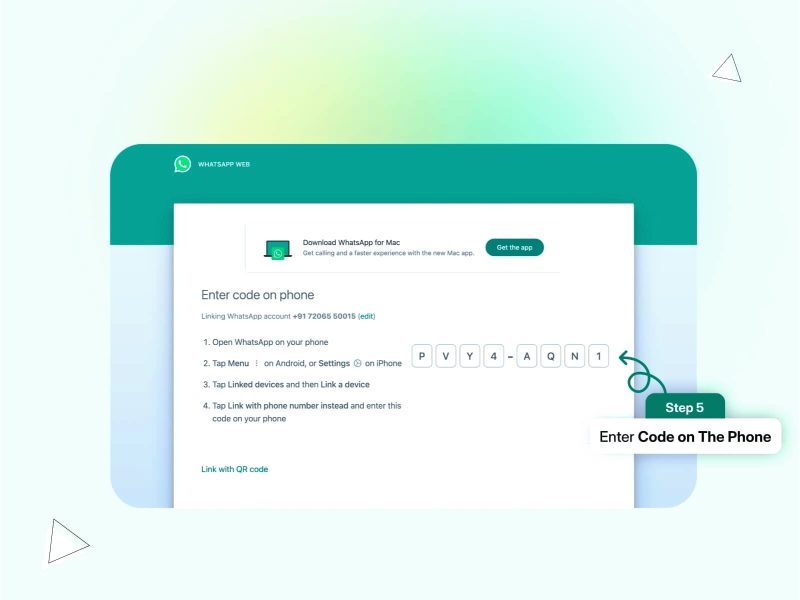
Buka WhatsApp di HP: Di ponsel Anda, buka aplikasi WhatsApp dan pilih menu “WhatsApp Web”.
Pindai Kode QR di Desktop: Arahkan kamera ponsel Anda ke kode QR yang muncul di aplikasi desktop.
Selamat Datang di WA Web: Setelah pemindaian selesai, Anda akan langsung dapat menggunakan WhatsApp di desktop.
Solusi 2: Mengakses langsung melalui Browser
Browser Modern
Mengakses WA Web melalui browser adalah salah satu cara tercepat dan termudah tanpa perlu mengunduh aplikasi.
Buka Situs Web WhatsApp:
Kunjungi URL: Buka browser Anda dan ketik “web.whatsapp.com”.
Tunggu Kode QR: Halaman akan memuat dan Anda akan melihat kode QR.
Persiapkan Ponsel untuk Pindai: Pastikan aplikasi WhatsApp di ponsel Anda siap untuk dipindai dengan memilih “WhatsApp Web”.
Pemindaian Kode QR
Setelah membuka situs WA Web, langkah selanjutnya adalah memindai kode QR.
轻松下载
通过简单步骤快速下载WA Web,无需复杂操作。
跨平台支持
无论Windows或Mac,皆可顺畅运行WA Web。
安全隐私
享受端对端加密保护,确保沟通安全无忧。
直接访问
通过浏览器直接进入WA Web,方便快捷。
方便连接
手机与电脑无缝对接,随时随地保持沟通。
高效沟通
多功能支持,提升工作与生活中的沟通效率。
Pindai Kode QR Menggunakan HP:
Akses Menu di WhatsApp: Pada ponsel, pilih menu di bagian pojok kanan atas.
Pilih WhatsApp Web: Akan muncul opsi “WhatsApp Web”, klik untuk melanjutkan.
Arahkan Kamera ke Kode: Pindai kode QR yang muncul di layar browser untuk login.
Solusi 3: Menggunakan Emulator Android
Emulator Android di PC
Emulator memungkinkan Anda mengunduh aplikasi WhatsApp di komputer tanpa harus menggunakan aplikasi resmi.
在使用WA Web时,确保手机与网络连接良好,这样能够优化登录速度和消息同步体验。
Pilih Emulator:
Download Emulator: Pilih emulator seperti BlueStacks atau Nox Player dan unduh dari situs resmi mereka.
Instal Emulator: Setelah diunduh, ikuti instruksi di layar untuk menginstal emulator tersebut.
Buka Emulator: Jalankan emulator yang telah diinstal.
Menginstal WhatsApp di Emulator
Setelah emulator berjalan, Anda perlu menginstal WhatsApp di dalamnya.
Cari WhatsApp di Play Store:
Akses Play Store di Emulator: Buka Google Play Store yang ada di emulator.
Cari WhatsApp: Ketik “WhatsApp” di kolom pencarian dan pilih aplikasi WhatsApp resmi.
Instal WhatsApp: Klik tombol instal dan tunggu hingga proses berlangsung.
Solusi 4: Menggunakan Kode QR untuk Akses Cepat
Menyimpan Kode QR
Menjaga kode QR untuk akses cepat ke WA Web bisa menjadi solusi alternatif.
Buka WA Web:
Akses WA Web: Masukkan web.whatsapp.com di browser untuk mendapatkan kode QR.
Ambil Screenshot: Ambil tangkapan layar kode QR untuk disimpan.
Simpan di Galeri atau Cloud: Simpan gambar hasil tangkapan layar di galeri ponsel atau cloud storage.
Pindai Kode QR dari Galeri
Setelah menyimpan kode QR, Anda bisa lebih cepat mengaksesnya.
Akses Kembali Kode:
Buka WhatsApp Web di Browser: Kunjungi web.whatsapp.com seperti sebelumnya.
Pilih Galeri untuk Pindai: Pilih opsi pemindaian dan buka galeri Anda untuk menemukan gambar kode QR. Pindai Kode: Arahkan kamera untuk memindai kode QR yang sudah Anda simpan.
Solusi 5: Menggunakan Smartphone dengan Browser
Bantuan Smartphone
Bagi yang selalu menggunakan ponsel, mengakses WA Web bisa dilakukan melalui ponsel juga.

Buka Browser di Ponsel:
Buka Browser Terdepan: Gunakan browser yang mendukung akses desktop seperti Chrome atau Firefox.
Masukkan URL WA Web: Ketik “web.whatsapp.com” dalam bilah alamat browser.
Aktifkan Mode Desktop: Pilih opsi “Request Desktop Site” untuk melihat tampilan lengkap WA Web.
Pemindaian Kode QR
Mirip dengan akses desktop, dengan ponsel Anda tetap memindai kode.
Kembali ke WhatsApp:
Akses Menu di WhatsApp: Buka aplikasi WhatsApp, dan pilih “WhatsApp Web”.
Pindai Kode QR dari Smartphone: Lakukan pemindaian kode QR yang muncul di layar ponsel.
Terhubung dengan WA Web: Setelah itu Anda siap menggunakan WhatsApp di ponsel.
Pertanyaan Umum tentang WA Web
Apakah WA Web aman digunakan?
Ya, WA Web menggunakan enkripsi end-to-end untuk melindungi privasi pesan Anda.
Bisakah saya menggunakan WA Web tanpa ponsel?
Tidak, ponsel Anda harus tetap terhubung dengan internet untuk menggunakan WA Web.
Mengapa saya tidak bisa melihat pesan terbaru di WA Web?
Hal ini bisa terjadi jika ponsel Anda offline atau tidak memiliki koneksi internet.
Dengan berbagai cara tersebut, Anda kini bisa mengunduh WA Web dengan mudah dan mendapatkan pengalaman berkomunikasi yang lebih efisien. Silakan memilih solusi yang paling sesuai untuk kebutuhan Anda!