Mengakses wa web com sangatlah mudah jika Anda tahu langkah-langkah yang tepat. Dalam artikel ini, kita akan membahas berbagai cara untuk membantu Anda terhubung dengan WA Web secara efektif. Mari kita mulai dan temukan metode yang paling cocok untuk Anda.
Gunakan Browser Kompatibel
Pastikan Browser Anda Terupdate
Periksa versi browser: Selalu gunakan versi terbaru dari browser yang Anda gunakan. Versi lama memiliki masalah kompatibilitas. Kunjungi situs resmi: Pergi ke situs resmi browser dan unduh versi terbaru. Instal dan restart: Setelah menginstal, restart komputer Anda untuk menerapkan perubahan.
Coba Browser Alternatif
Ganti browser: Jika Anda mengalami masalah, cobalah menggunakan browser alternatif seperti Chrome atau Firefox. Download dan instal: Kunjungi situs resmi untuk mengunduh dan menginstal browser baru. Akses wa web com: Buka wa web com di browser baru yang telah Anda instal.
Gunakan Koneksi Internet Stabil
Periksa Koneksi Internet Anda
Pastikan sinyal kuat: Cek apakah Anda terhubung ke jaringan Wi-Fi yang stabil. Coba sambungkan ulang: Jika perlu, matikan dan nyalakan kembali router Anda. Uji kecepatan internet: Gunakan aplikasi speed test untuk memastikan kecepatan internet Anda cukup cepat.
Gunakan Koneksi Kabel
Sambungkan dengan kabel: Untuk koneksi lebih stabil, gunakan kabel Ethernet. Pastikan pemasangan benar: Pastikan kabel terhubung dengan baik di kedua ujungnya. Ulangi akses: Coba akses wa web com setelah tersambung dengan kabel.
Gunakan Aplikasi Seluler Sebelum Desktop
Persiapkan Akun Anda di Aplikasi Seluler
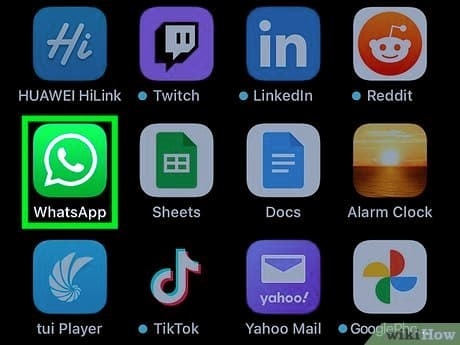
Buka aplikasi WA: Pastikan Anda menggunakan aplikasi WhatsApp di smartphone. Login ke akun Anda: Masukkan nomor telepon dan verifikasi akun Anda. Pindai kode QR: Akses “WA Web” di aplikasi dan pindai kode QR dengan komputer Anda.
Cek Notifikasi di Aplikasi
Cek notifikasi masuk: Pastikan tidak ada notifikasi penting yang terlewat di aplikasi. Balas pesan di ponsel: Jika ada pesan baru, balas dulu di ponsel. Sync ulang dengan desktop: Setelah itu, ulangi proses untuk penyambungan di desktop.
Solusi Masalah Umum
Tidak Dapat Terhubung ke WA Web
Periksa QR Code: Pastikan Anda memindai QR Code dengan benar. Restart aplikasi: Jika tidak terhubung, coba restart aplikasi WhatsApp di ponsel. Coba akses lagi: Setelah restart, coba akses kembali wan web com.
Tampilan WA Web Tidak Normal
Refresh halaman: Cobalah refresh halaman untuk memperbaiki tampilan. Bersihkan cache: Pengguna dapat membersihkan cache browser dan mencoba lagi. Uji di browser lain: Jika masalah tetap, cobalah menggunakan browser yang berbeda.
Manfaat Menggunakan WA Web
Mempermudah Komunikasi
Bisa akses di desktop: Menyediakan kemudahan berkomunikasi saat bekerja. Tata letak yang lebih luas: Layar yang lebih besar memudahkan pengelolaan pesan. Multitasking lebih baik: Anda bisa membalas pesan sambil melakukan tugas lain.
Hemat Waktu dan Usaha:
Pindah antara aplikasi: Dapat beralih antar aplikasi dengan cepat di komputer. Fokus di satu layar: Mengurangi risiko gangguan saat bekerja. Sederhanakan tugas: Mempercepat pengiriman informasi kepada rekan kerja.
Pertanyaan Umum tentang WA Web
Apakah saya bisa menggunakan WA Web tanpa ponsel?
Tidak, Anda harus tetap terhubung ke aplikasi WhatsApp di ponsel untuk menggunakan WA Web.

Mengapa gambar tidak bisa diunduh di WA Web?
Pastikan koneksi internet stabil dan coba refresh halaman jika gambar tidak muncul.
Bisakah saya mengakses WA Web di perangkat lain?**
Ya, Anda bisa mengakses WA Web di perangkat lain dengan memindai ulang kode QR.
Dengan mengikuti panduan ini, Anda akan dapat mengakses wa web com dengan mudah dan efisien. Jangan ragu untuk mencoba semua cara yang kami bahas di atas! Selamat berkomunikasi!
Selalu perbarui browser Anda sebelum mengakses wa web com, untuk memastikan koneksi yang lebih baik dan pengalaman yang lebih mulus saat berkomunikasi.
兼容浏览器
确保使用最新浏览器,提升访问效率和体验。
稳定连接
使用稳定的网络连接,避免访问过程中的中断。
手机支持
通过手机WhatsApp方便快捷地同步到电脑。
快速刷新
及时刷新页面解决显示问题,提高操作流畅性。
多任务处理
在桌面上同时处理多个聊天,提高工作效率。
故障排除技巧
掌握排除常见问题的方法,保持使用体验顺畅。