Mengakses WA di Web merupakan cara yang sangat praktis untuk berkomunikasi. Dengan menggunakan WA Web, Anda bisa berinteraksi dengan teman atau kolega langsung dari komputer, tanpa harus menggunakan ponsel. Artikel ini akan menjelaskan beberapa cara mudah untuk mengakses WA di Web, sehingga Anda bisa memanfaatkan fitur ini dengan lebih optimal.
Pastikan Anda Terhubung dengan Internet
Cek Koneksi Internet
Pertama, pastikan jaringan Anda stabil: Tanpa koneksi internet yang baik, akses ke WA Web tidak mungkin dilakukan. Anda bisa menggunakan Wi-Fi atau koneksi data seluler.
Kedua, test kecepatan internet: Gunakan situs speed test untuk memastikan kecepatan internet Anda memadai. Koneksi yang lambat bisa menjadikan akses tersebut tidak lancar.
Ketiga, ulangi reset modem: Jika koneksi buruk, Anda bisa mencoba merestart modem. Ini seringkali menyelesaikan masalah.
Pastikan Browser Sudah Diperbarui
Cek pembaruan browser Anda: Browser yang tidak mutakhir dapat menjadi penyebab tampilannya tidak optimal. Pastikan menggunakan browser terbaru.
Hapus cache browsing secara berkala: Ini membantu mengurangi masalah teknis dan memastikan browser Anda berjalan lancar saat mengakses WA Web.
Gunakan browser yang didukung: WA Web biasanya berfungsi terbaik di browser seperti Google Chrome, Mozilla Firefox, atau Microsoft Edge.
Scan Kode QR di WA Web
Akses Halaman WA Web
Buka situs resmi WA Web: Jika Anda belum tahu, cukup ketik “web.whatsapp.com” di bar alamat browser Anda.
Tunggu hingga kode QR muncul: Halaman ini akan menampilkan kode QR yang perlu Anda scan menggunakan ponsel Anda.
Siapkan ponsel Anda: Pastikan WA di ponsel Anda sudah berjalan dengan baik.
Scan Kode dengan Ponsel
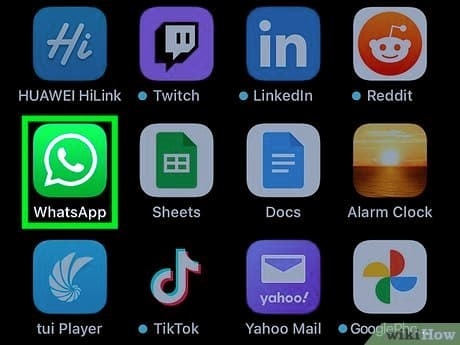
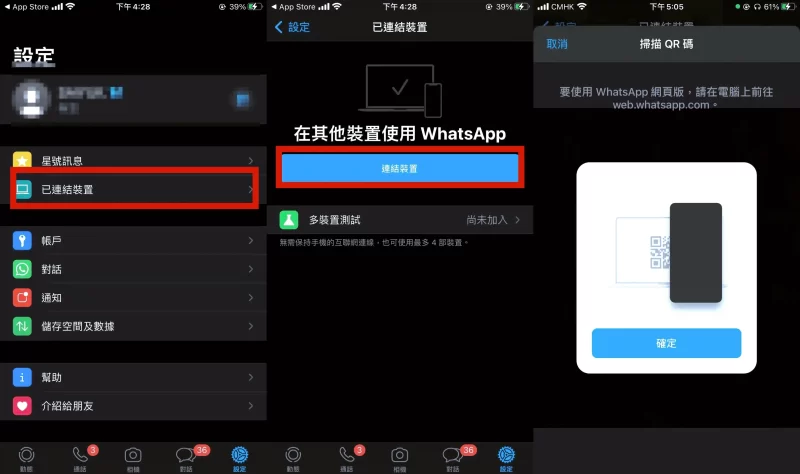
Buka aplikasi WA di ponsel Anda: Pastikan aplikasi sudah diperbarui ke versi terbaru.
Arahkan ke menu pengaturan: Ketuk ikon tiga titik di kanan atas, lalu pilih opsi “WhatsApp Web.”
Scan kode QR yang muncul di browser: Ponsel Anda akan otomatis terhubung ke WA Web setelah kode berhasil dipindai.
Sinkronisasi Antara Ponsel dan Web
Mengelola Pesan
Tunggu proses sinkronisasi selesai: Setelah kode QR dipindai, pesan Anda akan segera muncul di layar.
Bicarakan dengan rekan kerja Anda: Mulai berinteraksi secara langsung menggunakan keyboard Anda, yang lebih nyaman.
Pastikan ponsel tetap terhubung: WA Web akan terus berfungsi selama ponsel Anda terhubung dengan internet.
Mengelola Notifikasi
Aktifkan notifikasi di browser: Anda akan mendapatkan pemberitahuan pesan baru langsung di komputer Anda.
Atur preferensi notifikasi di WA Web: Sesuaikan pengaturan agar tidak terganggu oleh spam atau pesan yang tidak penting.
Nonaktifkan suara saat bekerja: Hindari gangguan dengan mematikan suara notifikasi saat fokus.
Mengatasi Masalah Umum
Masalah Koneksi
Periksa kembali koneksi internet: Jika tidak bisa terhubung, pastikan internet berjalan baik.
Tutup dan buka kembali WA Web: Terkadang, hanya perlu refresh halaman untuk menyelesaikan masalah.
Coba browser lain: Jika semua langkah di atas tidak berhasil, coba akses menggunakan browser yang berbeda.
Masalah Fitur Tidak Berfungsi
Coba log out dan log in kembali: Keluar dari sesi WA Web dan masuk kembali seringkali mengatasi masalah.
Perbarui aplikasi WA di ponsel: Pastikan versi Anda adalah yang terbaru agar semua fitur berfungsi maksimal.
Bersihkan cache browser: Cache yang terlalu banyak dapat menghambat kerja aplikasi.
Pertanyaan Umum tentang WA Web
Mengapa WA Web tidak bisa terhubung?
Masalah ini umumnya disebabkan oleh koneksi internet yang buruk atau ponsel yang tidak terhubung.
Apakah saya perlu mengunduh aplikasi untuk menggunakan WA Web?
Tidak, Anda hanya perlu akses internet dan browser untuk menggunakan WA Web.
Bagaimana cara keluar dari WA Web?
Anda bisa mengklik ikon tiga titik di dalam WA Web dan memilih “Log Out” untuk keluar dari sesi.
Dengan mengikuti langkah-langkah di atas, Anda dapat dengan mudah dan cepat mengakses WA di Web tanpa kesulitan. Nikmati komunikasi yang lebih efisien dan praktis!
Cobalah untuk selalu membuka WA Web dalam mode incognito pada browser untuk menghindari masalah cache, dan pastikan Anda menyinkronkan aplikasi di ponsel agar pesan terkirim dengan lancar.
方便访问
Akses WA langsung dari komputer tanpa gangguan.
Pesan Instan
Kirim dan terima pesan dengan cepat di layar besar.
Keamanan Terjamin
Menggunakan enkripsi untuk melindungi privasi percakapan.
Pengaturan Mudah
Sesuaikan notifikasi dan tampilan untuk pengalaman nyaman.
Kompatibilitas Luas
Bisa diakses melalui berbagai browser tanpa masalah.
Sync Real-Time
Semua pesan tersinkronisasi secara otomatis antara perangkat.