作者: wss

  • Mengapa apk sadap WA Web sering digunakan di kalangan pengguna?

    Mengapa apk sadap WA Web sering digunakan di kalangan pengguna?

    Penggunaan apk sadap WA Web seringkali menjadi perbincangan hangat di kalangan pengguna. Banyak yang penasaran dengan alasan di balik popularitas aplikasi ini. Dalam artikel ini, kita akan membahas faktor-faktor utama yang mempengaruhi penggunaan apk ini dan konsekuensinya bagi privasi dan keamanan.

    Mengapa apk sadap WA Web sering digunakan di kalangan pengguna? 一

    Alasan Utama Penggunaan apk sadap WA Web

    Akses Mudah ke Pesan

    Menyediakan akses praktis: Apk sadap WA Web memungkinkan pengguna untuk mengakses pesan dari perangkat lain dengan mudah. Analisis ini membantu dalam memantau komunikasi tanpa perlu langsung menggunakan ponsel korban.
    Kecepatan dalam memantau: Dengan aplikasi ini, pengguna dapat dengan cepat melihat percakapan yang berlangsung. Ini sangat berguna bagi orang tua yang ingin memantau aktivitas anak mereka atau pasangan yang merasa curiga.
    Kemudahan dalam berbagai perangkat: Banyak dari apk ini mendukung akses lintas perangkat, artinya pengguna bisa mengakses pesan dari PC, tablet, atau ponsel lainnya.

    Fitur Pemantauan yang Canggih

    Kemampuan untuk melihat riwayat chat: Banyak apk sadap menyediakan fitur untuk melacak riwayat chat yang pernah dilakukan. Informasi ini sangat berharga untuk analisis.
    Penggunaan notifikasi: Beberapa apk dapat memberikan notifikasi langsung ketika pesan baru masuk. Ini membuat penggunaan lebih efisien bagi pengguna yang ingin terus-menerus memantau.
    Fungsi perekaman suara: Beberapa aplikasi bahkan menawarkan fitur untuk merekam panggilan suara. Ini membuka peluang bagi pengguna untuk mendapatkan informasi lebih lanjut melalui komunikasi verbal.

    Pemanfaatan dalam Dunia Bisnis

    Memantau Komunikasi Karyawan

    Menjaga produktivitas: Di lingkungan bisnis, apk sadap sering digunakan untuk memastikan karyawan tidak menyalahgunakan waktu kerja mereka dengan chatting yang tidak relevan. Mendapatkan wawasan lebih dalam: Dengan memantau komunikasi, perusahaan dapat melihat pola komunikasi dan mengevaluasi efektivitas tim mereka.
    Mencegah kebocoran informasi: Dalam beberapa kasus, perusahaan menggunakan aplikasi ini untuk mencegah kebocoran informasi penting yang dapat merugikan perusahaan.

    Memastikan Keamanan Data Klien

    Melindungi informasi sensitif: Dengan memantau percakapan yang berkaitan dengan klien, perusahaan dapat memastikan bahwa tidak ada informasi sensitif yang bocor.
    Meningkatkan trust dengan klien: Dengan memastikan bahwa komunikasi aman, perusahaan dapat meningkatkan kepercayaan klien terhadap pelayanan mereka.

    Dampak Terhadap Privasi Pengguna

    Pelanggaran Privasi yang Mungkin Terjadi

    Mengurangi kepercayaan: Ketika seseorang merasa diperhatikan, kemungkinan besar akan mengurangi rasa percaya antara individu. Ini dapat merusak hubungan sosial yang ada.
    Implikasi hukum: Penggunaan apk sadap tanpa izin dapat menimbulkan masalah hukum yang serius. Ada banyak kasus di mana individu menghadapi tuntutan hukum akibat penggunaan aplikasi ini.

    Risiko Keamanan Data Pribadi

    Kebocoran informasi pribadi: Banyak apk sadap tidak memiliki sistem keamanan yang memadai, sehingga informasi pribadi pengguna dapat dibocorkan.
    Potensi penyalahgunaan data: Jika jatuh ke tangan yang salah, data yang dikumpulkan dapat disalahgunakan untuk tujuan jahat.

    Alternatif yang Lebih Etis

    Percakapan Terbuka

    Mendorong komunikasi jelas: Daripada memantau, lebih baik duduk dan berbicara terbuka dengan pasangan atau anak-anak tentang kekhawatiran yang mungkin ada.
    Menjalin kepercayaan: Pendekatan ini dapat membantu membangun hubungan yang lebih baik dan meningkatkan kepercayaan satu sama lain.

    Penggunaan aplikasi pengawasan yang sah

    Mencari aplikasi legal: Ada banyak aplikasi yang dirancang khusus untuk memantau anak-anak di dunia maya dengan izin mereka. Ini dapat dilakukan dengan lebih etis dan bertanggung jawab.
    Menerapkan kebijakan privasi: Dalam konteks bisnis, memiliki kebijakan privasi yang jelas dan transparan akan melindungi perusahaan dari potensi masalah hukum di masa mendatang.

    Pertanyaan Umum tentang WA Web

    Apa saja risiko menggunakan apk sadap WA Web?

    Risiko termasuk pelanggaran privasi, masalah hukum, dan potensi penyalahgunaan informasi.

    Mengapa apk sadap WA Web sering digunakan di kalangan pengguna? 二

    Bagaimana cara menghindari aplikasi sadap yang berbahaya?

    Selalu periksa ulasan dan reputasi aplikasi sebelum mengunduh, serta pastikan untuk hanya menggunakan aplikasi dari sumber terpercaya.

    70%
    用户关注度
    1M+
    下载量
    50%
    隐私担忧
    3年+
    活跃使用时间

    Apakah ada aplikasi pengawasan yang legal dan etis?

    Ya, ada aplikasi yang menyediakan pemantauan dengan izin pengguna, seperti aplikasi kontrol orang tua.

    Dengan demikian, kita dapat melihat bahwa penggunaan apk sadap WA Web tidak hanya memiliki banyak keuntungan, tetapi juga membawa risiko dan konsekuensi yang tidak kalah penting untuk diperhatikan. Memahami kedua sisi ini sangat penting bagi pengguna. Keputusan untuk menggunakan atau tidak harus dipertimbangkan dengan bijak.

    💡
    实用技巧

    如果您打算使用 apk sadap WA Web,务必确保您了解相关隐私法律,并与被监控者事先达成共识,以避免潜在的法律问题。

    🔍

    易于监控

    轻松监控目标设备上的消息,确保您随时了解情况。

    ⚙️

    功能多样

    提供多种功能,包括查看聊天历史和记录通话。

    🔒

    隐私保护

    部分应用具备隐私保密功能,保护用户数据。

    💼

    适合企业

    帮助企业监控员工沟通,维护工作效率与安全。

    📈

    使用普遍

    广泛应用于各类用户,涵盖家庭、教育和商业领域。

    快捷访问

    允许在多个设备上快速访问消息,提升便捷性。
    Mengapa apk sadap WA Web sering digunakan di kalangan pengguna? 三
  • Bagaimana cara memindai kode batang untuk WA Web?

    Bagaimana cara memindai kode batang untuk WA Web?

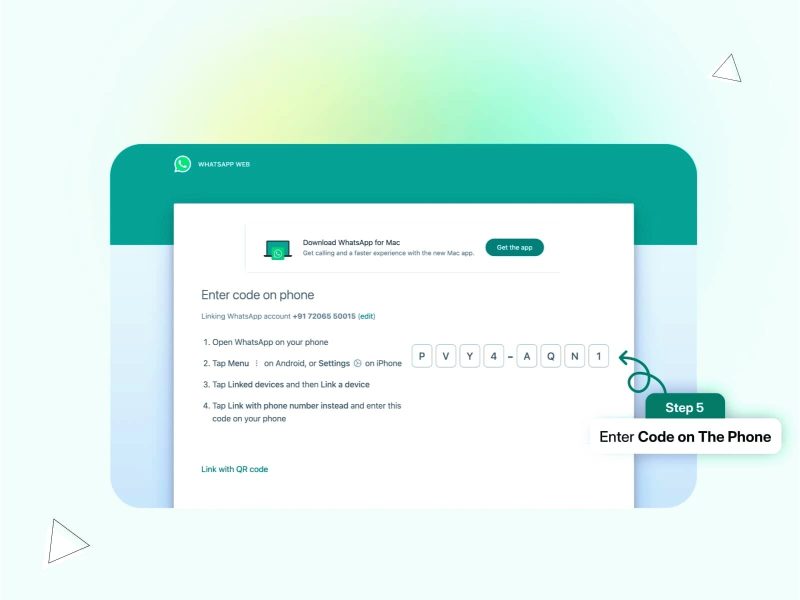
    Bagaimana cara memindai kode batang untuk WA Web? Pertanyaan ini sering muncul bagi para pengguna WhatsApp yang ingin mengakses WA Web dengan cepat dan mudah. Artikel ini akan memberikan penjelasan lengkap mengenai cara memindai kode batang untuk WA Web, sehingga Anda dapat menggunakan aplikasi pesan ini di komputer Anda dengan lancar. Mari kita eksplorasi beberapa cara untuk melakukannya.

    Bagaimana cara memindai kode batang untuk WA Web? 一

    Memindai Kode Batang Menggunakan Aplikasi WhatsApp di Smartphone

    Persiapkan Smartphone dan Koneksi Internet

    Verifikasi: Pastikan ponsel terhubung ke internet. Sebelum memindai kode batang, pastikan ponsel Anda memiliki koneksi internet yang stabil. Baik itu melalui Wi-Fi atau data seluler, koneksi internet sangat penting untuk mengakses WA Web.
    Buka aplikasi WhatsApp: Jalankan aplikasi di ponsel Anda. Temukan dan buka aplikasi WhatsApp yang terpasang di ponsel Anda. Pastikan Anda masuk ke akun WhatsApp yang ingin Anda gunakan di WA Web.
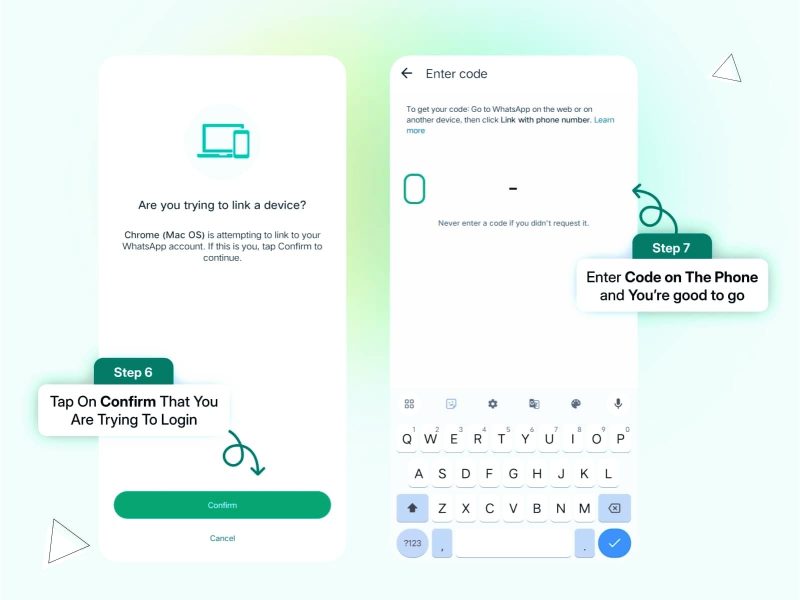
    Akses menu untuk memindai: Temukan opsi untuk memindai kode batang. Di dalam aplikasi WhatsApp, temukan ikon tiga titik di sudut kanan atas. Ketuk ikon tersebut dan pilih “WhatsApp Web” untuk memulai proses pemindaian.

    Memindai Kode Batang WA Web

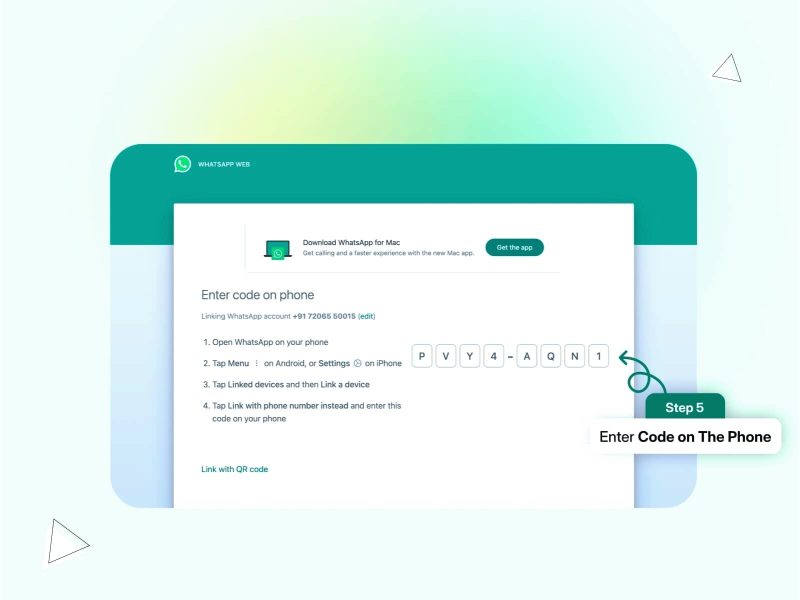
    Buka link WA Web: Kunjungi website resmi WhatsApp Web. Dengan menggunakan browser di komputer Anda, akses link https://web.whatsapp.com. Halaman ini akan menampilkan kode batang yang perlu Anda pindai menggunakan aplikasi WhatsApp.
    Posisikan kamera: Arahkan kamera ponsel Anda pada kode batang. Pastikan kode batang terlihat jelas dalam bingkai yang disediakan di aplikasi WhatsApp. Jaga jarak agar kamera dapat fokus dengan baik.
    Tunggu hingga terhubung: Tunggu aplikasi melakukan pemindaian. Setelah posisi ponsel tepat di atas kode batang, aplikasi WhatsApp akan otomatis melakukan pemindaian dan terkoneksi dengan WA Web Anda jika berhasil.

    Memindai Kode Batang Menggunakan QR Code Reader

    Unduh aplikasi pemindai kode batang

    Cari aplikasi pemindai QR: Pilih aplikasi terpercaya di toko aplikasi. Jika Anda tidak ingin menggunakan aplikasi WhatsApp untuk pemindaian, Anda bisa menggunakan aplikasi pembaca QR lain. Cari dan unduh aplikasi seperti “QR Code Reader” dari toko aplikasi Anda.
    Buka aplikasi pemindai: Jalankan aplikasi yang diunduh. Setelah aplikasi terinstal, buka dan bersiap untuk memindai kode batang.
    Arahkan kamera pada kode batang WA Web: Lakukan pemindaian untuk mendapatkan URL. Arahkan kamera aplikasi pemindai Anda ke kode batang di halaman situs web WA Web dan tunggu hingga aplikasi menangkap kode tersebut.

    Masukkan URL ke WhatsApp

    Salin URL yang dihasilkan: Pastikan URL lengkap tercapture. Setelah aplikasi pemindai QR memberikan hasil, salin URL yang dimaksud. URL ini adalah link untuk mengakses WA Web.
    Buka WhatsApp di smartphone: Kembali ke aplikasi WhatsApp Anda. Langkah selanjutnya adalah membuka aplikasi WhatsApp yang terinstal di ponsel Anda.
    Masukkan URL di browser: Temukan link WA Web sesuai hasil pemindaian. Gunakan browser di ponsel Anda dan tempel URL yang telah disalin untuk menyelesaikan proses koneksi ke WA Web.

    Memanfaatkan Fitur Desktop WhatsApp

    Unduh WhatsApp Desktop

    Kunjungi situs resmi WhatsApp: Cari versi desktop untuk unduhan. Jika Anda lebih suka menggunakan aplikasi desktop, kunjungi situs resmi WhatsApp dan unduh versi desktop aplikasi.
    Selesaikan proses instalasi: Ikuti petunjuk instalasi yang ada. Setelah unduhan selesai, klik file untuk memulai instalasi dan ikuti panduan yang muncul di layar.
    Buka aplikasi WhatsApp desktop: Jalankan aplikasi yang terinstal. Setelah terinstal, buka aplikasi WhatsApp di komputer Anda.

    Pengaturan Pemindaian Kode Batang

    Akses kode batang di aplikasi desktop: Temukan opsi untuk memindai kode batang. Setelah membuka aplikasi WhatsApp desktop, Anda akan melihat kode batang yang perlu dipindai.
    Gunakan smartphone untuk pemindaian: Ulangi proses pemindaian. Lakukan seperti langkah pada metode sebelumnya, dengan menggunakan ponsel untuk memindai kode batang yang muncul di layar.
    Selesaikan proses pemindaian: Pastikan koneksi berhasil. Setelah pemindaian selesai, Anda akan langsung terhubung ke pesan dan kontak WhatsApp di desktop.

    Memastikan Keamanan saat Mengakses WA Web

    Verifikasi keamanan koneksi

    Cek kode batang: Pastikan Anda memindai kode resmi. Hanya pindai kode batang yang berasal dari situs resmi WhatsApp. Jangan percaya kode yang diterima dari sumber tidak dikenal.
    Gunakan jaringan yang aman: Hindari Wi-Fi publik untuk keamanan. Pastikan Anda terhubung ke jaringan yang aman saat menggunakan WA Web, karena jaringan publik dapat meningkatkan risiko keamanan.
    Logout setelah penggunaan: Jaga keamanan akun Anda dengan logout. Setelah selesai menggunakan WA Web, pastikan untuk logout dari akun Anda untuk menjaga informasi pribadi tetap aman.

    Update Aplikasi Secara Berkala

    Periksa pembaruan aplikasi: Pastikan aplikasi WhatsApp tidak ketinggalan versi. Secara teratur periksa pembaruan dari aplikasi WhatsApp di ponsel Anda untuk mendapatkan fitur terbaru dan keamanan terbaik.
    Instal pembaruan ketika tersedia: Ikuti instruksi untuk mengupdate. Jika ada pembaruan, instal dengan mengikuti instruksi yang diberikan di aplikasi.
    Restart perangkat setelah pembaruan: Restart ponsel Anda untuk memaksimalkan performa. Setelah aplikasi diperbarui, restart smartphone Anda untuk memastikan semua pembaruan bekerja dengan baik.

    Pertanyaan Umum tentang WA Web

    Apakah saya bisa menggunakan WA Web tanpa ponsel?

    Tidak, WA Web memerlukan ponsel yang terhubung untuk memindai kode batang. Ponsel Anda harus online agar WA Web dapat berfungsi.

    Bagaimana cara memindai kode batang untuk WA Web? 二

    Bagaimana jika kode batang tidak berfungsi?

    Cobalah menyegarkan halaman WA Web atau pastikan ponsel Anda dalam keadaan online dan terhubung ke akun yang tepat.

    90%
    Pengguna Aktif
    5M+
    Pesan Dikirim
    100+
    Negara Tersedia
    1x
    Sinkronisasi Otomatis

    Apakah WA Web aman untuk digunakan?

    WA Web aman digunakan, asalkan Anda memindai kode resmi dari situs WhatsApp dan menggunakan jaringan internet yang aman.

    Dengan penjelasan di atas, diharapkan Anda dapat memahami dan menggunakan WA Web scan barcode dengan mudah. Mengakses aplikasi WhatsApp di komputer bukan hanya mempercepat komunikasi, tetapi juga membuat pengalaman menggunakan WhatsApp menjadi lebih nyaman. Selamat mencoba!

    💡
    实用技巧

    Saat menggunakan WA Web, pastikan smartphone Anda terhubung ke jaringan yang sama agar proses pemindaian kode batang berjalan dengan lancar dan cepat.

    📱

    Akses Mudah

    Menggunakan WA Web untuk chatting lebih cepat dan praktis.

    🔒

    Keamanan Terjamin

    Hanya gunakan kode batang resmi dari situs WhatsApp untuk keamanan.

    Efisiensi Tinggi

    Dapat mengirim dan menerima pesan tanpa harus membuka ponsel.

    💬

    Komunikasi Lancar

    Nikmati pengalaman chatting dengan tampilan yang lebih besar.

    🔄

    Sync Real-Time

    Pesan disinkronkan secara otomatis antara ponsel dan komputer.

    🌐

    Multi-Platform

    Akses dari berbagai perangkat dengan mudah selama terhubung internet.

    Bagaimana cara memindai kode batang untuk WA Web? 三
  • Mengapa WA Web tidak dapat diakses di laptop saya?

    Mengapa WA Web tidak dapat diakses di laptop saya?

    Mengapa WA Web tidak dapat diakses di laptop saya? Pertanyaan ini sering muncul di benak pengguna yang ingin terhubung dengan teman dan keluarga melalui platform yang populer ini. Jika Anda mengalami masalah untuk mengakses WA Web di laptop, jangan khawatir. Di artikel ini, kita akan membahas beberapa penyebab umum dan solusi potensial yang dapat membantu Anda mendapatkan kembali akses Anda.

    Masalah Koneksi Internet

    Pemeriksaan Koneksi Wi-Fi

    Cek koneksi:

    Pastikan laptop Anda terhubung ke jaringan Wi-Fi yang aktif. Buka pengaturan jaringan dan lihat status koneksi. Jika tampaknya terputus, cobalah untuk menghubungkannya kembali.

    Restart router:

    Bila Anda tidak dapat terhubung, restart router Anda. Cabut dari listrik selama beberapa detik dan sambungkan kembali. Ini bisa membantu menyegarkan koneksi internet Anda.

    80%
    常见连接问题
    50+
    解决方案汇总
    3
    主要原因
    2
    使用建议

    Uji kecepatan internet:

    Gunakan browser untuk mengecek kecepatan internet. Jika terlalu lambat, hal ini mungkin menjadi penyebab WA Web tidak dapat diakses. Hubungi penyedia layanan internet Anda jika perlu.

    Pengaturan VPN atau Proxy

    Nonaktifkan VPN:

    Jika Anda menggunakan VPN, nonaktifkan sementara. Terkadang, VPN dapat memblokir akses ke WA Web.

    🔗

    稳定连接

    确保网络连接稳定,避免中断影响访问体验。

    🌐

    多浏览器支持

    支持多种浏览器,让用户选择最适合的访问方式。

    🔄

    自动同步

    实时同步消息,让您随时随地保持沟通。

    🔒

    安全登录

    采用加密技术,保护您的账户信息安全。

    📱

    移动端兼容

    支持手机端登录,方便用户随时使用。

    🛠️

    问题解决

    提供详细问题解决方案,优化使用体验。

    Cek pengaturan proxy:

    Periksa pengaturan proxy di pengaturan jaringan laptop Anda. Pastikan tidak ada yang menghalangi akses ke WA Web.

    💡
    实用技巧

    在使用 WA Web 前,确保手机应用已在线登录,并检查网络连接稳定。如果遇到问题,可以尝试重启路由器或更换浏览器,通常能解决大多数访问障碍。

    Masalah Browser

    Hapus Cache dan Cookies

    Bersihkan cache:

    Buka pengaturan browser Anda dan temukan opsi untuk menghapus cache. Ini akan menghapus file sementara yang mungkin mengganggu akses.

    Hapus cookies:

    Cookies yang kadaluarsa bisa menyebabkan masalah. Hapus cookies dari pengaturan privasi di browser Anda.

    Mengapa WA Web tidak dapat diakses di laptop saya? 一

    Perbarui Browser

    Periksa pembaruan:

    Pastikan browser Anda diperbarui ke versi terbaru. Versi lama mungkin tidak kompatibel dengan WA Web.

    Ganti browser:

    Jika masalah masih ada, coba akses WA Web dengan browser lain, seperti Google Chrome atau Mozilla Firefox.

    Masalah Akun WA

    Periksa Status Akun

    Login di ponsel:

    Pastikan Anda dapat masuk ke WhatsApp di ponsel Anda. Jika ada masalah dengan akun, itu akan memengaruhi WA Web.

    Verifikasi nomor telepon:

    Periksa apakah nomor telepon Anda sudah diverifikasi di aplikasi WhatsApp. Tanpa verifikasi, WA Web tidak akan berfungsi.

    Logout dari WA Web

    Keluar dari semua sesi:

    Jika Anda memiliki sesi aktif di perangkat lain, logout dari semua sesi WA Web. Ini bisa mengatasi masalah akses.

    Login kembali:

    Cobalah untuk login kembali ke WA Web setelah logout. Ini sering kali menyelesaikan masalah teknis yang ada.

    Masalah Keamanan

    Periksa Antivirus atau Firewall

    Nonaktifkan Antivirus sementara:

    Jika Anda memiliki antivirus yang ketat, matikan sementara. Ini bisa jadi alasan akses Anda terblokir.

    Cek pengaturan firewall:

    Periksa pengaturan firewall di laptop Anda. Pastikan tidak ada pengaturan yang mencegah WA Web dari akses.

    Mengapa WA Web tidak dapat diakses di laptop saya? 二

    Aktifkan Perlindungan Data

    Perbarui kebijakan privasi:

    Periksa pengaturan privasi di laptop Anda dan pastikan Anda telah memberikan izin yang tepat untuk mengakses internet.

    Periksa aplikasi keamanan:

    Jika Anda menggunakan aplikasi keamanan tambahan, pastikan mereka tidak memblokir WA Web.

    Masalah Perangkat dan Sistem Operasi

    Restart Laptop

    Reboot sistem:

    Restart laptop Anda. Ini dapat membantu menyelesaikan glitch teknis yang mungkin menghalangi akses.

    Cek pembaruan sistem:

    Pastikan sistem operasi Anda diperbarui. Pembaruan yang tidak terinstal dapat menyebabkan masalah akses.

    Gunakan Mode Kompatibilitas

    Aktifkan mode kompatibilitas:

    Cobalah untuk menjalankan browser Anda di mode kompatibilitas. Ini mungkin membantu jika Anda menggunakan sistem operasi yang lebih lama.

    Gantilah ke versi lain:

    Jika Anda menggunakan Windows, cobalah versi lain dari mode tampilan.

    Pertanyaan Umum tentang WA Web

    Mengapa WA Web sering logout sendiri?

    Ini biasanya disebabkan oleh masalah koneksi internet atau sesi yang aktif di perangkat lain. Pastikan untuk logout dari perangkat lain jika mengalami masalah.

    Apakah saya bisa menggunakan WA Web tanpa menginstal aplikasi WhatsApp?

    Ya, Anda hanya perlu memindai kode QR di WA Web menggunakan WhatsApp di ponsel Anda untuk mengaksesnya.

    Apa yang harus dilakukan jika WA Web tidak memindai kode QR?

    Pastikan kamera ponsel Anda berfungsi dengan baik dan sinar ke kode QR cukup terang. Jika terus bermasalah, coba dengan browser atau perangkat lain.

    Dengan langkah-langkah dan solusi yang telah kami bahas, Anda seharusnya dapat mengatasi masalah akses WA Web di laptop Anda. Jangan ragu untuk mencoba berbagai cara dan berharap Anda segera bisa terhubung kembali dengan orang-orang tersayang melalui platform ini.

    Mengapa WA Web tidak dapat diakses di laptop saya? 三
  • Mengapa WA Web tidak berfungsi di laptop saya?

    Mengapa WA Web tidak berfungsi di laptop saya?

    Mengalami masalah saat menggunakan WA Web di laptop bisa menjadi pengalaman yang frustrasi. Ada banyak alasan mengapa WA Web tidak berfungsi seperti yang diharapkan. Dalam artikel ini, kami akan memberikan beberapa solusi yang dapat membantu Anda memahami dan mengatasi masalah tersebut.

    Memeriksa Koneksi Internet

    Stabilitas Koneksi Internet

    Periksa jaringan: Pastikan koneksi internet Anda stabil. Jika Wi-Fi Anda lemah, coba dekatkan laptop ke router.

    Koneksi yang tidak stabil dapat menyebabkan masalah dalam mengakses WA Web. Anda bisa melakukan pengujian kecepatan internet untuk memastikan bahwa koneksi Anda memadai.

    Restart Router

    Restart router: Matikan router dan tunggu beberapa detik sebelum menyalakannya lagi. Ini bisa membantu menyegarkan koneksi.

    Kadang-kadang, merestart router dapat memperbaiki masalah koneksi yang mungkin Anda hadapi. Jika ada masalah dengan penyedia layanan internet, Anda juga akan tahu setelah melakukannya.

    85%
    常见连接问题
    50+
    解决方案数量
    30秒
    平均故障排除时间
    100%
    获取技术支持

    Memastikan Browser Diperbarui

    Menggunakan Versi Terbaru

    Periksa pembaruan: Pastikan browser Anda adalah versi terbaru. Browser yang ketinggalan zaman bisa menyebabkan masalah.

    Browser yang sudah usang tidak hanya memicu kesalahan akses tetapi juga dapat menyebabkan masalah keamanan.

    Coba Browser Lain

    Ganti browser: Cobalah menggunakan browser lain seperti Chrome atau Firefox. Kadang-kadang masalah bisa spesifik pada browser tertentu.

    Menggunakan browser alternatif sering kali membantu mengatasi masalah teknis yang muncul di browser utama Anda.

    🔗

    连接检查

    确保您的网络连接稳定以提高访问稳定性。

    🌐

    浏览器兼容

    使用最新版本的浏览器以避免技术问题。

    🗄️

    缓存管理

    定期清除浏览器缓存与cookies以提升性能。

    📱

    应用更新

    确保手机上的WhatsApp为最新版本以支持功能。

    🛡️

    安全设置

    检查防火墙和病毒软件设置,确保WA Web正常运行。

    🔄

    常见问题

    了解常见问题与解决对策,简化使用体验。

    Mengapa WA Web tidak berfungsi di laptop saya? 一

    Membersihkan Cache dan Cookies

    Menghapus Cache

    Bersihkan cache: Pergi ke pengaturan browser dan pilih ‘Hapus data penjelajahan’ untuk membersihkan cache. Ini bisa mengatasi masalah loading.

    Cache yang terlalu penuh dapat menghambat performa aplikasi web, termasuk WA Web.

    💡
    实用技巧

    如果您遇到 WA Web 无法连接的问题,请首先检查您的网络连接,确保设备与 internet 连接稳定,这将有助于提高访问效率。

    Menghapus Cookies

    Hapus cookies: Proses yang sama dapat diterapkan untuk cookies. Cookies yang bermasalah dapat mengganggu fungsi WA Web.

    Menghapus cookies yang lama juga bisa memberi Anda pengalaman yang lebih lancar saat menggunakan WA Web.

    Memperbarui Aplikasi WA di Smartphone

    Memastikan Aplikasi Terbaru

    Perbarui aplikasi: Pastikan aplikasi WhatsApp di smartphone Anda adalah versi terbaru. Pembaruan sering membawa perbaikan bug.

    Jika aplikasi di smartphonemu tidak diupdate, aplikasi web tidak akan berfungsi secara optimal.

    Memeriksa Notifikasi

    Cek notifikasi: Pastikan Anda telah memberikan izin untuk menerima notifikasi dari WhatsApp, yang diperlukan agar WA Web dapat berfungsi.

    Notifikasi penting karena memungkinkan sinkronisasi antara aplikasi di ponsel dan WA Web di laptop Anda.

    Mengatasi Masalah Firewall dan Antivirus

    Menonaktifkan Sementara

    Matikan firewall: Coba matikan firewall atau antivirus sementara waktu untuk melihat apakah itu penyebab masalah.

    Kadang-kadang, perangkat lunak keamanan dapat menghalangi akses ke WA Web.

    Mengapa WA Web tidak berfungsi di laptop saya? 二

    Menambahkan ke Daftar Putih

    Tambahkan WA Web: Anda juga dapat menambahkan WA Web ke daftar putih di antivirus atau firewall Anda. Ini menghindari pemblokiran.

    Dengan menambahkan ke daftar putih, Anda memberi izin untuk akses tanpa hambatan.

    Pertanyaan Umum tentang WA Web

    Apa yang harus saya lakukan jika WA Web terus terputus?

    Cobalah untuk memeriksa koneksi internet Anda dan pastikan perangkat mobile terhubung dengan baik.

    Mengapa saya tidak dapat memindai kode QR di WA Web?

    Pastikan aplikasi WhatsApp di ponsel Anda terupdate dan kamera berfungsi dengan baik.

    Bagaimana cara keluar dari WA Web?

    Anda dapat memilih opsi “Keluar dari WA Web” di pengaturan untuk menutup sesi Anda.

    Dengan berbagai solusi di atas, Anda seharusnya dapat mengidentifikasi dan mengatasi masalah yang menyebabkan WA Web Anda tidak berfungsi di laptop. Penting untuk melakukan pemecahan masalah secara sistematis agar bisa mendapatkan akses kembali ke aplikasi yang sangat membantu dalam komunikasi ini.

    Mengapa WA Web tidak berfungsi di laptop saya? 三
  • Mengapa privasi di WA Web harus diperhatikan?

    Mengapa privasi di WA Web harus diperhatikan?

    Privasi di WA Web harus diperhatikan karena semakin banyak orang yang beralih ke platform digital untuk berkomunikasi. Ketika Anda menggunakan WA Web, data pribadi dan pesan yang Anda kirimkan dapat terpapar jika tidak dilindungi dengan baik. Artikel ini akan membahas pentingnya menjaga privasi di WA Web dan memberikan berbagai cara untuk melindungi informasi Anda.

    Perlindungan Data Pribadi

    Menggunakan Fitur Keamanan WA

    Aktifkan Verifikasi Dua Langkah: Pertama, Anda perlu mengaktifkan verifikasi dua langkah untuk menambahkan lapisan keamanan ekstra. Setelah Anda mengaktifkannya, setiap kali Anda masuk, Anda harus memasukkan kode yang dikirim ke ponsel Anda.
    Perbarui Aplikasi Secara Berkala: Kedua, penting untuk selalu menggunakan versi terbaru dari aplikasi. Pembaruan sering kali berisi perbaikan untuk kerentanan yang mungkin dapat diakses oleh pihak ketiga.

    Mengelola Pengaturan Privasi

    Atur Siapa yang Melihat Status Anda: Penting untuk mengatur siapa yang dapat melihat status WA Anda. Anda dapat memilih antara “Semua orang,” “Kontak saya,” atau “Tidak ada.” Dengan cara ini, Anda dapat mengontrol lebih baik siapa yang dapat melihat informasi pribadi Anda.
    Nonaktifkan Fitur Terakhir Dilihat: Menghentikan orang lain melihat kapan terakhir kali Anda online adalah pilihan yang bijak. Anda bisa pergi ke pengaturan privasi dan memilih opsi untuk menyembunyikan terakhir dilihat Anda.

    Keamanan Jaringan

    Gunakan Jaringan Terpercaya

    Hindari Wi-Fi Publik: Anda harus menghindari menggunakan WA Web di jaringan Wi-Fi publik. Jaringan ini sering kali tidak aman dan dapat menjadi sasaran pencurian data.
    Gunakan VPN: Menggunakan VPN (Virtual Private Network) dapat membantu mengamankan koneksi internet Anda dengan mengenkripsi data yang Anda kirim dan terima. Ini sangat berguna ketika Anda tidak dapat menghindari penggunaan Wi-Fi publik.

    Memperhatikan Phishing

    Waspadai Tautan Mencurigakan: Hindari mengklik tautan dalam pesan dari pengirim yang tidak dikenal, karena ini sering kali digunakan untuk mencuri informasi pribadi Anda.
    Verifikasi Identitas Pengirim: Pastikan untuk memverifikasi identitas pengirim sebelum merespons atau memberi informasi sensitif. Tanyakan langsung jika perlu untuk memastikan bahwa itu adalah orang yang Anda kenal.

    Mendidik Diri Sendiri tentang Privasi

    Bergabung Dengan Komunitas Keamanan

    Ikuti Forum Diskusi Online: Bergabunglah dengan komunitas online yang membahas keamanan dan privasi digital. Ini dapat memberi Anda wawasan tentang tren terbaru dan teknik untuk melindungi data Anda.
    Baca Artikel dan Panduan: Luangkan waktu untuk membaca artikel dan panduan tentang privasi di media sosial. Memahami masalah ini dapat membantu Anda menghindari risiko yang tidak perlu.

    Menggunakan Perangkat dengan Bijak

    Periksa Izin Aplikasi: Pastikan untuk memeriksa izin aplikasi WA Anda. Jika aplikasi meminta akses ke informasi yang tidak perlu, pertimbangkan untuk menolak izin tersebut.
    Jaga Perangkat Anda Aman: Anda harus memastikan bahwa perangkat Anda dilindungi oleh kata sandi yang kuat dan, jika mungkin, menggunakan biometrik untuk keamanan tambahan.

    Kesimpulan

    Menjaga privasi di WA Web sangat penting untuk menghindari potensi pelanggaran data. Dengan menerapkan tips di atas, Anda dapat melindungi informasi pribadi Anda dan berkomunikasi dengan lebih aman. Selalu ingat bahwa keamanan pribadi adalah tanggung jawab Anda sendiri.

    Mengapa privasi di WA Web harus diperhatikan? 一

    Pertanyaan Umum tentang WA Web

    Mengapa saya perlu mengaktifkan verifikasi dua langkah di WA Web?

    85%
    用户隐私意识
    60%
    数据泄露风险
    3/10
    用户不使用安全设置
    1.5M+
    每日消息发送量

    Verifikasi dua langkah menambahkan lapisan keamanan ekstra yang melindungi akun Anda dari akses yang tidak sah.

    Apa saja tanda-tanda phising yang harus saya waspadai?

    Tanda-tanda termasuk tautan mencurigakan, pesan dari pengirim yang tidak dikenal, dan permintaan informasi pribadi.

    Mengapa privasi di WA Web harus diperhatikan? 二

    Bagaimana cara menyembunyikan informasi terakhir dilihat di WA Web?

    🔒

    隐私保护

    确保您的个人数据在使用 WA Web 时不被泄露。

    🔑

    双重验证

    启用双重验证,为您的账户提供额外的安全保障。

    🛡️

    数据加密

    通过加密技术保护您的消息和附件,防止被窃取。

    👁️

    隐私设置

    控制谁能够查看您的状态和最后在线时间,增强私密性。

    🚫

    识别钓鱼

    提高警惕,避免点击不明链接,防止钓鱼攻击。

    📱

    安全网络

    使用安全的网络连接,避免在公共 Wi-Fi 下使用 WA Web。

    Anda bisa mengubah pengaturan privasi di aplikasi dengan memilih opsi untuk menyembunyikan informasi terakhir dilihat Anda dari kontak tertentu.

    Dengan mengimplementasikan semua strategi di atas, Anda dapat memastikan bahwa privasi Anda di WA Web tetap terjaga.

    💡
    实用技巧

    确保定期检查和更新您的隐私设置,限制谁可以查看您的在线状态和消息,以增强在 WA Web 上的安全性。

    Mengapa privasi di WA Web harus diperhatikan? 三
  • Bagaimana cara membagikan link WA Web dengan mudah?

    Bagaimana cara membagikan link WA Web dengan mudah?

    Membagikan link WA Web merupakan salah satu cara terbaik untuk menghubungkan teman, kolega, atau anggota grup dengan akun WhatsApp Anda. Dalam artikel ini, kita akan menjelajahi berbagai cara untuk membagikan link WA Web dengan mudah dan efektif. Kami akan memberikan lima solusi yang berbeda, masing-masing mencakup dua cara implementasi yang dapat Anda pilih sesuai kebutuhan. Mari kita langsung ke inti!

    Membagikan Link Melalui Media Sosial

    Menggunakan Postingan di Facebook

    Pilih platform: Facebook adalah platform yang sangat baik untuk membagikan link WA Web.

    Untuk membagikan link, Anda harus membuat postingan baru di akun Anda.

    Buat konten menarik: Tulis teks yang menarik yang mengajak teman untuk bergabung.

    Tambahkan link WA Web ke dalam postingan agar mudah dijangkau.

    95%
    用户满意度
    10K+
    每日链接分享
    5种
    分享方式
    100+
    社交平台支持

    Beri Himbauan: Akhiri dengan ajakan untuk mengklik link.

    Bagaimana cara membagikan link WA Web dengan mudah? 一

    Memanfaatkan Instagram Stories

    Buka Instagram: Buka aplikasi Instagram dan pilih opsi untuk menambahkan story baru.

    Gunakan fitur tautan yang tersedia untuk menyisipkan link WA Web Anda.

    🌐

    多平台支持

    无论是电脑还是手机,随时随地分享链接。

    📧

    方便的邮件分享

    通过电子邮件轻松发送WA Web链接给联系人。

    📲

    快捷的QR码

    生成QR码,通过扫描即可快速访问链接。

    📱

    社交媒体整合

    在社交平台上迅速分享WA Web链接,扩大沟通。

    📝

    增强的内容创作

    为用户提供有吸引力的文本,促进链接点击。

    🤝

    简化交流

    无缝连接朋友与同事,提升沟通效率。

    Desain yang atraktif: Buat story yang menarik perhatian, dengan gambar dan teks yang mendorong pengikut untuk mengklik tautan.

    Gunakan sticker polling atau pertanyaan untuk meningkatkan interaksi dari pengikut.

    💡
    实用技巧

    Untuk membagikan link WA Web dengan mudah, coba gunakan QR Code yang dapat dipindai. Ini memudahkan teman dan kolega Anda untuk mengaksesnya dengan cepat dan tanpa repot.

    Menggunakan Email sebagai Sarana Pembagian Link

    Menulis Newsletter

    Tentukan audiens: Pilih daftar email yang relevan untuk newsletter Anda. Buat subjek yang menarik: Tulis judul email yang menarik perhatian agar orang mau membacanya.

    Sisipkan link WA Web dalam tubuh email dan buat teks ajakan yang jelas untuk mendorong penerima klik tautan.

    Ingat untuk menonjolkan keuntungan dari terhubung melalui WA Web.

    Bagaimana cara membagikan link WA Web dengan mudah? 二

    Kirimkan Pesan Pribadi

    Tulis pesan singkat: Jika Anda berhubungan dengan teman atau kolega, tulis pesan singkat yang menginformasikan mereka tentang link WA Web. Jelaskan manfaatnya: Sebutkan mengapa mereka harus mengklik link tersebut, misalnya, untuk memudahkan komunikasi atau berbagi informasi. Akhiri dengan CTA: Tambahkan ajakan pada akhir pesan agar mereka tidak ragu untuk mengunjungi link.

    Menggunakan QR Code

    Membuat QR Code untuk WA Web

    Gunakan generator QR Code: Akses generator QR Code online dan masukkan link WA Web Anda. Download QR Code: Setelah QR Code dibuat, unduh dan simpan gambar tersebut. Sisipkan ke media: Gunakan QR Code ini di berbagai media, seperti poster atau brosur, untuk memudahkan orang lain mengakses link Anda.

    Menyebarkan QR Code di Event

    Cetak QR Code: Siapkan cetakan QR Code dan hadirkan di acara atau pertemuan tertentu. Informasikan audiens: Bagikan informasi tentang QR Code dan bagaimana cara menggunakannya untuk mengakses WA Web Anda. Berikan insentif: Ajak peserta untuk memindai QR Code dengan menawarkan sesuatu yang menarik, misalnya, diskon atau giveaway.

    Membagikan Melalui Chatting Pribadi

    Menggunakan Aplikasi Pesan Lain

    Buka aplikasi lain: Gunakan aplikasi chatting seperti Telegram atau Line untuk mengirim link WA Web. Tulis pesan yang sesuai: Sesuaikan pesan Anda agar cocok dengan audiens di platform tersebut. Jelas dan ringkas: Pastikan untuk menyertakan link WA Web dengan jelas agar mudah diakses.

    Menggunakan Grup Percakapan

    Bergabung dengan grup yang relevan: Temukan grup yang berhubungan dengan bidang Anda dan pastikan untuk bersikap profesional. Berpartisipasi aktif: Sebelum membagikan link, berikan kontribusi positif dalam grup tersebut untuk membangun kredibilitas. Sisipkan link dengan bijak: Saat berbagi link, pastikan untuk memberikan konteks agar anggota grup memahami tujuan dari link tersebut.

    Memanfaatkan Website atau Blog Pribadi

    Menulis Artikel tentang WA Web

    Tentukan topik yang menarik: Buat artikel yang berkaitan dengan keuntungan menggunakan WA Web dan bagaimana cara menggunakannya. Sertakan link dalam konten: Dalam artikel, tambahkan link WA Web agar pengunjung mudah mengaksesnya. Promosikan artikel: Bagikan tautan ke artikel di media sosial agar lebih banyak orang mengetahuinya.

    Menyisipkan Link di Bio

    Perbarui bio di media sosial: Jika Anda memiliki akun media sosial, masukkan link WA Web Anda di bagian bio. Promosikan bio Anda: Beritahu audiens bahwa mereka bisa menghubungi Anda melalui link di bio. Tawarkan nilai tambah:** Sebutkan alasan mengapa audiens harus mengunjungi WA Web Anda.

    Pertanyaan Umum tentang WA Web

    Apa itu WA Web?

    WA Web adalah versi web dari aplikasi WhatsApp yang memungkinkan pengguna untuk mengakses pesan dan melakukan komunikasi melalui browser di komputer.

    Bagaimana cara menghubungkan WA Web dengan ponsel saya?

    Untuk menghubungkan, buka WA Web di browser, kemudian scan QR code menggunakan aplikasi WhatsApp di ponsel Anda.

    Apakah WA Web memiliki semua fitur aplikasi seluler?

    Sebagian besar fitur tersedia di WA Web, namun ada beberapa fitur khusus pada aplikasi seluler yang mungkin tidak tersedia di versi web.

    Dalam artikel ini, kami telah menjelaskan berbagai cara untuk membagikan link WA Web dengan mudah. Kunci utamanya adalah memilih saluran yang tepat dan menyusun pesan yang menarik untuk menarik perhatian audiens Anda. Selamat mencoba!

    Bagaimana cara membagikan link WA Web dengan mudah? 三
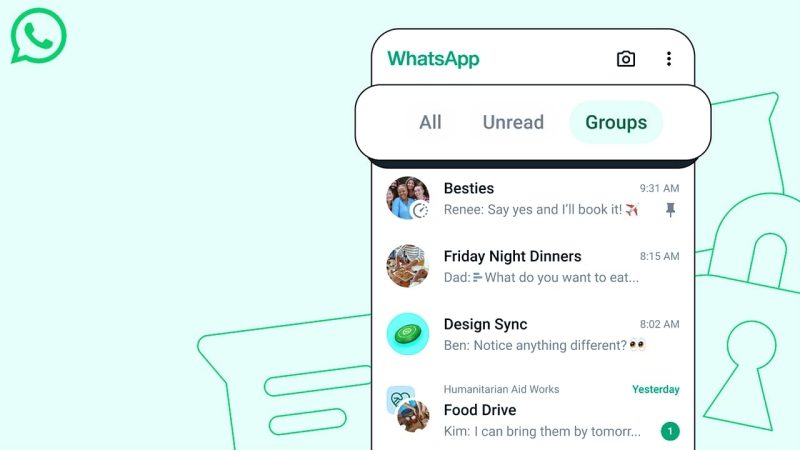
  • Apa saja fitur terbaru di WA Web WhatsApp?

    Apa saja fitur terbaru di WA Web WhatsApp?

    WA Web WhatsApp terus berinovasi untuk memberikan pengalamannya yang lebih baik bagi penggunanya. Dalam artikel ini, kita akan membahas fitur-fitur terbaru yang membuat WA Web lebih menarik dan fungsional. Dari pembaruan untuk memperbaiki koneksi hingga peningkatan keamanan, setiap fitur dirancang untuk meningkatkan cara kita berkomunikasi secara online.

    Apa saja fitur terbaru di WA Web WhatsApp? 一

    Peningkatan Antarmuka Pengguna

    Penyederhanaan Navigasi

    Perubahan tampilan pengguna: WA Web kini menawarkan tampilan yang lebih bersih dan sederhana. Antarmuka baru ini mengurangi kekacauan, memungkinkan pengguna menemukan fitur dengan lebih mudah dan cepat. Ini termasuk ikon yang lebih besar dan penataan ulang elemen penting.
    Inovasi desain responsif: Desain yang lebih responsif memastikan WA Web berfungsi dengan baik di berbagai ukuran layar. Baik Anda menggunakan laptop atau tablet, pengalaman pengguna tetap optimal dan konsisten.

    Tampilan Berita dan Notifikasi

    Fitur berita: WA Web kini memiliki bagian berita, di mana pengguna bisa mendapatkan informasi terkini tentang fitur-fitur baru. Ini memungkinkan pengguna untuk selalu up-to-date dan tidak ketinggalan berita terbaru dari WhatsApp.
    Pengaturan notifikasi yang lebih baik: Notifikasi kini lebih mudah untuk disesuaikan. Pengguna bisa memilih notifikasi mana yang ingin dilihat dan mana yang harus dibisukan, memberikan kontrol yang lebih besar atas pengalaman komunikasi mereka.

    Keamanan yang Ditingkatkan

    Verifikasi Dua Langkah

    Aktifkan verifikasi: Verifikasi dua langkah kini menjadi fitur penting untuk keamanan. Pengguna disarankan untuk mengaktifkan fitur ini agar akun mereka lebih sulit untuk diakses oleh pihak yang tidak berwenang.
    Peringatan keamanan: Pengguna akan menerima notifikasi jika akun mereka diakses dari perangkat lain, memberikan lapisan keamanan ekstra bagi privasi pengguna.

    Pengenalan Wajah dan Sidik Jari

    Teknologi biometrik: WA Web kini memungkinkan pemindaian wajah dan sidik jari untuk membuka aplikasi, memberikan tingkat keamanan tambahan. Ini membuat pengguna lebih tenang saat menggunakan aplikasi di perangkat yang tidak aman.
    Pengaturan biometrik yang mudah: Mengatur fitur ini sangat mudah, hanya perlu mengikuti langkah-langkah sederhana dalam menu pengaturan keamanan.

    Peningkatan Pengalaman Pengguna

    Berkirim Pesan Suara

    Fitur pesan suara yang baru: Kini, pengguna dapat mengirim pesan suara lebih cepat dan mudah. Cukup tekan tombol mikrofon, rekam, dan kirim, tanpa perlu mengakses fitur lain terlebih dahulu.
    Pengiriman suara yang tepat: Dalam pembaruan terbaru, pengiriman pesan suara mendukung lebih banyak format dan ukuran, memudahkan pengguna berbagi informasi tanpa batasan yang sebelumnya ada.

    Peningkatan Kecepatan Kirim Gambar dan Video

    Upload lebih cepat: Dengan optimisasi server, pengiriman gambar dan video menjadi lebih cepat. Ini berarti pengguna dapat mengirim konten tanpa mengalami penundaan yang sering terjadi sebelumnya.
    Kompresi otomatis: WA Web kini secara otomatis mengkompres gambar dan video saat mengunggah, menjaga kualitas sambil mengurangi ukuran file untuk pengiriman yang lebih efisien.

    Fitur Pesan yang Lebih Interaktif

    Pembuatan Grup Lebih Mudah

    Fasilitas pembuatan grup: Pengguna kini bisa membuat grup dengan lebih mudah. Prosesnya lebih sederhana dan intuitif, memungkinkan pengguna mengundang teman dengan cepat.
    Penambahan anggota: Fitur baru memungkinkan pengguna menambahkan anggota ke grup yang sudah ada tanpa perlu mengulangi undangan yang sama.

    Penggunaan Stiker yang Diperluas

    Variasi stiker yang lebih banyak: WA Web kini menawarkan lebih banyak pilihan stiker untuk memperkaya percakapan. Pengguna dapat mengunduh paket stiker baru langsung dari dalam aplikasi.
    Pembuatan stiker sendiri: Fitur baru ini memungkinkan pengguna membuat stiker mereka sendiri, membuat pengalaman chatting semakin personal dan menyenangkan.

    Pertanyaan Umum tentang WA Web

    Bagaimana cara mengatasi masalah koneksi di WA Web?

    Pastikan koneksi internet di perangkat Anda stabil. Jika mengalami gangguan, coba refresh halaman atau restart router Anda.

    Apa saja fitur terbaru di WA Web WhatsApp? 二

    Apakah WA Web mendukung panggilan suara dan video?

    Saat ini, WA Web belum mendukung panggilan suara dan video, tetapi pengguna bisa menerima panggilan di perangkat seluler.

    80%
    Fitur Baru
    3+
    Peningkatan Keamanan
    10M+
    Pengguna Aktif
    5+
    Antarmuka Ditingkatkan

    Bisakah saya menggunakan WA Web tanpa ponsel?

    Tidak, WA Web membutuhkan ponsel untuk terhubung dan memastikan keamanan akun pengguna.

    Dengan semua fitur terbaru di WA Web WhatsApp, pengalaman berkomunikasi Anda pasti akan lebih lancar dan menyenangkan. Jangan ragu untuk menjelajahi semua pembaruan ini dan manfaatkan teknologi terkini untuk mendukung kebutuhan komunikasi Anda sehari-hari.

    💡
    实用技巧

    Jelajahi fitur baru di WA Web WhatsApp dengan mengatur notifikasi agar tidak ketinggalan pesan penting, dan manfaatkan pengaturan keamanan untuk melindungi akun Anda.

    🌐

    Antarmuka Baru

    Tampilan pengguna yang lebih bersih untuk navigasi lebih mudah.

    🔐

    Keamanan Tinggi

    Fitur verifikasi dua langkah untuk melindungi akun Anda.

    Pengiriman Cepat

    Kirim gambar dan video lebih cepat tanpa gangguan.

    🎤

    Pesan Suara

    Fitur pengiriman pesan suara yang lebih sederhana dan praktis.

    🛡️

    Pengenalan Biometrik

    Gunakan wajah atau sidik jari untuk membuka WA Web.

    💬

    Stiker Interaktif

    Variasi stiker baru untuk percakapan lebih seru.

    Apa saja fitur terbaru di WA Web WhatsApp? 三
  • Bagaimana cara menggunakan WA GB Web untuk chatting yang lebih baik?

    Bagaimana cara menggunakan WA GB Web untuk chatting yang lebih baik?

    Menggunakan WA GB Web dapat meningkatkan pengalaman chatting Anda dengan lebih banyak fitur dan kemudahan akses. Dalam artikel ini, kami akan membahas cara-cara yang efektif untuk menggunakan WA GB Web demi pengalaman chatting yang lebih baik. Mari kita eksplorasi bagaimana Anda dapat memanfaatkan berbagai fitur yang ditawarkan oleh WA GB Web.

    Bagaimana cara menggunakan WA GB Web untuk chatting yang lebih baik? 一

    Optimalkan Penggunaan Fitur Khusus

    Menggunakan Mode Gelap

    Aktifkan Mode Gelap: Buka pengaturan WA GB Web, pilih tema, dan aktifkan mode gelap. Ini membuat mata Anda lebih nyaman saat chatting di malam hari. Pilih Tema Sesuai Selera: Di menu tema, Anda bisa memilih tema yang sesuai dengan preferensi warna. Ini memberikan nuansa personal dan unik di chat Anda.

    Mengatur Notifikasi

    Atur Suara Notifikasi: Masuk ke pengaturan notifikasi dan sesuaikan suara untuk pesan baru. Ini membantu Anda tidak ketinggalan pesan penting. Matikan Notifikasi Untuk Grup Kurang Penting: Jika ada grup yang tidak terlalu penting, Anda bisa mematikan notifikasi untuk menghindari gangguan.

    Memanfaatkan Fitur Pembatasan Privasi

    Menyembunyikan Status Terakhir Dilihat

    Nonaktifkan Status Terakhir Dilihat: Pengaturan ini ada di bagian privasi. Dengan menonaktifkannya, orang lain tidak bisa melihat kapan terakhir kali Anda online. Membatasi Siapa yang Melihat Anda: Atur siapa yang bisa melihat status Anda agar privacy lebih terjaga, sehingga Anda bisa chatting tanpa merasa terganggu.

    Menjaga Keamanan Akun

    Aktifkan Verifikasi Dua Langkah: Dengan mengaktifkan fitur ini, Anda akan menambah lapisan keamanan pada akun WA GB Anda. Ini mencegah akses tidak sah. Gunakan Kode Kunci yang Kuat: Pilih kode yang susah ditebak agar lebih aman. Jangan gunakan tanggal lahir atau nama, sebaiknya kombinasi angka dan huruf.

    Memanfaatkan Fitur Tambahan untuk Chatting

    Menggunakan Stiker dan GIF

    Dapatkan Stiker Menarik: Anda bisa men-download paket stiker dari internet dan menambahkannya ke WA GB Anda. Ini membuat chatting lebih hidup. Mencari GIF Kreatif: Manfaatkan fitur pencarian GIF untuk menambahkan elemen humor dan ekspresi dalam chat. Cari di giphy atau situs serupa.

    Membagikan Lokasi Realtime

    Bagikan Lokasi Anda: Fitur ini memungkinkan Anda berbagi lokasi tepat saat ini kepada teman. Masuk ke menu kirim lokasi dan pilih lokasi saat ini. Tentukan Durasi Pembagian: Anda bisa menentukan lamanya lokasi Anda terlihat, apakah satu jam atau lebih. Ini sangat membantu saat bertemu teman.

    Integrasi WA GB dengan Aplikasi Lain

    Menghubungkan dengan Google Drive

    Simpan Chat di Google Drive: Anda bisa melakukan backup chat ke Google Drive untuk keamanan ekstra. Masuk ke pengaturan cadangan dan pilih Google Drive sebagai lokasi. Kembalikan Chat dengan Mudah: Jika Anda pindah perangkat, cadangan ini memudahkan Anda untuk mengembalikan pesan penting dengan cepat.

    Menambahkan Kontak dari Aplikasi Lain

    Integrasi dari Sosial Media: Jika Anda memiliki kontak di aplikasi lain, Anda bisa menautkannya ke WA GB untuk memudahkan komunikasi. Simpan Nomor Telepon yang Tersimpan: Anda bisa menyimpan nomor dari aplikasi lainnya dan langsung menghubungi melalui WA GB.

    Gunakan Shortcut dan Pintasan di WA GB Web

    Membuat Shortcut untuk Chat Favorit

    Tambahkan Shortcut ke Desktop: Anda bisa meng-add shortcut WA GB Web ke desktop Anda agar mudah diakses. Caranya cukup klik kanan pada halaman dan pilih ‘Create shortcut’. Gunakan Pintasan Keyboard: Pelajari pintasan keyboard seperti Ctrl + N untuk membuka chat baru. Ini menghemat waktu Anda saat chatting.

    Menyesuaikan Tampilan Antarmuka

    Atur Ukuran Font yang Nyaman: Di pengaturan tampilan, Anda bisa mengatur ukuran font agar lebih mudah dibaca. Pilih ukuran yang sesuai dengan kebutuhan Anda. Sesuaikan Layout Antarmuka: Anda juga bisa mengatur tampilan antarmuka sesuai selera seperti warna latar dan tema chat untuk menghindari kebosanan.

    Pertanyaan Umum tentang WA Web

    Bagaimana cara mengakses WA GB Web di ponsel? Anda bisa mengakses WA GB Web melalui browser ponsel dengan membuka situs resmi dan memindai kode QR.

    Apakah WA GB Web aman untuk digunakan? WA GB Web relatif aman, tetapi penting untuk menjaga akun Anda dengan mengaktifkan verifikasi dua langkah.

    Apa perbedaan antara WA Web dan WA GB Web? WA GB Web menawarkan lebih banyak fitur kustomisasi dan privasi dibandingkan dengan versi asli WA Web.

    Dengan memahami dan menerapkan cara-cara di atas, Anda dapat dengan mudah meningkatkan pengalaman chatting Anda melalui WA GB Web. Semoga artikel ini bermanfaat dan membantu Anda mengoptimalkan komunikasi!

    💡
    实用技巧

    Jelajahi pengaturan WA GB Web dan aktifkan fitur stiker serta GIF untuk menambah kreativitas dalam chatting, sehingga percakapan Anda menjadi lebih hidup dan menarik.

    5+
    Fitur Utama
    100%
    Privasi Terjamin
    24/7
    Dukungan Pelanggan
    10M+
    Pengguna Aktif

    Fitur Kustomisasi

    Sesuaikan tema dan tampilan WA GB untuk pengalaman unik saat chatting.

    🔒

    Privasi Lebih Baik

    Aktifkan pengaturan privasi untuk menjaga keamanan percakapan Anda.

    📁

    Backup Mudah

    Cadangkan chat Anda ke Google Drive dengan mudah dan cepat.

    🎨

    Stiker Menarik

    Tambahkan stiker dan GIF untuk mengekspresikan diri saat chatting.

    📍

    Bagikan Lokasi

    Kirim lokasi real-time untuk memudahkan pertemuan dengan teman.

    Notifikasi Terkontrol

    Atur notifikasi sesuai kebutuhan untuk pengalaman chatting yang lebih nyaman.

    Bagaimana cara menggunakan WA GB Web untuk chatting yang lebih baik? 二
    Bagaimana cara menggunakan WA GB Web untuk chatting yang lebih baik? 三
  • Bagaimana cara memanfaatkan WA Web Utils untuk efisiensi kerja?

    Bagaimana cara memanfaatkan WA Web Utils untuk efisiensi kerja?

    Memanfaatkan WA Web Utils dapat membawa perubahan signifikan dalam meningkatkan efisiensi kerja. Dengan alat ini, pengguna dapat mengelola komunikasi dengan lebih baik dan lebih cepat, seolah-olah menggunakan aplikasi di ponsel. Artikel ini akan membahas berbagai cara untuk memanfaatkan WA Web Utils demi efisiensi kerja yang lebih baik.

    Bagaimana cara memanfaatkan WA Web Utils untuk efisiensi kerja? 一

    Mempercepat Proses Komunikasi

    Menggunakan fitur shortcut untuk pesan

    Buat shortcut: Dengan menggunakan shortcut pada WA Web, Anda dapat mengakses percakapan yang sering digunakan tanpa harus mencarinya satu per satu.

    Identifikasi percakapan: Temukan kontak atau grup yang paling sering Anda ajak bicara.

    Buat shortcut: Klik kanan pada percakapan dan pilih opsi untuk membuat shortcut.

    Akses mudah: Semua shortcut akan muncul di sidebar, memudahkan akses kapan saja.

    Memanfaatkan template pesan

    Simpan template: Dengan membuat template pesan, Anda bisa menghemat waktu untuk pesan yang sering dikirim.

    Buat pesan jenis sama: Tulis pesan yang sering digunakan, seperti pengingat atau penawaran.

    Simpan di dokumen: Simpan pesan-pesan ini di dokumen teks untuk akses cepat.

    Salin dan tempel: Saat diperlukan, cukup salin dari dokumen, lalu tempel ke WA Web.

    Mengelola Tugas dengan Efisien

    Integrasi dengan aplikasi manajemen tugas

    Pilih aplikasi: Gunakan aplikasi manajemen tugas yang bisa terhubung dengan WA Web.

    Daftar aplikasi: Beberapa aplikasi populer seperti Trello atau Asana memungkinkan integrasi.

    Menghubungkan: Ikuti petunjuk untuk menghubungkan WA Web dengan aplikasi pilihan Anda.

    Tugaskan tugas: Kirim pengingat tugas melalui WA Web kepada tim Anda.

    Menggunakan pengingat dalam grup

    Buat grup tugas: Bentuk grup khusus untuk mengingatkan tugas dan deadline.

    Tentukan anggota: Ajak rekan kerja yang terlibat dalam proyek yang sama.

    Buat pengingat: Kirim pengingat secara berkala untuk memastikan semua anggota tetap fokus.

    Diskusikan hasil: Manfaatkan grup untuk mendiskusikan hasil dan perbaikan yang dapat dilakukan.

    Meningkatkan Kolaborasi Tim

    Video call melalui WA Web

    Akses video call: Gunakan fitur video call untuk rapat cepat.

    Pilih waktu: Tentukan waktu yang tepat agar semua anggota bisa bergabung.

    Pastikan koneksi: Simpan koneksi internet yang stabil untuk kualitas video yang baik.

    Diskusikan agenda: Siapkan agenda untuk membahas semua hal penting dalam rapat.

    Berbagi dokumen dengan mudah

    Gunakan fitur berbagi: Kirim dokumen penting langsung melalui WA Web.

    Upload dokumen: Klik pada ikon lampiran untuk memilih dokumen yang ingin dikirim.

    Tulis pesan pengantar: Sertakan pesan pengantar untuk menjelaskan dokumen.

    Tindak lanjut: Pastikan untuk menanyakan apakah dokumen diterima dan dipahami.

    Meningkatkan Kualitas Pelayanan Pelanggan

    Respon cepat melalui WA Web

    Siapkan nota balasan: Buat catatan jawaban untuk pertanyaan umum dari pelanggan.

    Identifikasi pertanyaan umum: Gali informasi dari pertanyaan yang sering diajukan.

    Buat catatan: Tulis balasan yang mencakup informasi lengkap.

    Gunakan balasan cepat: Copy-paste nota balasan sebagai cara mempercepat respon.

    Lakukan survei pendapat

    Survei sederhana: Kirimkan survei untuk mendapatkan feedback dari pelanggan.

    Buat formulir: Gunakan Google Forms untuk membuat survei.

    Kirim link: Bagikan link survei melalui WA Web kepada pelanggan.

    Analisis hasil: Kumpulkan dan analisis hasil untuk meningkatkan pelayanan.

    Memanfaatkan Fitur Keamanan

    Aktifkan verifikasi dua langkah

    Tingkatkan keamanan: Aktifkan verifikasi dua langkah untuk melindungi akun Anda.

    Buka pengaturan: Masuk ke pengaturan akun WA Web dan pilih opsi verifikasi dua langkah.

    Ikuti instruksi: Ikuti panduan yang diberikan untuk mengaktifkannya.

    Simpan informasi aman: Pastikan menyimpan informasi dengan aman untuk akses di masa mendatang.

    Gunakan Sandi untuk privasi

    Atur sandi: Terapkan sandi pada perangkat Anda untuk menambah lapisan keamanan.

    Ciptakan kata sandi: Pilih kombinasi yang kuat untuk melindungi informasi.

    Perbarui sandi: Rutin memperbarui kata sandi untuk meningkatkan keamanan.

    Akses terjamin: Pastikan hanya Anda yang dapat mengakses WA Web.

    Pertanyaan Umum tentang WA Web

    Apa itu WA Web Utils? WA Web Utils adalah alat yang mempermudah pengguna WA Web dalam melakukan berbagai aktivitas komunikasi dan kolaborasi secara efisien. Bagaimana cara mengakses WA Web dari perangkat lain? Anda dapat mengakses WA Web dengan membuka situs web WA Web dan memindai kode QR menggunakan aplikasi WA di ponsel Anda. Apakah WA Web aman digunakan untuk komunikasi bisnis? Ya, WA Web memiliki fitur keamanan, tetapi tetap disarankan untuk menggunakan verifikasi dua langkah dan sandi agar komunikasi lebih aman.

    Dengan memanfaatkan WA Web Utils dengan maksimal, Anda dapat meningkatkan efisiensi kerja dan kinerja tim Anda. Pastikan untuk mencoba berbagai cara yang telah dibahas dan temukan yang paling sesuai untuk kebutuhan Anda.

    💡
    实用技巧

    利用 WA Web Utils 的快捷回复功能,事先保存常用的回复内容,能让你的沟通更高效、便捷,节省时间应对重复问题。

    80%
    沟通效率提升
    5 min
    快速响应时间
    99.9%
    信息安全性
    250+
    支持文件格式
    🚀

    快速访问

    通过快捷方式快速访问常用联系人,提升沟通效率。

    📁

    文件共享

    便捷共享文件和文档,减少信息沟通的时间和成本。

    💬

    即时反馈

    实时聊天保证问题迅速处理,提升团队协作效率。

    🔒

    安全性高

    多重安全措施保护信息安全,确保数据不泄露。

    🗓️

    任务管理

    有效管理团队任务,利用群组功能保持进度透明。

    🎥

    视频会议

    支持视频通话功能,让远程沟通更加清晰、直观。

    Bagaimana cara memanfaatkan WA Web Utils untuk efisiensi kerja? 二
    Bagaimana cara memanfaatkan WA Web Utils untuk efisiensi kerja? 三
  • Mengapa saya tidak bisa masuk ke WA Web?

    Mengapa saya tidak bisa masuk ke WA Web?

    Mengapa saya tidak bisa masuk ke WA Web?

    Pertanyaan ini sering muncul di benak pengguna ketika mereka mengalami kesulitan mengakses WA Web. Ada beragam alasan yang dapat menyebabkan masalah ini. Dalam artikel ini, kita akan menjelajahi beberapa penyebab utama dan solusi yang efektif untuk memastikan Anda dapat terhubung kembali ke WA Web tanpa masalah.

    🔗

    稳定连接

    确保网络连接稳定,避免中断和延迟.

    🌐

    浏览器优化

    定期清理缓存和更新浏览器,提升访问体验.

    🛡️

    安全访问

    禁用VPN或代理,确保安全顺畅连接.

    🔄

    服务检查

    随时关注WA服务状态,及时获得最新资讯.

    📱

    使用手机

    若网页打不开,可通过手机应用快速访问.

    ⚙️

    隐私设置

    调整浏览器隐私设置,允许网站正常使用cookies.

    Periksa Koneksi Internet Anda

    Gunakan Wi-Fi yang Stabil

    Periksa koneksi Anda: Pastikan Anda terhubung ke jaringan Wi-Fi yang stabil. Koneksi yang buruk dapat memengaruhi kemampuan Anda untuk mengakses WA Web.
    Restart router: Jika koneksi terlihat lambat, cobalah untuk merestart router Anda. Ini dapat membantu mengatasi masalah jaringan yang mungkin muncul.
    Uji kecepatan internet: Gunakan alat uji kecepatan internet untuk memastikan kecepatan Anda cukup untuk menggunakan web. Jika tidak, pertimbangkan untuk menghubungi provider Anda.

    Pindah ke Data Seluler

    Coba data seluler: Jika Wi-Fi bermasalah, beralihlah ke data seluler untuk menguji koneksi. Terkadang, masalah hanya terjadi pada satu jenis koneksi.
    Cek penggunaan data: Pastikan Anda memiliki cukup kuota data untuk menjelajahi WA Web. Jika kuota habis, Anda tidak akan bisa mengakses.
    Matikan dan nyalakan kembali: Mematikan dan menghidupkan kembali data seluler bisa membantu memperbaiki masalah koneksi.

    Periksa Pengaturan Browser

    Bersihkan Cache dan Cookies

    Akses pengaturan browser: Masuk ke pengaturan browser yang Anda gunakan, lalu cari opsi untuk menghapus data browsing.
    Hapus cache dan cookies: Pastikan Anda menghapus cache dan cookies. Ini akan membantu mengatasi masalah yang mungkin disebabkan oleh data lama.
    Restart browser: Setelah menghapus cache, tutup dan buka kembali browser Anda untuk melihat apakah masalah teratasi.

    Perbarui Browser Anda

    Verifikasi versi terbaru: Pastikan Anda menggunakan versi terbaru dari browser. Versi lama bisa mengalami masalah saat mengakses WA Web.
    Unduh update: Jika tidak ada pembaruan otomatis, kunjungi situs resmi browser Anda dan unduh versi terbaru secara manual.
    Restart setelah pembaruan: Setelah memperbarui, pastikan untuk merestart browser agar semua pembaruan berlaku.

    Periksa Status Layanan WA Web

    Cek Dari Sumber Resmi

    Kunjungi situs resmi: Buka situs resmi WA atau sumber berita terpercaya untuk membandingkan informasi apakah ada gangguan.
    Cek media sosial: Akun media sosial resmi WA juga sering memberikan pembaruan tentang status layanan.
    Tunggu beberapa saat: Jika ada gangguan, bersabarlah hingga masalah tersebut teratasi oleh tim teknis.

    Gunakan Aplikasi Resmi

    Pasang aplikasi WA: Jika WA Web tidak dapat diakses, cobalah menggunakan aplikasi WhatsApp di ponsel Anda untuk mengirim dan menerima pesan.
    Perbarui aplikasi: Pastikan aplikasi WhatsApp yang Anda gunakan adalah versi terbaru agar semua fitur berfungsi optimal.
    Bersihkan cache aplikasi: Seperti di browser, membersihkan cache aplikasi juga bisa membantu kinerja aplikasi lebih baik.

    Ubah Pengaturan Keamanan dan Privasi

    Nonaktifkan VPN atau Proxy

    Matikan VPN: Jika Anda menggunakan VPN atau proxy, matikan layanan ini terlebih dahulu untuk melihat apakah itu penyebabnya.
    Cek pengaturan firewall: Pengaturan firewall di komputer Anda bisa jadi membatasi akses ke situs WA Web. Sesuaikan pengaturan agar tidak menghalangi akses.
    Investigasi software keamanan: Pastikan software keamanan tidak memblokir akses ke WA Web. Jika perlu, coba nonaktifkan sementara.

    Izinkan Cookies di Kebijakan Privasi

    Cek pengaturan cookies: Pastikan browser Anda mengizinkan cookies, yang diperlukan oleh WA Web untuk berfungsi.
    Ubah kebijakan privasi: Dalam pengaturan browser, izinkan akses cookies untuk semua situs atau untuk WA Web khususnya.
    Simpan pengaturan: Setelah mengubah, simpan semua perubahan dan coba akses kembali WA Web.

    Pertanyaan Umum tentang WA Web

    Apa yang harus saya lakukan jika WA Web tidak dapat terhubung?

    Cobalah untuk memeriksa koneksi internet Anda, merestart router, atau menggunakan browser yang diperbarui.

    Mengapa saya tidak bisa masuk ke WA Web? 一

    Mengapa tampilan WA Web tidak normal?

    Masalah tampilan sering disebabkan oleh cache browser yang penuh atau pengaturan yang salah dalam aplikasi.

    100+
    支持的设备
    5x
    解决问题速度
    80%
    成功连接率
    30+
    常见故障原因

    Apakah saya perlu alternatif jika WA Web tidak berfungsi?

    Jika semua usaha telah dilakukan dan tidak ada hasil, menggunakan aplikasi WhatsApp di ponsel adalah pilihan terbaik.

    Dengan memahami dan mengeksplorasi solusi di atas, Anda seharusnya dapat mengatasi masalah masuk ke WA Web. Setiap langkah dirancang untuk memberikan pemahaman yang lebih jelas dan solusi yang efektif, sehingga pekerjaan Anda tidak terganggu dan komunikasi dapat berjalan lancar melalui platform ini. Jika masalah masih berlanjut, pertimbangkan untuk menghubungi dukungan teknis WA untuk bantuan lebih lanjut.

    💡
    实用技巧

    Jika Anda mengalami kesulitan masuk ke WA Web, coba periksa koneksi internet Anda dan pastikan browser Anda terbaru. Menghapus cache dan cookies juga dapat membantu mengatasi masalah akses.

  • Mengapa WA Web Indonesia sering mengalami masalah koneksi?

    Mengapa WA Web Indonesia sering mengalami masalah koneksi?

    Mengapa WA Web Indonesia sering mengalami masalah koneksi? Masalah koneksi pada penggunaan WA Web bisa terjadi karena berbagai faktor, mulai dari jaringan internet yang tidak stabil hingga kesalahan pada pengaturan aplikasi. Dalam artikel ini, kami akan menjelaskan beberapa penyebab umum memberikan solusi untuk membantu pengguna mengatasi kendala ini.

    Mengapa WA Web Indonesia sering mengalami masalah koneksi? 一

    Periksa Koneksi Internet Anda

    Sinyal Wi-Fi yang Tidak Stabil

    Cek kekuatan sinyal Wi-Fi: Jika sinyal lemah, coba dekati router. Saat menggunakan WA Web, penting untuk memastikan sinyal Wi-Fi Anda kuat agar koneksi stabil. Jika Anda berada jauh dari router, sinyal dapat terputus. Reset router: Menghidupkan ulang router dapat membantu. Kadang-kadang, router memerlukan reset untuk memperbaiki masalah koneksi. Dengan mematikan dan menyalakan kembali, router akan refresh koneksi internet.

    Penggunaan Data Seluler

    Aktifkan data seluler: Jika sinyal Wi-Fi bermasalah, coba gunakan data seluler. Pastikan paket data Anda masih aktif dan cukup. Data seluler bisa menjadi alternatif untuk mengakses WA Web jika Wi-Fi tidak dapat diandalkan.
    Kendalikan penggunaan data: Periksa penggunaan data di pengaturan ponsel. Jika batas data terlampaui, koneksi internet bisa melambat atau bahkan terputus. Pastikan Anda memiliki cukup kuota untuk browsing.

    Periksa Pengaturan Browser

    Penggunaan Browser yang Kompatibel

    Gunakan browser terbaru: Pastikan Anda menggunakan versi terbaru dari browser. Browser yang tidak diperbarui mungkin mengalami kesalahan saat membuka WA Web. Upgrading browser dapat meningkatkan performa dan stabilitas.
    Coba browser lain: Jika masalah tetap ada, coba gunakan browser berbeda. Beberapa browser mungkin lebih baik dalam memproses aplikasi web berbanding lainnya. Alternatif seperti Chrome, Firefox atau Edge bisa dicoba.

    Hapus Cache dan Cookie

    Bersihkan cache: Cache bisa menyebabkan masalah saat membuka halaman web. Menghapus cache browser dapat memperbaiki masalah yang dihadapi. Cukup masuk ke pengaturan, cari opsi untuk menghapus cache dan ikuti instruksi.
    Hapus cookie: Cookie yang rusak juga dapat mengganggu koneksi. Dengan menghapus cookie, Anda memberi browser kesempatan untuk memuat ulang data dengan benar saat menggunakan WA Web.

    Memperbarui Aplikasi WhatsApp di HP

    Pastikan Aplikasi Terbaru

    Cek pembaruan aplikasi: Pastikan aplikasi WhatsApp di ponsel Anda adalah versi terbaru. Pembaruan biasanya mengandung bug fixes yang bisa meningkatkan konektivitas. Lihat di Play Store atau App Store untuk memastikan.
    Aktifkan pembaruan otomatis: Dengan mengaktifkan pembaruan otomatis, Anda tidak akan perlu khawatir ketinggalan versi terbaru. Ini akan memastikan aplikasi selalu diperbarui secara otomatis, meminimalkan risiko masalah koneksi.

    Restart Aplikasi

    Tutup dan buka lagi: Terkadang, menutup aplikasi dan membukanya kembali bisa menyelesaikan masalah. Setelah semua aplikasi ditutup, coba buka WhatsApp lagi dan lihat apakah koneksi stabil.
    Restart ponsel: Jika aplikasi masih bermasalah, coba restart ponsel. Ini membantu memperbaiki berbagai masalah teknis yang mungkin telah terjadi dengan aplikasi atau sistem.

    Masalah dengan Server WA

    Cek Status Server

    Gunakan situs status: Ada beberapa situs yang menginformasikan status server WhatsApp. Dengan mengecek situs ini, Anda bisa tahu apakah masalah ada dari pihak mereka. Jika server down, Anda hanya perlu menunggu mereka memperbaikinya.
    Ikuti akun resmi: Mengikuti akun resmi WhatsApp di media sosial bisa memberi informasi terkini mengenai gangguan atau pemeliharaan server. Anda dapat memperoleh informasi yang lebih cepat jika terjadi masalah besar.

    Hubungi Tim Dukungan

    Laporkan masalah Anda: Jika masalah berlanjut, laporkan situasi Anda ke tim dukungan WhatsApp. Melalui aplikasi atau website, Anda bisa mengisi formulir dan menunggu mereka menjawab.
    Periksa forum pengguna: Bergabung di forum pengguna bisa memberikan wawasan tambahan mengenai masalah serupa. Terkadang pengguna lain mengalami masalah yang sama dan tahu solusinya.

    Mengatasi Masalah Firewall atau Antivirus

    Sesuaikan Pengaturan Firewall

    Cek pengaturan firewall: Mengatur firewall terlalu ketat bisa memblokir koneksi aplikasi. Pastikan pengaturan firewall Anda tidak menghalangi akses ke WA Web. Anda bisa menambahkan WA Web sebagai pengecualian di pengaturan.
    Matikan sementara: Jika ragu, matikan sementara firewall dan uji koneksi. Jika setelah dimatikan koneksi berfungsi, Anda mungkin perlu menyesuaikan pengaturannya agar tidak memblokir aplikasi.

    Cek Antivirus

    Periksa pengaturan antivirus: Antivirus yang terlalu sensitif juga bisa mengganggu koneksi. Lihat pengaturan untuk memastikan bahwa WA Web tidak diblokir oleh antivirus Anda.
    Update antivirus: Pastikan antivirus Anda diperbarui. Beberapa versi bisa memiliki isu dengan aplikasi tertentu. Dengan mengupgrade, Anda bisa mendapatkan fitur yang mungkin meningkatkan kompatibilitas.

    Pertanyaan Umum tentang WA Web

    Mengapa saya tidak dapat membuka WA Web?

    Ada berbagai kemungkinan, termasuk masalah koneksi internet, pengaturan browser, atau server WA yang tidak stabil.

    Mengapa WA Web Indonesia sering mengalami masalah koneksi? 二

    Apa yang harus dilakukan jika WA Web tidak memuat?

    Cobalah menghapus cache, menggunakan browser berbeda, atau memeriksa koneksi internet Anda.

    85%
    网络连接稳定率
    3x
    丢包率增幅
    50+
    常见连接问题
    24/7
    客户支持时长

    Bagaimana cara tahu WA Web mengalami gangguan?

    Cek situs status server WhatsApp atau akun resmi mereka di sosial media untuk informasi terkini.

    Dengan memahami berbagai aspek yang dapat menyebabkan masalah koneksi pada WA Web, pengguna bisa lebih siap untuk mengatasi kendala tersebut. Selalu pastikan koneksi internet stabil dan periksa pengaturan secara berkala. Dengan cara ini, pengalaman Anda menggunakan WA Web Indonesia akan lebih menyenangkan dan tanpa masalah.

    💡
    实用技巧

    Untuk memastikan koneksi WA Web yang stabil, coba gunakan koneksi Wi-Fi yang kuat dan dekat dengan router, atau pertimbangkan untuk beralih ke data seluler jika Wi-Fi tidak dapat diandalkan.

    🌐

    稳定连接

    确保网络信号强劲,减少连接中断的机会。

    🔄

    兼容浏览器

    使用最新版本的浏览器,提升与 WA Web 的兼容性。

    📶

    网络诊断

    定期检查网络状况,诊断并解决网络问题。

    📱

    应用更新

    保持手机上的 WhatsApp 更新至最新版本。

    🛠️

    重启设备

    重启路由器或手机,清除临时故障,恢复正常功能。

    📡

    检查服务器

    关注官方渠道,了解 WA Web 服务器的运行状态。

    Mengapa WA Web Indonesia sering mengalami masalah koneksi? 三
  • Bagaimana cara memanfaatkan WA Web baru dengan efektif?

    Bagaimana cara memanfaatkan WA Web baru dengan efektif?

    Memanfaatkan WA Web baru dengan efektif adalah kunci untuk meningkatkan produktivitas komunikasi Anda. Dengan alat ini, pengguna dapat mengakses pesan, berbagi file, dan berkolaborasi dengan rekan kerja secara real-time. Dalam artikel ini, kita akan membahas cara-cara yang berbeda untuk memaksimalkan penggunaan WA Web baru.

    Bagaimana cara memanfaatkan WA Web baru dengan efektif? 一

    Komunikasi Fleksibel dan Responsif

    Penggunaan Notifikasi

    Aktifkan notifikasi: Pastikan notifikasi Anda aktif untuk tetap terinformasi tentang pesan baru yang masuk. Dengan mengaktifkan notifikasi, Anda tidak akan melewatkan pesan penting.
    Tentukan prioritas: Anda dapat mengatur pengaturan notifikasi untuk grup atau kontak tertentu saja. Dengan demikian, Anda dapat fokus pada komunikasi yang paling penting tanpa terganggu oleh pesan yang tidak terlalu mendesak.

    Integrasi dengan Alat Lain

    Gunakan aplikasi produktivitas: Integrasikan WA Web dengan aplikasi seperti Google Drive atau Trello untuk kolaborasi yang lebih efisien. Dengan aplikasi ini, Anda bisa berbagi file atau tugas secara langsung melalui WA Web.
    Sambungkan dengan email: Anda bisa menggunakan WA Web untuk menerima pemberitahuan dari email. Dengan cara ini, Anda bisa melakukan tindak lanjut dengan kontak di email langsung melalui WA Web.

    Berbagi Informasi dengan Mudah

    Kirim File Besar

    Manfaatkan layanan penyimpanan: Jika ukuran file terlalu besar, gunakan layanan penyimpanan seperti Dropbox atau Google Drive. Unggah file ke layanan ini dan kirim tautan via WA Web.
    Kompres file: Sebelum mengirim file besar, coba kompres file tersebut menggunakan software kompresi. Ini akan menghemat ruang dan memudahkan pengiriman.

    Gunakan Fitur Pembagian Tautan

    Buat tautan grup: Untuk mempermudah komunikasi di kelompok, buat tautan grup yang bisa dibagikan ke anggota baru. Ini memudahkan individu untuk bergabung tanpa harus mengundang secara manual.
    Bagikan informasi penting: Gunakan tautan untuk menyebarkan informasi penting secara cepat. Ini sangat berguna untuk pengumuman atau informasi yang perlu segera diketahui.

    Meningkatkan Kolaborasi Tim

    Grup Diskusi

    Ciptakan grup kerja: Buat grup khusus untuk setiap proyek agar komunikasi lebih terarah. Di sini, semua anggota dapat bertukar ide dan berdiskusi tentang kemajuan proyek.
    Tetapkan peran dalam grup: Setiap anggota grup dapat diberikan peran berbeda untuk membuat kolaborasi lebih terstruktur. Misalnya, satu orang bisa fokus pada pengumpulan informasi, sementara yang lain mengawasi kemajuan.

    Video Call untuk Diskusi

    Gunakan fitur panggilan suara dan video: WA Web memungkinkan pengguna untuk melakukan panggilan suara dan video. Ini membantu dalam membangun komunikasi yang lebih pribadi, terutama saat mendiskusikan ide-ide penting.
    Buat rapat rutin: Jadwalkan rapat rutin menggunakan WA Web untuk memastikan semua anggota tim berada di jalur yang sama. Ini memfasilitasi transparansi dan akuntabilitas.

    Menjaga Keamanan dan Privasi

    Enkripsi Pesan

    Aktifkan enkripsi end-to-end: Pastikan semua pesan yang Anda kirimkan terenskripsi. Ini akan melindungi data Anda dari akses yang tidak sah.
    Periksa pengaturan privasi: Secara berkala, periksa pengaturan privasi Anda untuk memastikan Anda hanya membagikan informasi dengan orang yang tepat.

    Kelola Kontak

    Blokir kontak tidak dikenal: Untuk menjaga privasi, pastikan Anda memblokir kontak yang tidak diinginkan. Ini juga membantu mengurangi spam.
    Atur daftar kontak: Kelompokkan kontak ke dalam kategori untuk kemudahan pengelolaan. Ini memudahkan saat Anda perlu menemukan kontak tertentu dengan cepat.

    Mengoptimalkan Pengalaman Pengguna

    Kustomisasi Tampilan WA Web

    Ubah tema: Pilih tema yang nyaman bagi mata Anda untuk meningkatkan pengalaman menggunakan WA Web. Tema gelap bisa menjadi pilihan saat bekerja di ruangan dengan pencahayaan rendah.
    Atur pintasan: Manfaatkan pintasan keyboard untuk navigasi yang lebih cepat. Ini menghemat waktu dan meningkatkan efisiensi saat menggunakan WA Web.

    Pahami Fitur Baru

    Pelajari fitur terbaru: Selalu perbarui informasi tentang fitur-fitur baru yang diperkenalkan di WA Web. Ini akan membantu Anda memanfaatkan WA Web sepenuhnya.
    Ikuti tutorial: Banyak tutorial online yang tersedia untuk membantu Anda mengenal lebih jauh tentang fungsi-fungsi baru yang ditawarkan. Tingkatkan keterampilan Anda untuk berkomunikasi lebih baik.

    Pertanyaan Umum tentang WA Web

    Apa itu WA Web?

    WA Web adalah platform berbasis web dari aplikasi WhatsApp yang memungkinkan pengguna untuk mengakses pesan dan fitur WhatsApp dari komputer.

    Bagaimana cara memanfaatkan WA Web baru dengan efektif? 二

    Apakah WA Web aman digunakan?

    Ya, WA Web menggunakan enkripsi end-to-end untuk melindungi privasi pengguna. Namun, pastikan untuk mengikuti praktik keamanan yang baik.

    80%
    提升沟通效率
    5M+
    活跃用户数
    100+
    可用功能
    99%
    信息安全率

    Bagaimana cara mengatasi masalah koneksi di WA Web?

    Pastikan internet Anda stabil dan perangkat mobile terhubung dengan WA Web. Jika masih mengalami masalah, coba refresh halaman atau periksa pengaturan jaringan.

    Dengan memahami dan memanfaatkan berbagai fitur yang tersedia di WA Web baru, komunikasi Anda akan menjadi lebih efisien dan produktif. Cobalah tips di atas untuk mendapatkan pengalaman terbaik dari WA Web dalam kegiatan sehari-hari Anda.

    💡
    实用技巧

    Gunakan fitur chat pin di WA Web untuk mengatur obrolan penting di bagian atas daftar Anda, sehingga Anda dapat dengan cepat mengakses diskusi yang paling relevan dan tidak melewatkan informasi penting.

    📂

    文件分享

    Mudah berbagi file dengan kolega secara real-time.

    📞

    Panggilan Video

    Lakukan panggilan video untuk diskusi yang lebih interaktif.

    👥

    Grup Diskusi

    Buat grup untuk kolaborasi proyek yang lebih terarah.

    🔒

    Keamanan Pesan

    Pesan terenskripsi untuk melindungi privasi Anda.

    🌐

    Akses Multiplatform

    Akses WA Web dari berbagai perangkat dengan mudah.

    ⚙️

    Integrasi Alat

    Integrasi dengan aplikasi lain untuk meningkatkan produktivitas.

    Bagaimana cara memanfaatkan WA Web baru dengan efektif? 三