WA Web adalah salah satu cara yang sangat efektif untuk mengakses WhatsApp melalui komputer. Dengan menggunakan WA Web, Anda dapat tetap terhubung dengan teman dan kolega tanpa harus selalu menggunakan smartphone. Berikut adalah beberapa cara dan tips untuk menggunakan WA Web dengan mudah.
Memperoleh Akses ke WA Web
Menggunakan QR Code
Buka WhatsApp di Smartphone Anda
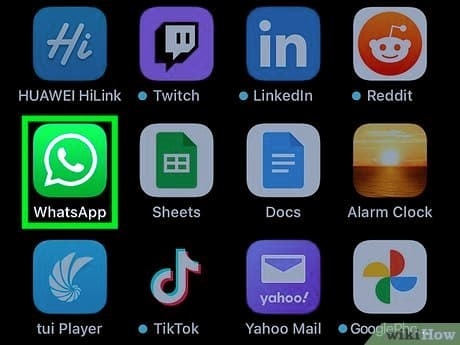
Pertama-tama: Buka aplikasi WhatsApp di ponsel Anda dan pergi ke menu pengaturan.
Setelah itu, temukan opsi “WhatsApp Web” dan ketuk di sana untuk memulai proses.
Akses WA Web di PC
Selanjutnya: Buka browser di komputer dan ketikkan alamat web WhatsApp.
Anda akan melihat tampilan yang meminta Anda men-scan kode QR.
Scan Kode QR
Terakhir: Arahkan kamera ponsel Anda ke kode QR yang muncul di layar PC.
Setelah kode QR berhasil di-scan, Anda akan otomatis terhubung ke akun WA Anda di PC.
Menggunakan Fitur Multi-Device
Perbarui Aplikasi WhatsApp
Pertama-tama: Pastikan aplikasi WhatsApp di ponsel Anda adalah versi terbaru.
Jika tidak, perbarui aplikasi melalui Play Store atau App Store.
电脑访问
Dengan WA Web, akses WhatsApp dari komputer jadi lebih mudah.
QR Code
Scan QR Code untuk segera terhubung tanpa repot.
Kecepatan
Kirim pesan dan dokumen dengan cepat langsung dari PC.
Notifikasi
Dapatkan notifikasi pesan di desktop agar tak terlewat.
Kolaborasi
Buat grup untuk percakapan yang lebih terorganisir dengan kolega.
Keamanan
Data Anda aman dengan enkripsi saat menggunakan WA Web.
Aktifkan Fitur Multi-Device
Selanjutnya: Masuk ke pengaturan di WhatsApp dan cari fitur Multi-Device.
Aktifkan opsi ini agar Anda bisa menggunakan WhatsApp di lebih dari satu perangkat secara bersamaan.
Manfaatkan fitur notifikasi di WA Web agar tidak melewatkan pesan penting. Pastikan pengaturan browser Anda mengizinkan notifikasi untuk tetap terhubung dengan cepat.
Akses WA Web
Terakhir: Setelah mengaktifkan fitur, Anda bisa langsung mengakses WA Web dari PC.
Ini memungkinkan Anda mengakses pesan secara bersamaan tanpa harus memindai ulang kode QR setiap kali.
Memanfaatkan Fitur WA Web
Mengirim Pesan Lebih Cepat
Gunakan Fitur Keyboard Shortcut
Pertama-tama: Ketahui kombinasi tombol seperti Ctrl + N untuk mulai percakapan baru.
Shortcut ini mempercepat pengiriman pesan dengan cara yang efisien.
Cobalah Fitur Drag and Drop
Selanjutnya: Anda bisa menarik file dari folder di komputer Anda ke jendela WA Web.
Ini memudahkan dalam mengirim file tanpa membuka dialog pengiriman.
Mengelola Pesan dengan Baik
Tandai Pesan Penting
Pertama-tama: Gunakan fitur bintang untuk menandai pesan penting.
Ini membuat pesan tersebut mudah ditemukan di kemudian hari.
Arsipkan Percakapan Tidak Penting
Selanjutnya: Jika ada percakapan yang tidak perlu, Anda bisa mengarsipkannya.
Ini membuat tampilan aplikasi lebih rapi dan menyenangkan.
Solusi Masalah Umum
WA Web Tidak Terhubung
Periksa Konektivitas Internet
Pertama-tama: Pastikan koneksi internet di ponsel dan PC stabil.
Ini adalah langkah awal yang penting untuk memastikan Anda dapat terhubung.
Refresh Halaman
Selanjutnya: Jika tidak terhubung, coba segarkan halaman WA Web di browser.
Terkadang, masalah koneksi dapat diatasi dengan cara sesederhana ini.
Tampilan WA Web Tidak Normal
Perbarui Browser Anda
Pertama-tama: Pastikan browser yang Anda gunakan adalah versi terbaru.
Browser yang usang bisa menyebabkan tampilan yang tidak optimal.
Coba Browser Lain
Selanjutnya: Jika masih ada masalah, coba buka WA Web di browser lain.
Kadang-kadang, masalah kompatibilitas dapat mempengaruhi pengalaman pengguna.
Mengoptimalkan Pengalaman Menggunakan WA Web
Mengatur Notifikasi dengan Baik
Aktifkan Notifikasi di Browser
Pertama-tama: Izinkan browser Anda untuk mengirim notifikasi dari WA Web.
Ini membuat Anda tidak akan melewatkan pesan penting.
Kelola Pengaturan Notifikasi
Selanjutnya: Sesuaikan pengaturan notifikasi agar tidak terlalu mengganggu.
Memilih jam tertentu atau mematikan untuk sementara dapat membantu.
Menggunakan WA Web untuk Kebutuhan Bisnis
Buat Grup untuk Kolaborasi
Pertama-tama: Manfaatkan fitur grup untuk komunikasi tim.
Ini akan memudahkan dalam berbagi informasi dan membuat keputusan secara cepat.
Kirim Pesan Broadcast
Selanjutnya: Gunakan fitur broadcast untuk mengirim pesan ke banyak orang sekaligus.
Ini sangat efektif untuk menyampaikan informasi penting kepada klien atau rekan.
Pertanyaan Umum tentang WA Web
Apakah saya bisa menggunakan WA Web tanpa ponsel?
WA Web tidak dapat berfungsi tanpa koneksi ke ponsel Anda, karena ponsel yang terhubung memberi akses ke semua data.
Bagaimana jika saya lupa untuk logout dari WA Web?
Anda dapat mengunjungi pengaturan di ponsel dan memilih opsi untuk keluar dari semua perangkat.
Apakah ada batasan waktu saat menggunakan WA Web?
Tidak ada batasan waktu, tetapi pastikan ponsel Anda tetap dalam kondisi terhubung ke internet.
Dengan memahami cara menggunakan WA Web di PC dengan mudah, Anda dapat meningkatkan produktivitas dan efisiensi dalam berkomunikasi. Jangan ragu untuk mencoba berbagai fitur yang tersedia, dan nikmati pengalaman chatting yang lebih baik!