Bagaimana cara mengakses situs WA Web di whatsapp.com? Akses WA Web sangat penting untuk meningkatkan produktivitas, terutama bagi mereka yang sering berkomunikasi melalui WhatsApp. Melalui panduan ini, Anda akan menemukan berbagai cara untuk mengakses WA Web dengan mudah dan efektif.

Memanfaatkan Browser Komputer
Gunakan Browser Populer
Pilih browser: Chrome atau Firefox adalah pilihan terbaik. Akses situs whatsapp.com di browser pilihan Anda untuk mulai menggunakan WA Web.
Kunjungi situs resmi: Ketik whatsapp.com dalam kolom URL. Halaman utama WhatsApp akan terbuka dengan berbagai pilihan untuk mengakses WA Web.
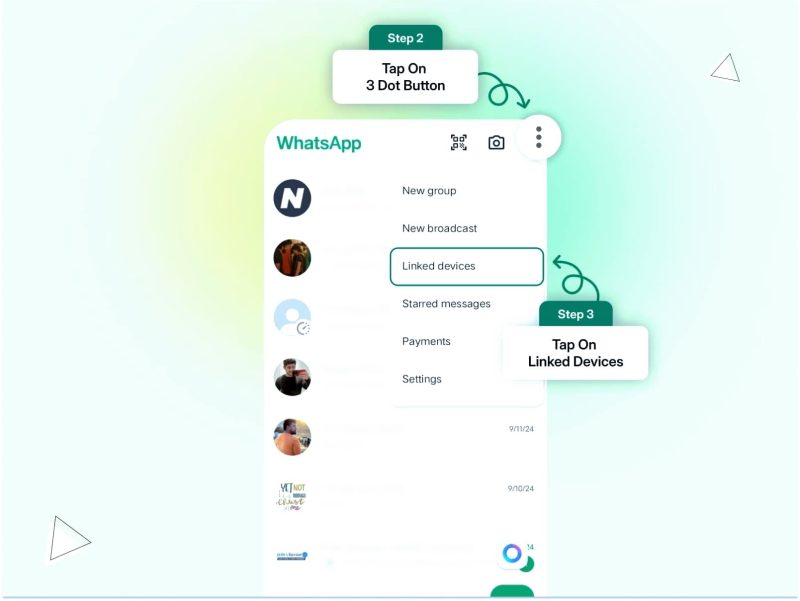
Pindai kode QR: Gunakan ponsel Anda untuk membuka WhatsApp, kemudian pilih opsi untuk memindai kode QR yang muncul di layar komputer Anda.
Gunakan Mode Incognito
Buka mode incognito: Tekan Ctrl + Shift + N pada keyboard Anda untuk membuka jendela incognito. Ini akan membantu menjaga privasi saat menggunakan WA Web.
Masukkan URL: Ketik whatsapp.com di bilah alamat mode incognito. Anda akan melihat halaman yang sama seperti pada browser biasa.
Pindai kode QR: Sekali lagi, gunakan ponsel Anda untuk memindai kode QR agar terhubung ke akun WhatsApp Anda.
Menggunakan Aplikasi Desktop
Instal Aplikasi WhatsApp
Download aplikasi: Kunjungi situs resmi WhatsApp untuk mengunduh aplikasi desktop. Pastikan Anda memilih versi yang kompatibel dengan sistem operasi Anda.
Instal aplikasi: Ikuti petunjuk instalasi yang muncul setelah pengunduhan selesai. Pastikan aplikasi terpasang dengan benar di komputer Anda.
Pindai kode QR: Setelah aplikasi terbuka, Anda akan melihat kode QR. Gunakan ponsel Anda untuk memindainya agar mengakses akun Anda.
Update Aplikasi Secara Berkala
Periksa update: Pastikan Anda selalu menggunakan versi terbaru aplikasi WhatsApp. Cek di situs resmi jika Anda tidak menerima notifikasi update.
Unduh versi terbaru: Jika ada pembaruan, unduh dan instal versi terbaru untuk mendapatkan fitur terbaru dan peningkatan kinerja.
Pindai kode QR: Seperti sebelumnya, setelah update, pindai kode QR untuk memastikan Anda terhubung dengan aman.
Mengatasi Masalah Koneksi
Periksa Koneksi Internet
Pastikan koneksi stabil: Sebelum mengakses WA Web, periksa koneksi internet Anda. Koneksi yang tidak stabil dapat menyebabkan masalah saat mengakses.
Uji kecepatan: Gunakan alat uji kecepatan untuk memastikan bandwidth cukup untuk menggunakan WA Web.
Reset modem/router: Jika koneksi lemot, coba reset modem atau router Anda untuk meningkatkan kecepatan koneksi.
Cek Kompatibilitas Browser
Kenali browser yang didukung: Pastikan Anda menggunakan browser yang sesuai dengan WA Web, seperti Chrome, Firefox, atau Safari.
Update browser: Jika Anda menggunakan versi lama, perbarui browser untuk memastikan kompatibilitas dengan WA Web.
Coba browser berbeda: Jika masalah tetap ada, coba akses WA Web menggunakan browser lain.
Menggunakan Akun Bisnis
Manfaatkan Fitur Bisnis
Daftar sebagai akun bisnis: Buat akun WhatsApp Bisnis untuk mendapatkan akses fitur lebih banyak yang tidak tersedia di versi biasa.
Akses melalui WA Web: Setelah mendaftar, Anda kini bisa mengakses WA Web untuk mengelola bisnis Anda lebih efektif.
Optimalkan fitur: Gunakan fitur seperti balasan otomatis dan pengaturan profil untuk meningkatkan interaksi dengan pelanggan.
Promosikan di Media Sosial
Buat tautan ke WA Web: Gunakan fitur tautan untuk membagikan akses ke WA Web melalui media sosial.
Gunakan kode QR: Bagikan kode QR yang dapat dipindai pelanggan untuk mengakses akun bisnis Anda di WA Web.
Analisis interaksi: Gunakan statistik yang disediakan WhatsApp untuk mengevaluasi efektivitas komunikasi di platform.
Pertanyaan Umum tentang WA Web
Bagaimana jika saya tidak bisa memindai kode QR?
Pastikan kamera ponsel Anda bersih dan tidak ada gangguan dengan cahaya. Cobalah untuk mendekatkan ponsel ke layar.
Apakah ada batasan waktu saat menggunakan WA Web?
Tidak ada batasan waktu, tetapi Anda perlu menjaga perangkat mobile terhubung ke internet untuk akses yang berkelanjutan.
Mengapa saya tidak bisa mengakses WA Web di kantor?
Beberapa organisasi mungkin memiliki kebijakan yang membatasi akses ke situs tertentu. Cek dengan administrator IT Anda.
Dengan mengikuti panduan di atas, Anda akan dapat mengakses situs WA Web di whatsapp.com dengan mudah dan nyaman. Gunakan berbagai metode yang telah dijelaskan untuk menemukan yang paling sesuai dengan kebutuhan Anda. Selamat berkomunikasi!
为了更高效地使用 WA Web,确保您的手机和电脑都连接到同一个网络,这样可以提高连接速度,减少延迟问题。
多平台支持
可在不同设备和操作系统上访问,提升灵活性。
移动优先
无缝连接手机与电脑,保持信息同步,随时随地沟通。
安全性高
端到端加密保护用户隐私,确保信息安全。
及时通知
即时推送消息,保持联系不中断,避免错过重要信息。
全球可用
支持多种语言,方便全球用户沟通交流。
简单易用
用户友好的界面设计,方便任何技术水平的用户使用。