Login ke WA Web sangatlah mudah dan dapat dilakukan dalam beberapa langkah. Dengan menggunakan WA Web, Anda bisa mengakses pesan WhatsApp langsung dari komputer, yang sangat memudahkan dalam berkomunikasi saat bekerja. Berikut adalah beberapa solusi yang bisa Anda gunakan untuk melakukan login ke WA Web dengan efektif.
Pilihan 1: Menggunakan QR Code
Menggunakan Ponsel untuk Memindai QR Code
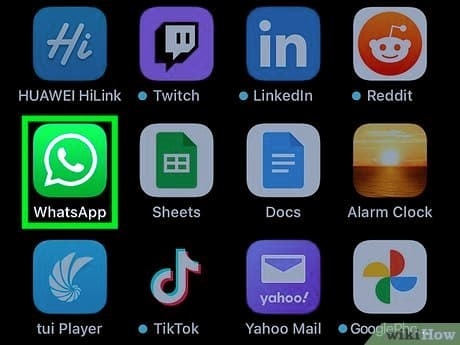
Persiapkan perangkat ponsel Anda: Buka aplikasi WhatsApp di ponsel Anda. Pastikan Anda telah login di aplikasi tersebut.
Buka WA Web di browser: Kunjungi situs web resmi WA Web di komputer Anda dan Anda akan melihat QR code muncul di layar.
Pindai QR code: Di aplikasi WhatsApp, pilih menu “WhatsApp Web” dan gunakan kamera ponsel Anda untuk memindai QR code yang muncul di layar komputer. Setelah berhasil, Anda akan langsung terhubung.
Mengatasi Masalah Pemindaian
Periksa koneksi internet: Pastikan koneksi internet di ponsel dan komputer Anda stabil agar pemindaian QR code dapat dilakukan dengan baik.
Cek pembaruan aplikasi: Selalu gunakan versi terbaru dari WhatsApp untuk menghindari kendala saat melakukan login.
Pilihan 2: Menggunakan Fitur Multi-Device
Mengaktifkan Fitur Multi-Device
Buka WhatsApp di ponsel Anda: Masuk ke aplikasi WhatsApp dan buka menu pengaturan.
Aktifkan fitur multi-device: Di dalam pengaturan, cari opsi untuk mengaktifkan multi-device. Fitur ini memungkinkan Anda untuk menggunakan WA Web tanpa perlu mengandalkan ponsel terhubung.
Login ke WA Web: Setelah aktif, pergi ke WA Web dan ikuti instruksi untuk login. Anda tidak perlu lagi selalu terhubung ke ponsel.
Cek Ketersediaan Fitur
Perbaharui aplikasi WhatsApp: Pastikan aplikasi Anda diperbarui ke versi terbaru agar bisa menggunakan fitur ini.
Uji coba di beberapa perangkat: Cobalah menggunakan WA Web di perangkat lain untuk memastikan fitur multi-device berfungsi dengan baik.
Pilihan 3: Menggunakan Browser yang Kompatibel
Memilih Browser yang Tepat
Gunakan browser terbaru: Selalu gunakan versi terbaru dari browser seperti Google Chrome, Firefox, atau Microsoft Edge untuk akses yang lebih lancar.
Cek pengaturan privasi: Pastikan pengaturan privasi di browser Anda tidak memblokir situs web WA Web.
Mengatasi Masalah Error
Hapus cache dan cookies: Secara berkala, bersihkan cache dan cookies di browser Anda untuk mencegah masalah saat login.
Ganti browser jika perlu: Jika Anda mengalami kendala, coba akses menggunakan browser lain untuk mencari perbedaan.
Pilihan 4: Menggunakan Jaringan yang Stabil
Memastikan Koneksi Internet Stabil
Gunakan Wi-Fi yang kuat: Pastikan Anda terhubung dengan jaringan Wi-Fi yang stabil dan cepat untuk menghindari gangguan saat login.
Hindari penggunaan data seluler: Jika memungkinkan, gunakan Wi-Fi dibandingkan data seluler untuk akses yang lebih lancar.
Mengatasi Masalah Jaringan
Uji kecepatan internet: Lakukan tes kecepatan internet untuk memastikan koneksi Anda cukup baik.
Restart router jika perlu: Jika koneksi bermasalah, restart router dapat memperbaiki banyak masalah koneksi internet.
Pilihan 5: Menggunakan Aplikasi Desktop WhatsApp
Mengunduh Aplikasi Desktop
Kunjungi situs resmi WhatsApp: Download aplikasi desktop WhatsApp dari situs resmi untuk mendapatkan versi yang paling sesuai dengan sistem operasi Anda.
Instalasi aplikasi: Ikuti instruksi untuk menginstal aplikasi di komputer Anda. Proses ini biasanya cepat dan mudah.
Login ke Aplikasi Desktop
Buka aplikasi dan pindai QR code: Setelah terbuka, Anda akan melihat QR code yang sama. Gunakan ponsel Anda untuk memindainya seperti saat menggunakan WA Web.
Manfaat tambahan aplikasi desktop: Aplikasi desktop memiliki beberapa fitur ekstra dan memberikan pengalaman lebih baik saat chatting.
Pertanyaan Umum tentang WA Web
Apa yang harus saya lakukan jika QR code tidak bisa dipindai? Pastikan kamera ponsel bersih dan tidak ada gangguan di antara ponsel dan layar komputer.
Apakah saya bisa menggunakan WA Web tanpa ponsel? Tidak, Anda tetap harus terhubung dengan ponsel untuk menggunakan WA Web, kecuali Anda menggunakan fitur multi-device.
Mengapa WA Web tidak memuat? Pastikan koneksi internet Anda stabil dan coba refresh halaman di browser.
Dengan semua pilihan ini, Anda sekarang dapat melakukan login ke WA Web dengan mudah. Ini adalah cara yang efektif untuk berkomunikasi lebih nyaman terutama saat bekerja dari rumah atau saat menggunakan komputer. Nikmati pengalaman chatting yang lebih baik dengan semua tips di atas!
为了确保顺利登录WA Web,建议使用最新版本的浏览器,并定期清理缓存和Cookies,以提升浏览体验。
便捷登录
轻松通过二维码在电脑上访问WhatsApp,无需复杂步骤。
多设备支持
同时在多个设备上使用WhatsApp,保持信息同步。
跨平台使用
在Windows和Mac上均可顺畅运行,为用户提供灵活选择。
安全连接
确保所有信息通过加密通道传递,保护用户隐私。
兼容性强
与主流浏览器兼容,提供更好的使用体验。
手机联动
手机即使在待机状态下,也可畅享电脑端WhatsApp带来的便利。