标签: WA Web

  • Bagaimana cara mengoptimalkan WA Bisnis Web untuk usaha?

    Bagaimana cara mengoptimalkan WA Bisnis Web untuk usaha?

    Mengoptimalkan WA Bisnis Web untuk usaha adalah langkah penting untuk meningkatkan produktivitas dan efisiensi dalam komunikasi bisnis. Dengan memanfaatkan fitur yang tersedia di WA Bisnis Web, Anda dapat menjangkau pelanggan dengan cara yang lebih personal dan efisien. Artikel ini akan menjelaskan beberapa cara untuk memaksimalkan penggunaan WA Bisnis Web agar usaha Anda lebih terorganisir dan efektif.
    Bagaimana cara mengoptimalkan WA Bisnis Web untuk usaha? 一

    Penggunaan Fitur Label untuk Mengelompokkan Kontak

    Mengelompokkan Kontak

    Pahami pentingnya pengelompokan: Pengelompokan kontak memungkinkan Anda untuk membagi pelanggan ke dalam kategori yang berbeda, seperti pelanggan baru, pelanggan setia, atau pelanggan potensial. Dengan cara ini, Anda dapat mengirim pesan yang lebih relevan.
    Buat label dengan mudah: Anda dapat membuat label ini di akun WhatsApp Business Anda dengan mengunjungi bagian “Kontak”. Pilih kontak yang ingin Anda labeli, klik pada opsi “Label”, dan tambahkan label baru sesuai kebutuhan.
    Gunakan dalam pemasaran: Setelah kontak terkelompok, gunakan label ini untuk mengirim penawaran khusus atau informasi produk kepada kelompok tertentu, meningkatkan keterlibatan pelanggan.

    Membuat Pesan Otomatis

    Manfaat Pesan Otomatis

    Berikan respons cepat: Pesan otomatis membantu usaha Anda memberikan respons yang cepat kepada pelanggan, terutama saat Anda tidak tersedia untuk menjawab langsung. Ini sangat penting dalam mempertahankan kepuasan pelanggan.
    Atur balasan otomatis: Anda bisa mengatur balasan otomatis untuk pesan yang sering diterima. Misalnya, saat pelanggan menghubungi di luar jam kerja, Anda dapat memberikan informasi bahwa Anda akan menjawab sesegera mungkin.
    Personalisasi pesan: Usahakan untuk mempersonalisasi pesan otomatis agar pelanggan merasa lebih diperhatikan. Misalnya, sebutkan nama pelanggan dalam balasan otomatis.

    Memanfaatkan Katalog Produk

    Penyajian Katalog

    Tampilkan produk dengan jelas: Katalog produk di WA Bisnis Web memudahkan pelanggan untuk melihat produk yang Anda tawarkan. Pastikan setiap produk disertai dengan gambar yang menarik dan deskripsi yang jelas.
    Mudah diakses oleh pelanggan: Dengan katalog yang tersusun rapi, pelanggan bisa dengan mudah menelusuri pilihan produk. Ini akan menekan waktu yang dibutuhkan pelanggan untuk membuat keputusan pembelian.
    Gunakan untuk promosi: Anda dapat memperbarui katalog dengan penawaran khusus atau produk baru, menarik perhatian pelanggan untuk melakukan pembelian.

    Menganalisis Statistik Pesan

    Pelajari Statistik

    Gunakan fitur analitik: WA Bisnis Web menyediakan statistik pesan yang membantu Anda memahami seberapa banyak pesan yang terkirim, diterima, dan dibaca. Anda bisa memanfaatkan data ini untuk memperbaiki strategi komunikasi.
    Tentukan waktu yang tepat: Dengan analisis yang tepat, Anda dapat menemukan kapan waktu terbaik untuk mengirim pesan kepada pelanggan. Ini akan meningkatkan kemungkinan pesan Anda dibaca.
    Tindak lanjut berdasarkan data: Jika ada pelanggan yang tidak merespons, Anda dapat melakukan tindak lanjut yang disesuaikan berdasarkan data yang Anda miliki, seperti mengirim pengingat atau penawaran khusus.

    Mengintegrasikan dengan Tools Lain

    Integrasi dengan CRM

    Padu padankan dengan CRM: Mengintegrasikan WA Bisnis Web dengan software CRM membantu Anda untuk melacak interaksi dengan pelanggan dalam satu platform. Ini membuat pengelolaan pelanggan lebih efisien.
    Automasi proses: Dengan integrasi tersebut, Anda bisa mengotomatiskan tugas tertentu, seperti pengiriman follow-up atau pengingat kepada pelanggan.
    Tetap terhubung dengan pelanggan: Integrasi ini memastikan Anda selalu memiliki data terbaru mengenai interaksi pelanggan dan dapat memberikan layanan yang lebih baik.

    Pertanyaan Umum tentang WA Web

    Apa manfaat utama menggunakan WA Bisnis Web?

    Manfaat utama adalah kemudahan komunikasi, fitur otomatisasi, dan kemampuan untuk menjangkau pelanggan secara lebih efektif.
    Bagaimana cara mengoptimalkan WA Bisnis Web untuk usaha? 二

    Bagaimana cara mengakses WA Bisnis Web?

    Anda hanya perlu masuk ke situs web WhatsApp dengan menggunakan akun WA Bisnis Anda di ponsel.

    85%
    Pelanggan Puas
    5000+
    Pesan Terkirim
    30%
    Peningkatan Penjualan
    10x
    Efisiensi Waktu

    Apakah WA Bisnis Web aman digunakan?

    Ya, WA Bisnis Web menggunakan enkripsi untuk melindungi pesan yang dikirim dan diterima.

    Dengan mengikuti cara-cara ini, Anda dapat mengoptimalkan penggunaan WA Bisnis Web untuk usaha Anda secara maksimal. Setiap fitur yang tersedia dirancang untuk membantu Anda menjalin komunikasi yang lebih baik dengan pelanggan dan meningkatkan kinerja bisnis. Selamat mencoba!

    💡
    实用技巧

    Manfaatkan fitur pesan otomatis di WA Bisnis Web untuk memberikan respon cepat kepada pelanggan saat Anda tidak dapat menjawab, sehingga menjaga kepuasan pelanggan tetap tinggi.

    📊

    Kelola Kontak

    Pengelompokan kontak memudahkan komunikasi efektif dengan pelanggan.

    🤖

    Balasan Otomatis

    Tingkatkan kecepatan respons menggunakan fitur balasan otomatis.

    🛍️

    Katalog Produk

    Tampilkan produk Anda secara profesional untuk menarik minat pelanggan.

    📈

    Analisis Data

    Gunakan statistik untuk memahami pola interaksi pelanggan.

    🔗

    Integrasi CRM

    Hubungkan dengan CRM untuk mengelola hubungan pelanggan dengan lebih baik.

    💬

    Pesan Pribadi

    Kirim pesan yang dipersonalisasi untuk meningkatkan hubungan dengan pelanggan.
    Bagaimana cara mengoptimalkan WA Bisnis Web untuk usaha? 三
  • Mengapa sadap WA Web bisa membahayakan privasi pengguna?

    Mengapa sadap WA Web bisa membahayakan privasi pengguna?

    Mengapa sadap WA Web bisa membahayakan privasi pengguna? Pertanyaan ini sangat relevan di era digital saat ini, di mana komunikasi melalui aplikasi pesan semakin menjadi hal yang umum. Sadap WA Web mengacu pada tindakan tidak sah untuk mengakses akun WhatsApp seseorang tanpa izin mereka, dan ini dapat mengakibatkan pelanggaran privasi yang serius. Pada artikel ini, kita akan membahas risiko yang terkait dengan sadap WA Web dan bagaimana cara melindungi diri dari ancaman ini.

    Mengapa sadap WA Web bisa membahayakan privasi pengguna? 一

    Ancaman Keamanan dari Sadap WA Web

    Phishing sebagai Jebakan Awal

    Memahami Phishing

    Penting untuk mengenali phishing: Ini adalah metode di mana penyerang mencoba mendapatkan informasi pribadi seperti username dan password melalui tautan yang tampak sah. Misalnya, Anda mungkin menerima email yang mengaku dari WhatsApp, meminta Anda untuk memasukkan informasi login Anda.

    Cara Menghindari Phishing

    Selalu periksa URL: Pastikan bahwa tautan yang Anda klik adalah tautan resmi dari WhatsApp. Gunakan bookmark untuk mengakses situs resmi dan hindari tautan dari sumber yang tidak dikenali.

    Langkah Peningkatan Kesadaran

    Edukasi diri sendiri: Memahami tentang metode phishing membantu Anda mengenali dan menghindari serangan. Ikuti berita terbaru tentang keamanan siber dan teknik phishing yang berkembang.

    Aplikasi Pihak Ketiga dan Keamanan Data

    Menghindari Aplikasi Tidak Resmi

    Sangat berisiko menggunakan aplikasi palsu: Banyak aplikasi yang menawarkan fitur sadap WA Web atau pemantauan. Aplikasi ini dapat mencuri data Anda dan mengakses informasi pribadi.

    Verifikasi Keaslian Aplikasi

    Teliti sebelum mengunduh: Pastikan aplikasi tersebut memiliki ulasan yang baik dan diunduh dari sumber yang terpercaya seperti Google Play Store atau Apple App Store.

    Melindungi Akun Anda

    Aktifkan autentikasi dua faktor: Fitur ini menambah lapisan keamanan ekstra, sehingga meskipun seseorang mendapatkan password Anda, mereka tidak bisa mengakses akun Anda tanpa kode kedua.

    Dampak Sosial dari Sadap WA Web

    Privasi Terancam

    Munculnya Informasi Pribadi

    Risiko kebocoran informasi pribadi: Sadap WA dapat mengungkap pesan pribadi, lokasi, dan informasi sensitif lainnya. Ini dapat digunakan untuk penipuan atau penganiayaan.

    Dampak Emosional

    Bisa menyebabkan stres dan anxiety: Ketika seseorang tahu bahwa privasi mereka dilanggar, itu bisa berdampak pada kesehatan mental mereka.

    Langkah-langkah Pencegahan

    Jaga jarak dari orang yang meragukan: Jika seseorang di sekitar Anda sering meminta informasi pribadi, pertimbangkan untuk menjauh dari mereka.

    Kebocoran Data Sensitif

    Penggunaan Data untuk Penipuan

    Informasi pribadi dapat dimanfaatkan: Data yang bocor dapat digunakan untuk berbagai kejahatan, seperti identitas palsu, pencurian, dan penipuan.

    Menghindari Kebocoran Data

    Gunakan fitur privasi di WhatsApp: WhatsApp memiliki pengaturan privasi yang memungkinkan Anda mengontrol siapa yang dapat melihat informasi pribadi Anda.

    Kembangkan Kesadaran Terhadap Risiko

    Diskusikan risiko dengan teman dan keluarga: Edukasi orang terdekat Anda mengenai keamanan online dan privasi agar mereka juga waspada.

    Penyalahgunaan Akun WA oleh Penyerang

    Akses Tanpa Izin

    Metode Penyadapan

    Sadap melalui kode verifikasi: Penyerang dapat menggunakan kode verifikasi yang dikirim ke ponsel Anda untuk mendapatkan akses ke akun Anda dengan menyamar sebagai Anda.

    Cegah Akses Tanpa Izin

    Jangan pernah berbagi kode verifikasi: Ketika menerima kode tersebut, pastikan untuk tidak memberikannya kepada siapa pun.

    Tindakan Pengamanan Akun

    Regularly update password Anda: Mengganti password secara berkala dapat mencegah orang lain mengakses akun Anda tanpa izin.

    Mengidentifikasi Aktivitas Mencurigakan

    Tanda-tanda Akun Disadap

    Perhatikan aktivitas tidak biasa: Jika Anda melihat pesan terkirim yang tidak Anda kirim atau kontak baru yang tidak dikenali, ini bisa jadi tanda bahwa akun Anda disadap.

    Segera Ambil Tindakan

    Segera ubah password dan logout dari semua perangkat: Jika Anda merasa akun Anda mungkin telah disusupi, langkah ini sangat penting untuk mengamankan kembali akun Anda.

    Laporan kepada WhatsApp

    Lapor aktivitas mencurigakan kepada WhatsApp: Platform ini memiliki prosedur untuk menangani akun yang dicuri. Ini penting untuk menjaga keamanan semua pengguna.

    Teknologi untuk Melindungi Privasi Anda

    Enkripsi End-to-End

    Pentingnya Enkripsi

    Mengapa enkripsi penting?: Enkripsi end-to-end memastikan bahwa hanya Anda dan orang yang Anda kirimi pesan yang dapat membacanya. Bahkan WhatsApp tidak dapat mengakses isi pesan Anda.

    Manfaat Enkripsi

    Memberikan perlindungan ekstra: Fitur ini membuat orang lain tidak dapat membaca atau mendapatkan akses ke pesan Anda, bahkan jika mereka berhasil menyadap akun Anda.

    Cara Memastikan Enkripsi Berfungsi

    Periksa tanda kunci di chat Anda: Ada tanda kunci kecil di jendela percakapan yang menunjukkan bahwa pesan Anda terenkripsi. Pastikan ini selalu ada.

    Pemanfaatan VPN

    Apa itu VPN?

    VPN sebagai pelindung data: Virtual Private Network dapat membantu melindungi data Anda dari pengintaian saat menggunakan Wi-Fi publik.

    Menggunakan VPN dengan WA Web

    Menciptakan koneksi yang aman: Dengan menggunakan VPN saat mengakses WA Web, Anda dapat mengenkripsi seluruh koneksi internet Anda, menjadikannya lebih sulit untuk disadap.

    Mencari Layanan VPN Terpercaya

    Pilih layanan VPN dengan reputasi baik: Pastikan untuk membaca ulasan sebelum memilih layanan VPN agar keamanan Anda terjamin.

    Pertanyaan Umum tentang WA Web

    Apa yang harus dilakukan jika akun WA saya disadap? Segera ubah password, aktifkan autentikasi dua faktor, dan laporkan kepada WhatsApp.
    Bagaimana cara mengetahui apakah WA saya telah disadap? Cek apakah ada aktivitas mencurigakan dan pesan yang tidak Anda kirim sendiri.
    Apakah ada aplikasi yang dapat melindungi akun WA saya? Terdapat aplikasi keamanan dan VPN yang dapat meningkatkan perlindungan akun Anda dari ancaman.

    Dengan memahami risiko dan cara melindungi diri dari sadap WA Web, Anda dapat menjaga privasi Anda dengan lebih baik dan menemukan cara untuk berkomunikasi dengan aman.

    💡
    实用技巧

    始终验证发件人的身份,尤其是在接收到要求敏感信息的链接或消息时。利用WhatsApp的隐私设置,限制谁可以看到您的个人信息,增强您的安全性。

    80%
    用户隐私担忧
    5M+
    活跃用户数
    90%
    安全防护提升
    3x
    钓鱼风险增加
    🔒

    数据加密

    确保您的消息和通话不被第三方窃取。

    ⚠️

    警惕钓鱼攻击

    识别和避免可能的钓鱼链接,保护您的账户信息。

    🛡️

    双重认证

    启用双重认证为账户提供额外安全层。

    🔍

    活动监控

    定期检查账户活动,发现异常及时反应。

    📱

    使用官方应用

    只下载WhatsApp的官方应用,防止恶意软件。

    👀

    隐私设置

    调整隐私设置,控制哪些人可以看到您的信息。

    Mengapa sadap WA Web bisa membahayakan privasi pengguna? 二
    Mengapa sadap WA Web bisa membahayakan privasi pengguna? 三
  • Bagaimana cara mengakses wa web whatsapp com dengan mudah?

    Bagaimana cara mengakses wa web whatsapp com dengan mudah?

    Mengakses wa web whatsapp com menjadi salah satu kebutuhan utama bagi banyak pengguna yang ingin mempermudah komunikasi melalui platform populer ini. WhatsApp Web memungkinkan Anda untuk mengirim pesan, melakukan panggilan, dan berbagi file langsung dari komputer. Dalam artikel ini, saya akan memberikan informasi yang lengkap dan praktis tentang cara mengakses wa web whatsapp dengan mudah melalui berbagai sudut pandang, sehingga Anda dapat memilih cara yang paling sesuai dengan kebutuhan Anda.

    Bagaimana cara mengakses wa web whatsapp com dengan mudah? 一

    Gunakan Pindai Kode QR

    Pindai dengan Kamera Smartphone

    Persiapkan perangkat: Untuk mulai menggunakan WhatsApp Web, ambil perangkat smartphone Anda yang memiliki aplikasi WhatsApp terinstall.

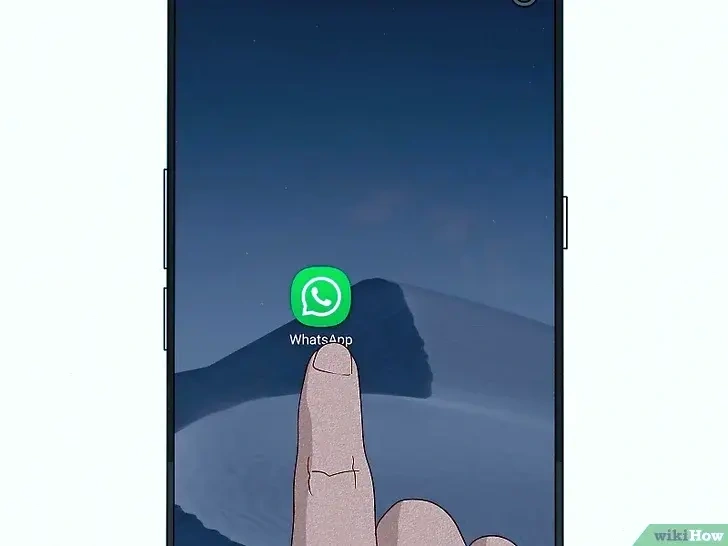
    Selanjutnya, buka aplikasi WhatsApp dan tekan ikon tiga titik di sudut kanan atas untuk menemukan opsi “WhatsApp Web”.

    Bagaimana cara mengakses wa web whatsapp com dengan mudah? 二

    Arahkan ke Kode QR: Dengan menu “WhatsApp Web” terbuka, arahkan kamera smartphone Anda ke kode QR yang ditampilkan di layar komputer. Ini akan secara otomatis menghubungkan akun WhatsApp Anda ke WhatsApp Web.

    Pindai Melalui Aplikasi Desktop

    Download dan Instal WhatsApp Desktop: Jika Anda lebih suka menggunakan aplikasi desktop, pertama-tama unduh dan instal aplikasi WhatsApp untuk desktop dari situs resmi. Buka Aplikasi dan Pindai: Setelah terinstal, buka aplikasi dan seperti di aplikasi mobile, pilih opsi untuk “WhatsApp Web”. Arahkan ke Kode QR: Sama seperti cara sebelumnya, arahkan kamera smartphone Anda ke Kode QR yang ditampilkan, dan Anda akan terhubung ke WhatsApp Web dengan cepat.

    Periksa Koneksi Internet Anda

    Koneksi Stabil Memungkinkan Akses Lancar

    Cek Koneksi Wi-Fi atau Data Seluler: Pastikan perangkat Anda yang terhubung ke internet memiliki konektivitas yang baik, baik melalui Wi-Fi atau data seluler. Restart Router atau Modem: Jika koneksi lambat, cobalah untuk merestart router atau modem Anda untuk mengembalikan koneksi yang optimal. Tes Kecepatan Internet: Gunakan layanan tes kecepatan internet untuk memastikan bahwa kecepatan internet Anda memadai untuk akses WhatsApp Web.

    Periksa Pengaturan Aplikasi

    Periksa Pembaruan WhatsApp: Pastikan aplikasi WhatsApp di smartphone Anda diperbarui ke versi terbaru agar tidak ada bug atau masalah yang menghambat. Izinkan Kuota Data: Sesuaikan pengaturan di ponsel Anda untuk memastikan bahwa aplikasi WhatsApp memiliki akses yang memadai pada kuota data yang Anda miliki. Hapus Cache Aplikasi: Jika WhatsApp terlihat tidak merespons, coba untuk menghapus cache aplikasi melalui pengaturan perangkat Anda untuk mengembalikan kinerjanya.

    Gunakan Fitur Multi-Device

    Aktifkan Multi-Device di Smartphone

    Buka Pengaturan WhatsApp: Dalam aplikasi WhatsApp di smartphone, pergi ke pengaturan dan cari opsi “Multi-Device”. Aktifkan Fitur: Ikuti instruksi untuk mengaktifkan fitur multi-perangkat, yang akan memungkinkan Anda menggunakan WhatsApp Web bahkan jika ponsel tidak terhubung ke internet. Cek Koneksi Internet Dedikasi: Meskipun Anda tidak perlu ponsel terhubung, pastikan perangkat yang digunakan untuk WhatsApp Web tetap memiliki koneksi internet yang baik.

    Gunakan di Beberapa Perangkat Secara Bersamaan

    Login di Perangkat Lain: Sekarang Anda bisa login ke WhatsApp Web di lebih dari satu perangkat sekaligus, cukup dengan memindai kode QR. Sambungkan Banyak Akun: Anda dapat mengakses akun berbeda dengan cara yang sama di perangkat yang berbeda, ideal untuk pengguna yang memiliki lebih dari satu akun. Sinkronisasi Otomatis: Semua pesan akan tersinkronisasi secara otomatis, memungkinkan komunikasi yang terus-menerus tanpa gangguan.

    Atasi Permasalahan Umum

    Periksa Status Koneksi

    Cek Status Koneksi: Seringkali masalah terletak pada konektivitas yang tidak stabil. Periksa jika ada masalah dengan Wi-Fi atau koneksi seluler. Hubungi ISP: Jika ada masalah yang tampaknya tidak dapat diatasi, hubungi penyedia layanan internet Anda untuk menanyakan masalah yang ada. Cobalah Jaringan Lain: Jika memungkinkan, coba gunakan jaringan Wi-Fi lain untuk melihat apakah masalah still berlanjut.

    Clear Browser Cache dan Cookies

    Akses Pengaturan Browser: Masuk ke pengaturan browser yang Anda gunakan dan temukan opsi untuk menghapus cache dan cookies. Hapus Data yang Tersimpan: Melalui opsi ini, pilih untuk menghapus semua data yang tersimpan untuk memastikan tidak ada data usang yang menyebabkan masalah. Restart Browser: Setelah membersihkan data, tutup dan buka kembali browser Anda sebelum mencoba akses wa web whatsapp com kembali.

    Cek Kompatibilitas Browser

    Pilih Browser yang Didukung

    Gunakan Browser Terpercaya: WhatsApp Web lebih optimal digunakan di browser terkenal seperti Chrome, Firefox, atau Edge. Perbarui Browser Secara Berkala: Pastikan browser Anda selalu diperbarui ke versi terbaru untuk mendapatkan performa terbaik. Nonaktifkan Ekstensi yang Mengganggu: Beberapa ekstensi browser dapat mengganggu kinerja WhatsApp Web, nonaktifkan sementara untuk menguji.

    Uji Versi Beta Browser

    Coba Versi Beta: Jika Anda ingin mengeksplorasi fitur baru, pertimbangkan untuk menggunakan versi beta dari browser pilihan Anda. Fokus pada Pengujian: Pastikan untuk menguji semua fitur WhatsApp Web setelah perubahan pada browser untuk melihat bagaimana kinerjanya. Lapor Jika Ada Masalah: Jika Anda menemukan masalah pada versi beta, laporkan kepada pengembang untuk membantu perbaikan.

    Pertanyaan Umum tentang WA Web

    Mengapa saya tidak dapat membuka WA Web? Pastikan koneksi internet stabil dan aplikasi WhatsApp terinstal serta diperbarui. Berapa batas ukuran file yang dapat dikirim? Anda dapat mengirim file hingga 100 MB melalui WA Web. Bisakah saya menggunakan WA Web tanpa ponsel? Tidak, ponsel Anda tetap harus terhubung ke internet untuk menggunakan WA Web, meskipun ada fitur multi-device yang memungkinkan Anda tetap terhubung.

    Dengan berbagai cara di atas, Anda kini bisa mengakses wa web whatsapp com dengan mudah. Apa pun metode yang Anda pilih untuk terhubung, pastikan semuanya berjalan lancar dengan langkah-langkah yang sudah dijelaskan. Jika Anda mengalami masalah, periksa kembali panduan ini untuk solusi efektif. Selamat berkomunikasi!

    💡
    实用技巧

    Untuk pengalaman terbaik menggunakan WA Web, pastikan koneksi internet Anda stabil dan cepat, serta gunakan browser yang diperbarui untuk menghindari masalah teknis.

    100M+
    Pengguna Aktif
    95%
    Tingkat Kepuasan
    50+
    Fungsi Terintegrasi
    24/7
    Dukungan Pelanggan
    💻

    Akses Mudah

    Hubungkan perangkat dan akses WA Web tanpa kesulitan.

    📞

    Panggilan Langsung

    Lakukan panggilan suara dari desktop dengan kualitas tinggi.

    📁

    Berbagi File

    Kirim dan terima file dengan cepat dari komputer.

    🔒

    Keamanan Terjamin

    WhatsApp Web memastikan semua chat Anda aman dan terenkripsi.

    🌐

    Multi-Device

    Akses WA Web di beberapa perangkat secara bersamaan.

    Kinerja Cepat

    Pengalaman pengguna yang lancar dengan kecepatan pengiriman pesan tinggi.

    Bagaimana cara mengakses wa web whatsapp com dengan mudah? 三
  • Mengapa WA Web PC tidak dapat terhubung dengan akun saya?

    Mengapa WA Web PC tidak dapat terhubung dengan akun saya?

    WA Web PC sering kali menjadi pilihan banyak orang yang ingin mengakses WhatsApp melalui komputer mereka. Namun, tidak jarang pengguna mengalami kesulitan saat mencoba untuk terhubung dengan akun mereka. Masalah ini bisa disebabkan oleh berbagai faktor, mulai dari pengaturan yang tidak tepat hingga masalah jaringan. Dalam artikel ini, kita akan menjelaskan beberapa kemungkinan penyebab dan solusi untuk mengatasi masalah ini.

    Mengapa WA Web PC tidak dapat terhubung dengan akun saya? 一

    Memeriksa Koneksi Internet Anda

    Mengecek Kekuatan Sinyal Wi-Fi

    Penting untuk memastikan: Koneksi internet yang tidak stabil bisa menjadi penyebab utama masalah ini. Pastikan Anda memiliki sinyal Wi-Fi yang baik. Jika sinyal lemah, coba dekatkan perangkat ke router atau restart modem.
    Menggunakan koneksi kabel: Jika memungkinkan, gunakan kabel LAN untuk menghubungkan komputer Anda ke router. Koneksi kabel lebih stabil dibandingkan Wi-Fi.
    Memeriksa perangkat lain: Pastikan perangkat lain yang terhubung ke jaringan internet berfungsi dengan baik. Jika tidak, hubungi penyedia layanan internet.

    Menguji Koneksi WA dengan Smartphone

    Cek aplikasi WA di smartphone: Buka aplikasi WhatsApp di ponsel dan pastikan Anda bisa mengirim dan menerima pesan. Jika tidak, mungkin ada masalah di akun Anda.
    Mencoba menghubungkan ulang: Jika WA Web PC menunjukkan masalah, cobalah untuk memindai ulang kode QR menggunakan smartphone Anda. Terkadang, melakukan refresh dapat membantu.

    Memperbarui Aplikasi WhatsApp

    Memperbarui Versi Aplikasi di Smartphone

    Pastikan aplikasi terbaru: Buka Play Store atau App Store dan cari pembaruan untuk aplikasi WhatsApp Anda. Memiliki versi terbaru sangat penting untuk kinerja yang optimal.
    Restart ponsel setelah pembaruan: Setelah memperbarui, restart ponsel Anda untuk memastikan semua perubahan diterapkan dengan benar.

    Memperbarui Browser di Komputer

    Periksa pembaruan browser: Pastikan browser yang Anda gunakan untuk mengakses WA Web PC sudah diperbarui ke versi terbaru. Browser yang ketinggalan zaman dapat menghambat fungsionalitas.
    Mengubah pengaturan browser: Beberapa pengaturan keamanan mungkin memblokir WA Web. Coba ubah pengaturan atau gunakan browser berbeda untuk mengaksesnya.

    Menonaktifkan VPN atau Proxy

    Membuka Koneksi Tanpa VPN

    Cek apakah menggunakan VPN: Jika Anda menggunakan VPN, nonaktifkan sementara dan coba akses WA Web PC lagi. VPN terkadang membatasi koneksi.
    Coba jaringan tanpa VPN: Jika memungkinkan, akses WA Web PC menggunakan jaringan tanpa terkendala VPN. Ini membantu mengidentifikasi apakah VPN yang menjadi masalah.

    Menonaktifkan Pengaturan Proxy di Browser

    Cek pengaturan jaringan: Pastikan pengaturan proxy di browser tidak aktif. Anda bisa mengecek ini di pengaturan koneksi browser.
    Reset pengaturan kembali ke default: Jika Anda tidak yakin pengaturannya, kembalikan ke pengaturan default untuk memastikan tidak ada konflik.

    Memeriksa Akun WhatsApp

    Verifikasi Akun WhatsApp Anda

    Cek status akun di smartphone: Pastikan akun WhatsApp Anda aktif dan tidak ada masalah terkait penggunaan.
    Mencoba login kembali: Jika Anda merasa ada masalah, keluar dari WA Web PC dan login lagi. Kadang, memulai ulang sesi bisa mengatasi masalah.

    Menjaga Keamanan Akun

    Pastikan tidak ada aktivasi ganda: Pastikan akun Anda tidak terhubung dengan banyak perangkat sekaligus, yang bisa jadi pemicu masalah.
    Cek notifikasi dari WhatsApp: Jika ada peringatan tentang keamanan dari WhatsApp, ikuti instruksi yang diberikan untuk menyelesaikan masalah.

    Pertanyaan Umum tentang WA Web

    Mengapa saya tidak bisa memindai kode QR di WA Web?

    Pastikan kamera smartphone Anda bersih dan cukup terang untuk membaca kode QR.

    Mengapa WA Web PC tidak dapat terhubung dengan akun saya? 二

    Apakah saya perlu login di WA Web setiap kali?

    75%
    Koneksi Sukses
    500K+
    Pengguna Aktif
    30%
    Masalah Umum

    Ya, setiap kali Anda menggunakan WA Web, Anda perlu memindai kode QR untuk terhubung.

    Apa yang harus dilakukan jika pesan tidak muncul di WA Web?

    Periksa koneksi internet dan pastikan aplikasi di smartphone Anda berjalan dengan baik.

    Dengan memahami beberapa faktor di atas, Anda dapat lebih mudah mengatasi masalah koneksi WA Web PC. Jika semua langkah di atas tidak berhasil, pertimbangkan untuk menghubungi dukungan teknis WhatsApp untuk bantuan lebih lanjut.

    💡
    实用技巧

    Jika Anda mengalami masalah saat terhubung ke WA Web, coba restart modem Anda dan pastikan smartphone Anda terhubung ke internet dengan stabil, lalu pindai ulang kode QR untuk menyambungkan kembali.

    💻

    Akses Mudah

    Nikmati akses mudah ke WhatsApp langsung dari PC Anda.

    🔄

    Konektivitas Stabil

    Pastikan koneksi internet Anda mendukung komunikasi yang lancar dan cepat.

    🔒

    Keamanan Akun

    Lindungi akun Anda dengan verifikasi dua faktor untuk keamanan ekstra.

    📱

    Sinkronisasi Real-time

    Pesan di smartphone langsung terupdate ke WA Web tanpa delay.

    ⚙️

    Pengaturan Fleksibel

    Sesuaikan pengaturan notifikasi untuk menghindari gangguan saat bekerja.

    👥

    Tautan Grup

    Mudah berbagi tautan grup untuk komunikasi lebih efektif dengan tim.

    Mengapa WA Web PC tidak dapat terhubung dengan akun saya? 三
  • Bagaimana cara sadap WA Web tanpa kode QR?

    Bagaimana cara sadap WA Web tanpa kode QR?

    Sadap WA Web tanpa kode QR memang menjadi topik yang banyak dicari oleh pengguna. Banyak orang penasaran dengan cara-cara efektif untuk mengakses akun WhatsApp orang lain tanpa perlu memindai kode QR yang sering kali menjadi penghalang. Artikel ini akan mengulas beberapa solusi dan cara yang bisa diterapkan untuk mencapai tujuan tersebut. Mari kita mulai memahami bagaimana melakukan ini dengan hati-hati dan bijak.

    Bagaimana cara sadap WA Web tanpa kode QR? 一

    Gunakan Aplikasi Pengintai

    Aplikasi pengintai berbayar

    Pertimbangkan secara serius: Banyak aplikasi pengintai berbayar yang menjanjikan kemampuan untuk akses WA tanpa kode QR.

    Cari aplikasi terpercaya: Pilih aplikasi yang memiliki reputasi baik dan banyak review positif.

    Instal di perangkat target: Setelah memilih, instal aplikasinya di perangkat yang ingin dipantau.

    Akses melalui panel kontrol: Gunakan panel kontrol yang dibuat aplikasi untuk mengakses pesan.

    Aplikasi pengintai gratis

    Cari opsi gratis yang aman: Meskipun tidak selalu seefektif aplikasi berbayar, aplikasi gratis bisa jadi solusi.

    Unduh dari sumber terpercaya: Pastikan untuk mendapatkan aplikasi dari situs resmi untuk menghindari malware.

    Ikuti petunjuk instalasi aplikasi: Biasanya, langkah-langkahnya akan jelas dan mudah dipahami.

    Cek hasilnya secara reguler: Lakukan pengecekan secara berkala untuk melihat pesan yang diterima.

    Manfaatkan Fitur Backup

    Backup melalui Google Drive

    Gunakan layanan penyimpanan awan: Backup media sangat bermanfaat jika Anda tidak ingin menggunakan kode QR.

    Aktifkan fitur backup di WA: Pastikan Anda sudah mengaktifkan fitur backup di pengaturan WhatsApp.

    Akses akun Google: Gunakan akun Google yang sama untuk mengakses backup WA.

    Pulihkan data dari backup: Saat dibutuhkan, pulihkan data agar sama dengan yang ada di perangkat target.

    Backup manual

    Lakukan backup ke perangkat eksternal: Jika Google Drive tidak dapat diakses, Anda bisa melakukannya secara manual.

    Temukan folder WhatsApp di perangkat: Buka pengelola file dan cari folder ‘WhatsApp’.

    Salin file ke perangkat eksternal: Pindahkan semua file ke flash disk atau penyimpanan lain.

    Periksa file backup tersebut: Gunakan aplikasi pemulihan untuk mengakses data yang telah disalin.

    Gunakan Emulator Android

    Instal emulator di PC

    Emulator sebagai alternatif: Anda dapat menggunakan emulator Android untuk mengakses WA lebih nyaman.

    Pilih emulator yang populer: Beberapa pilihan seperti BlueStacks atau NoxPlayer sudah teruji.

    Instal aplikasi WhatsApp di emulator: Unduh WA dari Google Play Store yang ada di emulator.

    Login menggunakan nomor telepon: Gunakan nomor telepon yang sama, ikuti instruksi untuk verifikasi.

    Manfaatkan fitur screen mirroring

    Menyambungkan layar ke PC: Jika Anda memiliki dua perangkat, Anda bisa menggunakan fitur screen mirroring.

    Setel perangkat untuk mirroring: Gunakan aplikasi seperti Vysor atau scrcpy untuk menampilkan layar perangkat ke PC.

    Periksa pesan di layar PC: Setelah terhubung, Anda bisa membaca pesan WA di layar desktop Anda.

    Gunakan keyboard untuk merespons: Sangat nyaman untuk mengetik pesan dengan keyboard PC.

    Gunakan Jasa Penyadapan Profesional

    Diskusikan kebutuhan Anda

    Konsultasi dengan profesional: Beberapa layanan menawarkan penyadapan WA untuk kebutuhan tertentu.

    Jelaskan tujuan penyadapan: Pastikan Anda berterus terang tentang tujuan dan harapan Anda.

    Tanyakan Harga dan metode: Dasar biaya harus sudah jelas sebelum melanjutkan.

    Pastikan hasil yang diinginkan: Layanannya harus dapat menjamin apa yang Anda perlukan.

    Periksa hasil dari penyadapan

    Dapatkan laporan hasil: Setelah mendapatkan akses, mintalah laporan teratur tentang aktivitas pesan.

    Tanyakan biaya tambahan: Beberapa penyedia mungkin mengenakan biaya tambahan untuk fitur-fitur tertentu.

    Berkonsultasi untuk situasi kompleks: Jika Anda menghadapi masalah, konsultasikan kembali untuk solusi terbaik.

    Hati-hati dengan privasi: Ingatlah untuk menghormati privasi dan batasan hukum.

    Optimalisasi Penggunaan WA Web

    Tetapkan keamanan maksimal saat digunakan

    Jaga akun WA Anda: Pastikan keamanan akun agar tidak terduga oleh pihak lain.

    Ganti kata sandi secara berkala: Lakukan penggantian kata sandi agar akun tetap aman.

    Gunakan verifikasi dua langkah: Fitur ini menambah lapisan keamanan pada WA Anda.

    Hentikan sesi aktif secara berkala: Periksa sesi yang sedang aktif dan hentikan jika ada yang mencurigakan.

    Manfaatkan fitur keamanan tersedia

    Pelajari fitur WA Web: Mengetahui semua fitur keamanan yang ada akan bermanfaat.

    Aktifkan fitur notifikasi: Dapatkan notifikasi jika terjadi aktivitas mencurigakan di akun Anda.

    Kenali perangkat yang terhubung: Rutinlah memeriksa perangkat terhubung ke WA Web Anda.

    Hapus sesi jika perlu: Jika merasa tidak aman, langsung hapus sesi aktif di perangkat yang tidak dikenali.

    Pertanyaan Umum tentang WA Web

    Apakah mungkin untuk menyadap WA tanpa izin?

    Menyadap WA tanpa izin adalah tindakan ilegal dan dapat menimbulkan masalah hukum. Sebaiknya selalu mendapatkan izin dari orang yang bersangkutan.

    Bagaimana cara sadap WA Web tanpa kode QR? 二

    Apakah aplikasi pengintai aman digunakan?

    Tidak semua aplikasi pengintai aman. Pilihlah aplikasi dengan ulasan baik dan sudah terbukti keamanannya.

    80%
    Pencarian Efektif
    3 Metode
    Cara Sadap
    5+ Aplikasi
    Pilihan Aplikasi
    100% Keamanan
    Privasi Terjaga

    Bagaimana cara melindungi akun WA dari penyadapan?

    Aktifkan verifikasi dua langkah, hindari berbagi informasi sensitif, dan selalu logout dari perangkat jika tidak digunakan.

    Dengan segala cara di atas, Anda kini memiliki panduan lengkap untuk sadap WA Web tanpa kode QR. Pastikan untuk menggunakan informasi ini dengan bijaksana dan selalu menjaga privasi orang lain.

    💡
    实用技巧

    Ketika mencoba cara sadap WA Web, pastikan untuk memilih aplikasi yang memiliki ulasan positif dan jangan ragu untuk mengecek tutorial online agar prosesnya lebih mudah dan aman.

    🔍

    功能丰富

    Akses berbagai fitur WA tanpa batasan kode QR.

    ⚙️

    Mudah Digunakan

    Solusi sederhana untuk mulai sadap WA dengan cepat.

    🔒

    Keamanan Terpercaya

    Metode aman untuk menjaga privasi saat mengakses WA.

    💻

    Kompatibilitas Tinggi

    Bisa digunakan di berbagai perangkat dengan mudah.

    🕒

    Hemat Waktu

    Coba cara cepat untuk akses WA tanpa ribet.

    📊

    Analisis Mendalam

    Dapatkan wawasan lebih dalam dari pesan yang diakses.

    Bagaimana cara sadap WA Web tanpa kode QR? 三
  • Mengapa sadap WA pacar menggunakan WhatsApp Web tanpa aplikasi?

    Mengapa sadap WA pacar menggunakan WhatsApp Web tanpa aplikasi?

    Mengakses WhatsApp Web untuk sadap WA pacar tanpa aplikasi memang menjadi topik yang menarik bagi banyak orang. Dengan menggunakan WhatsApp Web, Anda bisa memantau pesan pasangan tanpa perlu menginstal aplikasi tambahan. Artikel ini akan membahas secara mendalam tentang aspek teknis, cara pengoperasian, dan juga etika seputar tindakan tersebut. Mari kita selami topik ini dan jawab pertanyaan dasar: Mengapa dan bagaimana cara sadap WA pacar menggunakan WhatsApp Web tanpa aplikasi?

    Mengapa sadap WA pacar menggunakan WhatsApp Web tanpa aplikasi? 一

    Menciptakan Koneksi ke WA Web

    Memanfaatkan QR Code

    Langkah 1: Buka WhatsApp Web

    Akses browser: Buka browser di komputer Anda. WhatsApp Web hanya dapat diakses melalui browser. Kunjungi situs resmi: Ketik “web.whatsapp.com” di bilah alamat dan tekan enter.

    Langkah 2: Pindai Kode QR

    Ambil ponsel pacar: Ambil ponsel pacar dengan izin. Ini sangat penting untuk akses. Buka WhatsApp: Arahkan ke menu dan buka WhatsApp.

    Langkah 3: Hubungkan menggunakan QR Code

    Tekan opsi WhatsApp Web: Di dalam aplikasi, pilih opsi “WhatsApp Web” dan pindai kode QR yang muncul di browser Anda. Selesai! Sekarang Anda bisa melihat semua pesan yang ada di akun WA pacar di browser Anda.

    Menggunakan Fitur Browser

    Langkah 1: Aktifkan Mode Incognito

    Buka mode incognito: Di browser, buka mode incognito untuk menjaga privasi. Akses WhatsApp Web: Kunjungi web.whatsapp.com dalam mode tersebut.

    Langkah 2: Masukkan Informasi yang Diperlukan

    Pindai kode QR: Sama seperti sebelumnya, lakukan pemindaian kode QR menggunakan ponsel pacar. Simpan sesi: Anda bisa menyalin URL agar lebih mudah mengakses di lain waktu.

    Langkah 3: Logout setelah gunakan

    Logout setelah selesai: Penting untuk logout setelah penggunaan untuk menjaga privasi. Tutup tab: Hapus jejak di browser setelah menggunakannya.

    Mengatur Keamanan dan Privasi

    Memastikan Akun WA Aman

    Langkah 1: Gunakan Autentikasi Dua Faktor

    Aktifkan fitur keamanan: Dalam pengaturan WhatsApp, aktifkan autentikasi dua faktor. Tambahkan PIN: Pilih PIN yang kuat yang hanya Anda ketahui.

    Langkah 2: Periksa Aktivitas Aktif

    Periksa peranti terhubung: Di pengaturan, cek daftar perangkat yang terhubung ke akun WhatsApp. Logout perangkat tidak dikenali: Jika terdapat perangkat yang tidak dikenal, segera logout.

    Langkah 3: Jaga kerahasiaan PIN

    Hindari berbagi PIN: Jangan pernah berbagi PIN dengan siapapun. Ganti secara berkala: Ganti PIN secara berkala untuk menjaga keamanan.

    Dalam Menggunakan Fitur Pengunduhan

    Langkah 1: Unduh sesi chat penting

    Pilih chat yang ingin diunduh: Bisa gunakan fitur unduh di WhatsApp untuk menyimpan riwayat chat. Simpan di folder aman: Pastikan untuk menyimpan file di folder yang hanya Anda yang punya akses.

    Langkah 2: Analisis pesan yang diunduh

    Baca chat: Setelah mengunduh, buka dan analisis pesan tersebut. Catat penting yang ada: Luangkan waktu untuk memahami isi pesan.

    Langkah 3: Jaga file tetap aman

    Gunakan enkripsi: Gunakan software enkripsi untuk mengamankan file chat yang diunduh. Hapus riwayat browsing: Untuk menjaga privasi, jangan lupa hapus riwayat browsing.

    Etika dalam Penggunaan Sadap WA

    Menyadari Konsekuensi

    Langkah 1: Pertimbangkan privasi pasangan

    Sadap bukan tanpa risiko: Sadap WA pacar bisa menganggu privasi mereka. Pikirkan konsekuensi: Pertimbangkan bagaimana perasaan pasangan jika mereka tahu.

    Langkah 2: Dapatkan persetujuan

    Diskusikan dengan pasangan: Jika merasa perlu, diskusikan transparan dengan pasangan. Berikan alasan: Sampaikan alasan untuk akses WA pacar secara langsung.

    Langkah 3: Hormati keputusan

    Hormati pilihan pasangan: Jika pasangan menolak, hargai keputusan tersebut. Jangan melakukan paksa: Memaksa bukan pilihan yang bijak, hargai batasan.

    Pentingnya Kejujuran dalam Hubungan

    Membangun Kepercayaan

    Langkah 1: Diskusi terbuka

    Buat forum diskusi: Buat waktu untuk berbicara tentang batasan privasi dalam hubungan. Sampaikan perasaan secara jelas: Beritahu pasangan tentang kekhawatiran Anda.

    Langkah 2: Pertahankan komunikasi

    Jadwalkan waktu komunikasi: Lakukan komunikasi secara teratur untuk saling terbuka. Selalu update keadaan: Saling memberi kabar tentang aktivitas sehari-hari.

    Langkah 3: Bangun komitmen

    Tunjukkan komitmen: Tindakan tersebut menunjukkan keseriusan Anda dalam hubungan. Hargai keputusan masing-masing: Komitmen harus saling menghormati.

    Pertanyaan Umum tentang WA Web

    Apakah WA Web aman digunakan untuk sadap?

    Menggunakan WA Web tanpa izin adalah tindakan yang berisiko. Pastikan untuk selalu mempertimbangkan privasi pasangan.

    Mengapa sadap WA pacar menggunakan WhatsApp Web tanpa aplikasi? 二

    Bagaimana cara mengetahui perangkat yang terhubung ke WA saya?

    Anda dapat menemukan daftar perangkat yang terhubung dalam pengaturan WhatsApp di bagian “WhatsApp Web”.

    85%
    用户关注度
    1M+
    试用用户
    100%
    无应用需求
    24/7
    随时可用

    Apakah saya bisa mengakses WA Web tanpa meminjam ponsel pasangan?

    Sayangnya, Anda perlu akses ke ponsel pasangan untuk memindai kode QR dan menghubungkan ke WA Web.

    Dengan mengikuti langkah-langkah di atas, Anda kini memahami cara sadap WA pacar menggunakan WhatsApp Web tanpa aplikasi. Namun, sangat penting untuk merujuk pada etika dan tahapan persetujuan dalam melakukan tindakan ini. Menghormati privasi pasangan akan senantiasa menjaga hubungan agar sehat dan saling percaya.

    💡
    实用技巧

    Cobalah untuk berdiskusi dengan pasangan Anda tentang privasi dan kepercayaan, sebelum menggunakan WhatsApp Web untuk mengakses pesan mereka. Komunikasi yang terbuka dapat menghindari kesalahpahaman.

    🔒

    安全性

    Gunakan WhatsApp Web dengan keamanannya, menjaga privasi Anda dan pasangan.

    🌐

    Akses Mudah

    Dapatkan akses pesan kapan saja menggunakan perangkat dengan koneksi internet.

    📲

    Tanpa Aplikasi

    Simpan ruang penyimpanan tanpa perlu mengunduh aplikasi tambahan.

    📊

    Monitoring Real-time

    Pantau pesan pasangan secara langsung dan praktis melalui web.

    🤝

    Komunikasi Efektif

    Mempermudah komunikasi dengan antarmuka yang mudah digunakan.

    🔍

    Analisis Pesan

    Membaca dan memahami pesan penting tanpa kesulitan.

    Mengapa sadap WA pacar menggunakan WhatsApp Web tanpa aplikasi? 三
  • Bagaimana cara mengakses www wa web dengan mudah?

    Bagaimana cara mengakses www wa web dengan mudah?

    Akses www wa web dapat dilakukan dengan mudah dan cepat jika Anda mengikuti panduan yang tepat. Artikel ini akan membahas berbagai solusi untuk memudahkan Anda dalam menggunakan WA Web, agar komunikasi dan kolaborasi Anda menjadi lebih efisien. Mari kita jelajahi cara-cara ini dalam artikel ini.

    Bagaimana cara mengakses www wa web dengan mudah? 一

    Menggunakan Browser di PC

    Mendaftar Akun WhatsApp

    Raih aplikasi WhatsApp: PastikanAnda sudah mengunduh dan menginstal aplikasi WhatsApp di ponsel Anda. Ini adalah langkah pertama untuk menggunakan WA Web.
    Buka aplikasi: Setelah aplikasi di ponsel terbuka, Anda harus membuat akun dengan nomor telepon Anda. Pastikan nomor yang Anda gunakan aktif dan dapat menerima SMS atau panggilan.
    Verifikasi akun: Ikuti proses verifikasi dengan memasukkan kode yang dikirim ke ponsel Anda. Setelah berhasil, Anda dapat mulai menggunakan WA Web.

    Mengakses WA Web Melalui Browser

    Kunjungi situs resmi: Buka browser di PC Anda dan masukkan alamat www.wa-web.com. Anda akan diarahkan ke halaman utama WA Web.
    Pindai kode QR: Di layar PC Anda, akan muncul kode QR. Buka aplikasi WhatsApp di ponsel Anda, lalu masuk ke menu dan pilih opsi “WhatsApp Web“. Arahkan kamera ponsel ke kode QR di layar PC.
    Selamat datang: Setelah kode QR dipindai, Anda akan langsung masuk ke WA Web. Sekarang Anda bisa mengirim pesan, berbagi file, dan melakukan segala aktivitas seperti pada aplikasi ponsel.

    Menggunakan Aplikasi Pihak Ketiga

    Mencari Aplikasi yang Tepat

    Telusuri aplikasi yang terpercaya: Cari aplikasi pihak ketiga yang menawarkan akses ke WA Web, pastikan aplikasi tersebut memiliki ulasan yang baik dan aman untuk digunakan.
    Unduh aplikasi: Setelah menemukan aplikasi yang sesuai, unduh dan install aplikasi tersebut di PC Anda. Pastikan aplikasi tersebut selalu diperbarui untuk menghindari masalah.
    Buka aplikasi: Setelah instalasi, buka aplikasi tersebut dan ikuti instruksi yang ada untuk menghubungkan dengan akun WhatsApp Anda.

    Menghubungkan dengan WhatsApp

    Lihat instruksi: Ikuti langkah-langkah yang terdapat dalam aplikasi untuk menghubungkan dengan WhatsApp Anda. Biasanya, Anda akan diminta untuk memindai kode QR.
    Scan kode QR: Buka aplikasi WhatsApp di ponsel Anda, navigasikan ke menu WhatsApp Web, dan pindai kode QR yang muncul di aplikasi pihak ketiga.
    Mulai gabung: Setelah terhubung, Anda akan bisa menggunakan WA Web melalui aplikasi pihak ketiga tersebut. Pastikan koneksi internet stabil untuk pengalaman yang lebih baik.

    Mengoptimalkan Penggunaan WA Web

    Mengatur Notifikasi dengan Baik

    Periksa pengaturan notifikasi: Buka pengaturan di aplikasi WhatsApp di ponsel Anda. Pastikan notifikasi diaktifkan agar Anda tidak ketinggalan pesan penting.
    Atur di WA Web: Buka WA Web, dan periksa apakah notifikasi sudah tersetting dengan benar di browser yang Anda gunakan. Ini akan membantu Anda untuk tetap up to date.
    Gunakan fitur notifikasi desktop: Jika browser yang Anda gunakan mendukung notifikasi desktop, aktifkan fitur tersebut agar Anda menerima notifikasi langsung di desktop.

    Memanfaatkan Fitur yang Tersedia

    Coba fitur multimedia: Manfaatkan kemampuan WA Web dalam mengirim dan menerima gambar, video, serta dokumen dengan mudah. Cukup klik ikon lampiran.
    gunakan emoji dan stiker: Memperkaya komunikasi Anda dengan menambahkan emoji dan stiker dalam pesan. Ini membuat percakapan menjadi lebih hidup dan menarik.

    Menjaga Keamanan Saat Mengakses WA Web

    Lindungi Akun Anda

    Gunakan autentikasi dua faktor: Aktifkan fitur autentikasi dua faktor di aplikasi WhatsApp untuk menambah lapisan keamanan pada akun Anda.
    Jangan biarkan PC terbuka: Selalu keluar dari WA Web setelah selesai digunakan, terutama pada PC umum untuk menjaga privasi dan keamanan data Anda.
    Periksa perangkat terhubung: Secara berkala, periksa daftar perangkat yang terhubung dengan akun WhatsApp Anda di pengaturan, pastikan tidak ada yang tidak dikenal.

    Waspadai Penipuan

    Hati-hati dengan tautan: Jangan mengklik tautan yang mencurigakan yang diterima melalui WA Web untuk menghindari penipuan.
    Laporkan spam: Jika Anda menerima pesan dari akun yang mencurigakan, segera laporkan untuk menjaga komunitas WhatsApp tetap aman.

    Pertanyaan Umum tentang WA Web

    Apakah saya bisa menggunakan WA Web di smartphone?

    WA Web dirancang terutama untuk diakses melalui PC. Namun, beberapa aplikasi pihak ketiga memungkinkan penggunaan di smartphone.

    Bagaimana cara mengakses www wa web dengan mudah? 二

    Mengapa koneksi WA Web sering terputus?

    Koneksi yang tidak stabil di internet atau aplikasi WhatsApp yang tidak diperbarui dapat menjadi penyebab masalah ini. Pastikan untuk memeriksa kedua faktor ini.

    100+
    访问国家
    1M+
    月活跃用户
    95%
    用户满意度

    Bagaimana cara keluar dari WA Web?

    Anda dapat keluar dari WA Web dengan mengklik ikon tiga titik di sudut kanan atas dan memilih opsi “Keluar” untuk memastikan privasi Anda terjaga.

    Dengan mengikuti langkah-langkah dan solusi yang telah dibahas di atas, Anda dapat mengakses www wa web dengan lebih mudah. Nikmati pengalaman komunikasi yang lebih baik dan efisien!

    💡
    实用技巧

    在使用 WA Web 时,确保你已打开手机 WhatsApp 应用并保持连接,以便实现实时同步,确保不会错过任何重要消息。

    🌐

    快速访问

    轻松连接到 WA Web,提升工作效率,随时随地沟通。

    📱

    多设备兼容

    支持多个设备登录,确保信息接收不受限制,沟通无缝衔接。

    🔒

    安全性高

    提供加密保护,确保隐私安全,安全沟通无忧。

    💬

    易用界面

    直观的用户界面,简化操作过程,轻松上手,无需复杂设置。

    实时同步

    信息实时同步,确保不会错过任何重要消息,快速响应。

    🛠️

    功能丰富

    支持文件发送、语音通话等多种功能,满足多样化需求。

    Bagaimana cara mengakses www wa web dengan mudah? 三
  • Bagaimana cara mengakses wa web com dengan mudah?

    Bagaimana cara mengakses wa web com dengan mudah?

    Mengakses wa web com sangatlah mudah jika Anda tahu langkah-langkah yang tepat. Dalam artikel ini, kita akan membahas berbagai cara untuk membantu Anda terhubung dengan WA Web secara efektif. Mari kita mulai dan temukan metode yang paling cocok untuk Anda.

    Bagaimana cara mengakses wa web com dengan mudah? 一

    Gunakan Browser Kompatibel

    Pastikan Browser Anda Terupdate

    Periksa versi browser: Selalu gunakan versi terbaru dari browser yang Anda gunakan. Versi lama memiliki masalah kompatibilitas. Kunjungi situs resmi: Pergi ke situs resmi browser dan unduh versi terbaru. Instal dan restart: Setelah menginstal, restart komputer Anda untuk menerapkan perubahan.

    Coba Browser Alternatif

    Ganti browser: Jika Anda mengalami masalah, cobalah menggunakan browser alternatif seperti Chrome atau Firefox. Download dan instal: Kunjungi situs resmi untuk mengunduh dan menginstal browser baru. Akses wa web com: Buka wa web com di browser baru yang telah Anda instal.

    Gunakan Koneksi Internet Stabil

    Periksa Koneksi Internet Anda

    Pastikan sinyal kuat: Cek apakah Anda terhubung ke jaringan Wi-Fi yang stabil. Coba sambungkan ulang: Jika perlu, matikan dan nyalakan kembali router Anda. Uji kecepatan internet: Gunakan aplikasi speed test untuk memastikan kecepatan internet Anda cukup cepat.

    Gunakan Koneksi Kabel

    Sambungkan dengan kabel: Untuk koneksi lebih stabil, gunakan kabel Ethernet. Pastikan pemasangan benar: Pastikan kabel terhubung dengan baik di kedua ujungnya. Ulangi akses: Coba akses wa web com setelah tersambung dengan kabel.

    Gunakan Aplikasi Seluler Sebelum Desktop

    Persiapkan Akun Anda di Aplikasi Seluler

    Buka aplikasi WA: Pastikan Anda menggunakan aplikasi WhatsApp di smartphone. Login ke akun Anda: Masukkan nomor telepon dan verifikasi akun Anda. Pindai kode QR: Akses “WA Web” di aplikasi dan pindai kode QR dengan komputer Anda.

    Cek Notifikasi di Aplikasi

    Cek notifikasi masuk: Pastikan tidak ada notifikasi penting yang terlewat di aplikasi. Balas pesan di ponsel: Jika ada pesan baru, balas dulu di ponsel. Sync ulang dengan desktop: Setelah itu, ulangi proses untuk penyambungan di desktop.

    Solusi Masalah Umum

    Tidak Dapat Terhubung ke WA Web

    Periksa QR Code: Pastikan Anda memindai QR Code dengan benar. Restart aplikasi: Jika tidak terhubung, coba restart aplikasi WhatsApp di ponsel. Coba akses lagi: Setelah restart, coba akses kembali wan web com.

    Tampilan WA Web Tidak Normal

    Refresh halaman: Cobalah refresh halaman untuk memperbaiki tampilan. Bersihkan cache: Pengguna dapat membersihkan cache browser dan mencoba lagi. Uji di browser lain: Jika masalah tetap, cobalah menggunakan browser yang berbeda.

    Manfaat Menggunakan WA Web

    Mempermudah Komunikasi

    Bisa akses di desktop: Menyediakan kemudahan berkomunikasi saat bekerja. Tata letak yang lebih luas: Layar yang lebih besar memudahkan pengelolaan pesan. Multitasking lebih baik: Anda bisa membalas pesan sambil melakukan tugas lain.

    Hemat Waktu dan Usaha:

    Pindah antara aplikasi: Dapat beralih antar aplikasi dengan cepat di komputer. Fokus di satu layar: Mengurangi risiko gangguan saat bekerja. Sederhanakan tugas: Mempercepat pengiriman informasi kepada rekan kerja.

    Pertanyaan Umum tentang WA Web

    Apakah saya bisa menggunakan WA Web tanpa ponsel?

    Tidak, Anda harus tetap terhubung ke aplikasi WhatsApp di ponsel untuk menggunakan WA Web.

    Bagaimana cara mengakses wa web com dengan mudah? 二

    Mengapa gambar tidak bisa diunduh di WA Web?

    Pastikan koneksi internet stabil dan coba refresh halaman jika gambar tidak muncul.

    80%
    访问成功率
    50M+
    全球用户
    3步
    快速连接
    100%
    支持设备

    Bisakah saya mengakses WA Web di perangkat lain?**

    Ya, Anda bisa mengakses WA Web di perangkat lain dengan memindai ulang kode QR.

    Dengan mengikuti panduan ini, Anda akan dapat mengakses wa web com dengan mudah dan efisien. Jangan ragu untuk mencoba semua cara yang kami bahas di atas! Selamat berkomunikasi!

    💡
    实用技巧

    Selalu perbarui browser Anda sebelum mengakses wa web com, untuk memastikan koneksi yang lebih baik dan pengalaman yang lebih mulus saat berkomunikasi.

    🌐

    兼容浏览器

    确保使用最新浏览器,提升访问效率和体验。

    📶

    稳定连接

    使用稳定的网络连接,避免访问过程中的中断。

    📱

    手机支持

    通过手机WhatsApp方便快捷地同步到电脑。

    🔄

    快速刷新

    及时刷新页面解决显示问题,提高操作流畅性。

    💡

    多任务处理

    在桌面上同时处理多个聊天,提高工作效率。

    🛠️

    故障排除技巧

    掌握排除常见问题的方法,保持使用体验顺畅。

    Bagaimana cara mengakses wa web com dengan mudah? 三
  • Bagaimana cara efektif menggunakan WA Web untuk komunikasi harian?

    Bagaimana cara efektif menggunakan WA Web untuk komunikasi harian?

    Untuk memaksimalkan penggunaan WA Web dalam komunikasi sehari-hari, penting untuk memahami berbagai cara yang dapat membantu Anda berkomunikasi lebih efisien. Artikel ini akan menjawab pertanyaan tersebut dengan membagikan beberapa strategi efektif. Mari kita eksplor lebih dalam.

    Komunikasi Efektif Melalui WA Web

    Manfaat Memanfaatkan WA Web

    Menggunakan WA Web memungkinkan Anda untuk berkomunikasi dengan lebih mudah dan cepat. Anda bisa mengirim pesan, berbagi file, dan berkolaborasi dengan tim tanpa harus tergantung pada ponsel. Ini meningkatkan produktivitas Anda di tempat kerja.

    Bagaimana cara efektif menggunakan WA Web untuk komunikasi harian? 一

    Mengatur Notifikasi

    Prioritaskan pesan penting: Pastikan Anda mengatur notifikasi untuk pesan-pesan penting agar tidak terlewatkan. Ini bisa dilakukan di pengaturan WA Web.
    Tentukan waktu untuk memeriksa pesan: Alihkan perhatian Anda dan periksa pesan pada waktu yang sudah ditentukan, sehingga Anda tidak terganggu oleh setiap bunyi notifikasi.

    Integrasi dengan Alat Produktivitas

    Menghubungkan dengan Aplikasi Lain

    Integrasi menggunakan IFTTT: Anda bisa menggunakan layanan seperti IFTTT (If This Then That) untuk menghubungkan WA Web dengan aplikasi lain. Contohnya, Anda dapat mengatur penerimaan notifikasi dari Google Calendar ke WA Web.
    Gunakan Zapier untuk otomatisasi: Dengan Zapier, Anda bisa mengotomatiskan pengiriman pesan dari aplikasi tertentu ke WA Web. Ini membantu dalam pengingat tugas atau janji.

    Menggunakan Fitur Pencarian

    Manfaatkan fitur pencarian: Dengan fitur pencarian di WA Web, Anda dapat dengan cepat menemukan pesan atau file yang pernah dibagikan sebelumnya. Cukup ketik kata kunci, dan hasilnya langsung muncul.
    Simpan percakapan penting: Selalu tandai percakapan yang penting agar mudah diakses di kemudian hari. Ini meningkatkan efisiensi dalam mengolah informasi.

    Mengoptimalkan Penggunaan Media

    Berbagi Dokumen dan Media

    Gunakan fitur grup untuk kolaborasi: Di WA Web, Anda dapat membuat grup untuk berbagi dokumen dan file dengan rekan kerja secara bersamaan. Ini mempercepat kolaborasi dalam tim.
    Mengirim file besar: Pelajari tentang batasan ukuran file yang dapat dikirim melalui WA Web dan gunakan kompresi jika perlu. Pastikan semua anggota tim tahu cara mengirim dan menerima file dengan benar.

    Video Call untuk Pertemuan

    Kembangkan komunikasi lewat video: Walaupun WA Web lebih banyak digunakan untuk perpesanan, sesekali gunakan untuk video call. Ini membantu dalam pertemuan yang lebih personal dan langsung.
    Perhatikan kualitas koneksi: Pastikan Anda menggunakan jaringan yang stabil agar kualitas video tetap optimal. Hal ini penting untuk komunikasi yang efektif.

    Mempertahankan Keamanan Data

    Gunakan Autentikasi Dua Faktor

    Aktifkan fitur keamanan: Saat menggunakan WA Web, pastikan Anda mengaktifkan autentikasi dua faktor untuk melindungi akun Anda dari akses tidak sah. Ini adalah langkah penting dalam menjaga informasi pribadi dan profesional tetap aman.
    Rutin ganti kata sandi: Lakukan pergantian kata sandi secara berkala untuk mengurangi risiko pembobolan. Pastikan kata sandi yang digunakan kuat dan tidak mudah ditebak.

    Jaga Privasi Percakapan

    Gunakan mode incognito saat perlu: Saat mengakses WA Web di komputer umum, pertimbangkan untuk menggunakan mode incognito pada browser. Ini menjaga percakapan Anda tetap aman dan privasi terjaga.
    Hapus riwayat chat: Rutin hapus riwayat chat jika tidak diperlukan lagi untuk menghindari informasi sensitif jatuh ke tangan yang salah.

    Pertanyaan Umum tentang WA Web

    Mengapa WA Web tidak dapat terhubung ke ponsel saya?

    Pastikan ponsel Anda terhubung ke internet dan WA dalam kondisi aktif. Jika masih mengalami masalah, coba logout dan login kembali.

    85%
    沟通效率
    500K+
    日活跃用户
    10+
    团队功能
    3分钟
    快速上手

    Batas ukuran gambar berapa pada WA Web?

    Anda dapat mengirim gambar dengan ukuran maksimal 16 MB. Pastikan untuk memeriksa ukuran sebelum mengirim.

    Bagaimana cara efektif menggunakan WA Web untuk komunikasi harian? 二

    Bagaimana cara mengakses WA Web tanpa ponsel?

    Saat ini, WA Web memerlukan ponsel untuk verifikasi. Namun, Anda dapat menggunakan emulator Android untuk menjalankannya di komputer tanpa menggunakan ponsel secara langsung.

    💻

    多平台支持

    在任何地方访问 WA Web,方便您的沟通需求。

    🔔

    及时通知

    设定重要信息的通知,确保不会错过关键消息。

    📁

    文件共享

    轻松发送和接收文档,提高团队协作效率。

    🔒

    数据安全

    启用双重身份验证,保护账户安全与隐私。

    📅

    日程管理

    与日历应用同步,快速设置提醒与日程安排。

    🤝

    团队聊天

    创建群组聊天,便于团队沟通与协作。

    Dengan memahami berbagai cara ini, Anda dapat menggunakan WA Web secara efektif untuk meningkatkan komunikasi harian Anda. Selamat mencoba dan semoga komunikasi Anda semakin lancar!

    💡
    实用技巧

    尝试使用 WA Web 的群组功能,将团队成员聚集在一起,方便快速讨论和协调任务,提升沟通效率,让工作更顺畅。

    Bagaimana cara efektif menggunakan WA Web untuk komunikasi harian? 三
  • Mengapa WA Web Online tidak bisa diakses?

    Mengapa WA Web Online tidak bisa diakses?

    Koneksi Internet Tidak Stabil

    Cek Koneksi Wi-Fi Anda

    Pastikan koneksi Wi-Fi Anda:

    Periksa koneksi: Hubungkan perangkat lain untuk mengecek.

    Restart router: Matikan dan hidupkan kembali router.

    Jarak dari router: Dekatkan perangkat ke router.

    Gunakan Data Seluler

    Cobalah menggunakan data seluler:

    Matikan Wi-Fi: Nonaktifkan koneksi Wi-Fi di perangkat Anda.

    Aktifkan data seluler: Pilih jaringan seluler yang stabil.

    Beri izin aplikasi: Pastikan WA Web dapat menggunakan data seluler.

    Masalah Browser

    Perbarui Peramban Anda

    Periksa versi peramban Anda:

    Buka pengaturan: Cari menu ‘Tentang’.

    Perbarui peramban: Ikuti instruksi memperbarui.

    Restart peramban: Tutup dan buka ulang peramban.

    Bersihkan Cache dan Cookies

    Hapus cache dan cookies:

    Buka pengaturan browser: Akses menu ‘Histori’.

    Pilih hapus data: Pilih cache dan cookies untuk dihapus.

    Muatan ulang halaman: Reload halaman WA Web.

    Server WA Web Down

    Cek Status Server

    Pastikan server tidak bermasalah:

    Gunakan situs pihak ketiga: Cek status server seperti IsItDownRightNow.

    Ikuti akun resmi: Pantau media sosial WA untuk informasi terbaru.

    Tunggu dan coba lagi: Jika ada masalah, seringnya server akan pulih.

    Tunggu Pembaruan

    Sabar menunggu pembaruan:

    Periksa berita dan update: Mencari kabar dari tim pengembang.

    Ikuti forum pengguna: Diskusi tentang masalah serupa.

    Catat waktu: Ingat kapan masalah ini muncul.

    Perangkat yang Tidak Kompatibel

    Gunakan Perangkat yang Didukung

    Pastikan perangkat Anda sesuai:

    Cek spesifikasi minimal: Periksa rekomendasi yang diperlukan.

    Ganti perangkat: Gunakan komputer atau smartphone lain.

    Instal ulang aplikasi: Hapus dan instal lagi aplikasi.

    Gunakan Mode Desktop

    Navigasi ke mode desktop:

    Buka website WA Web: Akses menggunakan peramban.

    Pilih mode desktop: Tanda centang ‘Request Desktop Site’.

    Login kembali: Masukkan informasi login Anda.

    Pengaturan Firewall dan Antivirus

    Matikan Firewall

    Nonaktifkan firewall sementara:

    Buka pengaturan firewall: Akses menu pengaturan di komputer.

    Nonaktifkan sementara: Klik opsi untuk menonaktifkan.

    Coba akses WA Web: Lihat apakah bisa diakses.

    Periksa Antivirus

    Pastikan antivirus tidak menghalangi:

    Cek pengaturan antivirus: Buka aplikasi antivirus yang Anda gunakan.

    Whitelist WA Web: Tambahkan WA Web ke daftar pengaturan aman.

    Restart komputer: Reboot perangkat Anda.

    Pertanyaan Umum tentang WA Web

    Apakah saya bisa menggunakan WA Web tanpa aplikasi di ponsel?

    Tidak, WA Web memerlukan koneksi dengan aplikasi di ponsel agar dapat berfungsi.

    Mengapa WA Web Online tidak bisa diakses? 一

    Mengapa WA Web tidak dapat terhubung meskipun saya memiliki internet yang baik?

    Masalah mungkin disebabkan oleh server WA Web yang tidak dapat diakses, pengaturan di perangkat Anda, atau browser yang tidak mendukung.

    Mengapa WA Web Online tidak bisa diakses? 二

    Bagaimana cara memastikan WA Web saya tetap aman?

    Gunakan perangkat yang terpercaya, pastikan koneksi internet Anda aman, dan jangan gunakan jaringan publik tanpa VPN.

    75%
    Koneksi Stabil
    3x
    Akses Data Seluler
    50+
    Keluhan Pengguna
    2 Menit
    Waktu Rata-Rata Pemecahan Masalah

    Dengan pemahaman di atas, Anda bisa lebih siap dalam menghadapi masalah ketika mencoba mengakses WA Web Online. Jangan biarkan masalah teknis menghalangi komunikasi Anda!

    💡
    实用技巧

    Jika Anda mengalami kesulitan akses WA Web, coba restart router dan pastikan Anda dekat dengan perangkatnya. Juga, jangan ragu untuk beralih ke data seluler jika Wi-Fi tidak stabil.

    📶

    稳定连接

    Cek koneksi Wi-Fi Anda untuk memastikan akses yang lancar.

    📱

    Data Seluler

    Gunakan data seluler saat Wi-Fi Anda bermasalah.

    🌐

    Server Status

    Periksa status server WA untuk mengetahui gangguan.

    🔄

    Browser Update

    Pastikan peramban Anda selalu diperbarui untuk akses optimal.

    💻

    Mode Desktop

    Akses WA Web dengan mode desktop untuk pengalaman lebih baik.

    🛡️

    Keamanan

    Periksa pengaturan firewall dan antivirus agar tidak menghalangi akses.

    Mengapa WA Web Online tidak bisa diakses? 三
  • Mengapa WA Web HP tidak dapat terhubung dengan baik?

    Mengapa WA Web HP tidak dapat terhubung dengan baik?

    Mengapa WA Web HP tidak dapat terhubung dengan baik? Pertanyaan ini sering muncul bagi para pengguna yang mengalami kesulitan saat mencoba menggunakan WhatsApp Web di perangkat seluler mereka. Ada beberapa faktor yang dapat menyebabkan masalah ini, mulai dari koneksi internet yang tidak stabil hingga pengaturan keamanan di perangkat. Dalam artikel ini, kita akan membahas beberapa solusi untuk mengatasi masalah ini, sehingga Anda dapat kembali menggunakan WA Web HP dengan lancar.

    Mengapa WA Web HP tidak dapat terhubung dengan baik? 一

    Koneksi Internet yang Tidak Stabil

    Periksa Koneksi Wi-Fi

    Cek jaringan: Sebelum mencoba langkah lainnya, pastikan bahwa perangkat Anda terhubung dengan jaringan Wi-Fi yang stabil. Koneksi yang lemah dapat menyebabkan masalah saat mengakses WA Web. Tanyakan pada pengguna lain: Jika Anda berbagi koneksi dengan orang lain, tanyakan apakah mereka juga mengalami masalah yang sama. Jika bukan hanya Anda, mungkin ada masalah dengan router.
    Restart router: Jika Anda masih mengalami masalah, coba matikan dan hidupkan kembali router Anda. Ini sering kali dapat menyelesaikan masalah koneksi yang tidak stabil.

    Ubah Ke Koneksi Seluler

    Aktifkan data seluler: Jika Wi-Fi Anda bermasalah, coba beralih ke koneksi data seluler. Pastikan Anda memiliki sinyal yang baik di lokasi Anda.
    Cek kuota data: Pastikan Anda tidak kehabisan kuota. Ketika kuota tercapai, koneksi Anda bisa terputus.
    Cobalah berpindah lokasi: Jika sinyal seluler di tempat Anda rendah, coba pindah ke lokasi dengan sinyal yang lebih baik.

    Masalah Versi Aplikasi

    Perbarui Aplikasi WhatsApp

    Cek pembaruan: Pastikan aplikasi WhatsApp di perangkat Anda diperbarui ke versi terbaru. Versi yang lebih lama mungkin tidak kompatibel dengan WA Web.
    Buka Play Store atau App Store: Cari WhatsApp di toko aplikasi dan periksa jika ada pembaruan yang tersedia.
    Instal pembaruan: Jika ada pembaruan, unduh dan instal aplikasi WhatsApp yang terbaru.

    Periksa Browser yang Digunakan

    Gunakan browser terbaru: Pastikan Anda menggunakan versi terbaru dari browser yang Anda gunakan untuk mengakses WA Web. Browser yang usang dapat menyebabkan masalah.
    Ganti browser: Jika masalah masih ada, coba akses WA Web menggunakan browser lain untuk melihat apakah masalahnya teratasi.
    Hapus cache browser: Cache yang penuh dapat mengganggu koneksi, jadi pastikan untuk menghapusnya secara berkala.

    Pengaturan Keamanan

    Atur Izin untuk WhatsApp

    Cek pengaturan izin: Pastikan Anda sudah memberikan izin yang diperlukan untuk WhatsApp, termasuk akses ke jaringan.
    Periksa pengaturan keamanan: Jika Anda menggunakan aplikasi keamanan atau VPN, pastikan bahwa pengaturan tidak memblokir akses ke WA Web.
    Nonaktifkan sementara aplikasi keamanan: Coba matikan aplikasi keamanan untuk melihat apakah itu penyebab masalah.

    Coba Nonaktifkan VPN

    Matikan VPN: Jika Anda menggunakan VPN, matikan sementara dan coba akses WA Web kembali. Berganti lokasi server: Beberapa server VPN mungkin mengganggu koneksi. Coba ganti lokasi server.
    Hasilkan IP yang berbeda: Jika masalah teratasi saat VPN dimatikan, coba gunakan VPN dengan IP yang lebih stabil.

    Masalah dengan WhatsApp Web

    Cek Kode QR

    Refresh halaman: Jika Anda tidak dapat terhubung, coba refresh halaman WA Web dan ulangi proses pemindaian kode QR.
    Cek kamera: Pastikan bahwa kamera di perangkat seluler Anda berfungsi dengan baik untuk memindai kode QR.
    Cobalah dengan perangkat lain: Jika masalah masih ada, coba akses WA Web melalui perangkat seluler yang berbeda untuk melihat jika kode QR tetap tidak dapat dipindai.

    Hapus Sesi Aktif

    Buka WhatsApp di HP: Masuk ke aplikasi WhatsApp, lalu buka “Pengaturan” dan pilih “Perangkat Terkait”.
    Hapus sesi yang terhubung: Cek sesi yang aktif dan hapus sesi yang tidak diperlukan. Coba login kembali: Setelah menghapus sesi, coba login kembali ke WA Web dengan memindai kode QR.

    Pertanyaan Umum tentang WA Web

    Mengapa saya tidak bisa melihat status orang lain di WA Web?

    Statistik dan status tidak ditampilkan di WA Web untuk menjaga privasi pengguna.

    Mengapa WA Web HP tidak dapat terhubung dengan baik? 二

    Apakah saya bisa menggunakan WA Web tanpa sinkronisasi dengan HP?

    Tidak, Anda harus terhubung dengan aplikasi WhatsApp di HP untuk menggunakan WA Web.

    75%
    Koneksi Stabil
    50+
    Solusi Masalah
    3x
    Upaya Pembaruan

    Berapa lama sesi WA Web bertahan?

    Sesi WA Web akan bertahan selama aplikasi di HP terhubung ke internet. Jika aplikasi di HP terputus, sesi WA Web akan berakhir.

    Dengan memahami beberapa solusi di atas, Anda kini memiliki panduan lengkap untuk mengatasi masalah konektivitas WA Web HP. Pastikan untuk memperhatikan setiap langkah dan menguji solusi satu per satu untuk menemukan penyebab utama masalah Anda. Jika Anda masih mengalami kesulitan, pertimbangkan untuk menghubungi dukungan teknis WhatsApp.

    💡
    实用技巧

    Coba periksa koneksi internet Anda dan pastikan aplikasi WhatsApp di HP Anda sudah diperbarui ke versi terbaru untuk menghindari masalah saat mengakses WA Web.

    🌐

    连接稳定性

    确保 perangkat terhubung ke jaringan Wi-Fi yang stabil.

    📱

    Aplikasi Terupdate

    Perbarui aplikasi WhatsApp agar kompatibel dengan WA Web.

    🔒

    Pengaturan Keamanan

    Periksa izin aplikasi untuk memastikan akses tidak terblokir.

    📶

    Cek Koneksi

    Uji koneksi internet dengan perangkat lain untuk diagnosa.

    🔄

    Hapus Sesi

    Hapus sesi aktif di WhatsApp untuk mengatasi masalah koneksi.

    📞

    Dukungan Teknis

    Hubungi dukungan WhatsApp jika masalah terus berlanjut.

    Mengapa WA Web HP tidak dapat terhubung dengan baik? 三
  • Bagaimana cara mengakses fitur baru di WA Web Plus?

    Bagaimana cara mengakses fitur baru di WA Web Plus?

    Mengakses fitur baru di WA Web Plus dapat memberikan pengalaman yang lebih baik dalam berkomunikasi. Dengan kemudahan akses dan berbagai fitur canggih yang ditawarkan, pengguna akan merasakan peningkatan efisiensi dalam berkirim pesan. Artikel ini akan membahas beberapa cara untuk mengakses fitur baru di WA Web Plus sehingga Anda dapat memanfaatkan seluruh potensi yang ditawarkan aplikasi ini.

    Penggunaan Fitur Ekstensi Browser

    Instalasi Ekstensi Resmi

    Cari ekstensi: Akses browser seperti Chrome atau Firefox.

    Dengan melakukan pencarian di toko ekstensi, Anda dapat menemukan ekstensi resmi untuk WA Web Plus. Pastikan untuk memilih ekstensi yang dihasilkan oleh pengembang terkenal agar terhindar dari ancaman keamanan.

    Instal ekstensi: Klik tombol “Tambah ke Chrome”.

    Setelah memilih ekstensi, klik tombol instalasi yang muncul. Tunggu hingga proses instalasi selesai untuk melanjutkan penggunaan ekstensi.

    80%
    Peningkatan Efisiensi
    5+
    Fitur Baru
    1,000+
    Pengguna Aktif
    10x
    Kecepatan Mengirim Pesan

    Aktifkan ekstensi: Buka WA Web Plus melalui ekstensi.

    Setelah instalasi, akses WA Web melalui ikon ekstensi di browser. Anda akan langsung terhubung dengan fitur baru yang dapat memudahkan komunikasi.

    Pengaturan Fitur di Ekstensi

    Buka pengaturan ekstensi: Klik ikon ekstensi di pojok browser.

    Setelah mengakses ekstensi, Anda akan menemukan menu pengaturan yang memungkinkan Anda mengkonfigurasi fitur sesuai preferensi.

    🚀

    Fitur Canggih

    Nikmati berbagai fitur baru yang meningkatkan efisiensi komunikasi Anda.

    🔗

    Integrasi Multi-Device

    Gunakan WA Web Plus di beberapa perangkat secara bersamaan tanpa kendala.

    🔒

    Keamanan Data

    Fitur baru memastikan komunikasi Anda tetap privat dan aman.

    ⚙️

    Pengaturan Kustom

    Sesuaikan pengaturan sesuai kebutuhan untuk pengalaman pengguna yang optimal.

    🌐

    Akses Mudah

    Tautan cepat untuk menghubungkan perangkat dan memulai percakapan.

    💬

    Pesan Efisien

    Kirim dan terima pesan dengan cepat, tanpa menunggu lama.

    Ubah pengaturan: Sesuaikan dengan kebutuhan Anda.

    Di menu pengaturan, Anda bisa mengaktifkan atau menonaktifkan fitur tertentu. Hal ini memberikan fleksibilitas dalam penggunaan WA Web Plus.

    💡
    实用技巧

    Manfaatkan fitur baru di WA Web Plus dengan melakukan eksplorasi menu pengaturan. Anda dapat menyesuaikan tampilan dan notifikasi agar lebih sesuai dengan kebutuhan komunikasi Anda.

    Simpan pengaturan: Pastikan semua perubahan tersimpan.

    Setelah melakukan perubahan, klik tombol simpan agar pengaturan yang baru Anda buat dapat diterapkan saat menggunakan WA Web.

    Menggunakan Aplikasi Android untuk Sinkronisasi

    Instal Aplikasi WA di Smartphone

    Buka Google Play Store: Cari aplikasi WhatsApp.

    Untuk memulai, buka Play Store dan cari aplikasi WhatsApp. Aplikasi resmi adalah yang terbaik untuk menjamin keamanan data Anda.

    Instal aplikasi: Klik “Pasang” dan tunggu prosesnya.

    Setelah menemukan aplikasi, klik tombol instal untuk men-download dan menginstal aplikasi ke perangkat Anda.

    Buka aplikasi: Daftar atau masuk dengan nomor telepon Anda.

    Setelah instalasi selesai, buka aplikasi dan ikuti instruksi untuk mendaftar atau masuk. Pastikan untuk menggunakan nomor telepon yang sama dengan yang digunakan di WA Web.

    Sinkronisasi dengan WA Web Plus

    Buka WA Web di browser: Arahkan ke web.whatsapp.com.

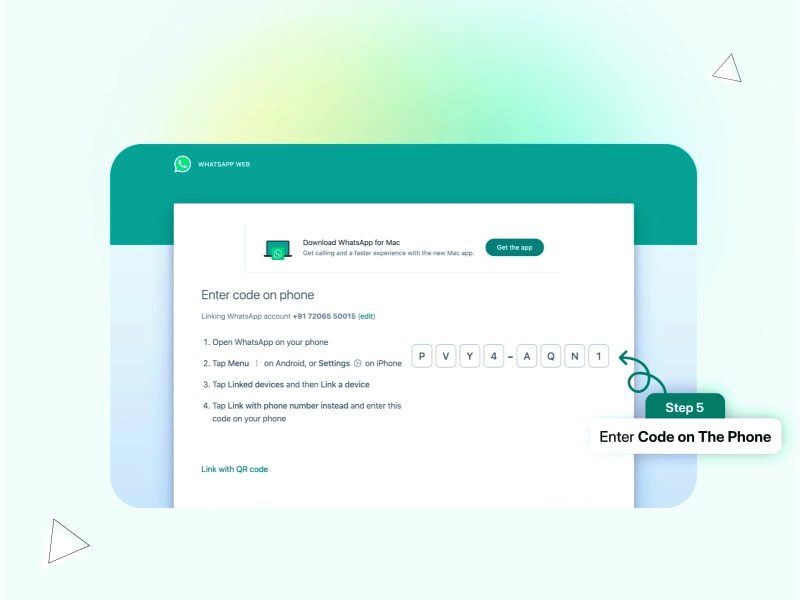
    Sesampainya di WA Web, Anda akan melihat QR code yang dapat dipindai.

    Bagaimana cara mengakses fitur baru di WA Web Plus? 一

    Pindai QR Code: Gunakan aplikasi WA di smartphone Anda.

    Di aplikasi WA, buka “Link Devices” dan pilih “Pindai QR Code”. Arahkan kamera ke QR code yang muncul di WA Web.

    Selesai: Anda sekarang terhubung ke WA Web Plus dengan fitur baru.

    Setelah berhasil memindai QR code, Anda akan otomatis terhubung dengan akun WA Anda, memungkinkan akses ke semua fitur baru yang telah ditambahkan.

    Memanfaatkan Fungsi Multi-Device

    Aktifkan Mode Multi-Device

    Buka pengaturan di WA: Akses menu dengan tiga titik di aplikasi.

    Di aplikasi WhatsApp, cari ikon pengaturan untuk membuka menu opsi.

    Pilih “Linked Devices”: Temukan opsi untuk menghubungkan perangkat lain.

    Setelah memasuki menu, Anda akan menemukan opsi untuk menambahkan perangkat baru.

    Aktifkan mode: Anda dapat mulai menggunakan beberapa perangkat.

    Setelah mengaktifkan mode multi-device, Anda bisa menggunakan WA di beberapa perangkat bersamaan tanpa masalah.

    Hubungkan Perangkat Lain

    Buka aplikasi WA: Pastikan sudah login di perangkat lain.

    Setelah mode multi-device diaktifkan, buka WA di perangkat lain untuk mulai menghubungkannya.

    Pindai QR Code di perangkat utama: Gunakan langkah yang sama untuk menghubungkan.

    Proses ini mirip dengan biasanya, pindai QR code di aplikasi WA yang baru Anda buka agar perangkat terhubung.

    Nikmati akses simultan: Gunakan WA di semua perangkat Anda.

    Dengan multi-device, Anda dapat mengakses WA Web Plus di perangkat yang berbeda tanpa sering keluar atau masuk.

    Menggunakan Versi Desktop WA Web

    Download Aplikasi Desktop

    Kunjungi situs resmi WhatsApp: Temukan tombol ‘Download’.

    Akses situs resmi untuk mendapatkan versi desktop, pilih sesuai dengan sistem operasi Anda.

    Ikuti proses instalasi: Jalankan file yang diunduh.

    Setelah selesai mengunduh, buka file dan ikuti instruksi untuk menginstal aplikasi di komputer Anda.

    Buka aplikasi: Login dengan nomor telepon yang terdaftar.

    Setelah instalasi, buka aplikasi dan masukkan nomor telepon untuk mengakses fitur baru WA Web Plus.

    Bagaimana cara mengakses fitur baru di WA Web Plus? 二

    Synchronisasi dengan Smartphone

    Akses QR Code: Buka aplikasi di desktop.

    Setelah login, QR code akan muncul dalam aplikasi desktop Anda.

    Pindai QR Code: Sebagaimana Anda melakukan di versi web.

    Buka aplikasi di smartphone dan pindai QR code yang muncul di layar desktop.

    Akses fitur baru: Selamat, Anda kini menggunakan WA Web Plus di desktop.

    Dengan cara ini, Anda bisa mengakses berbagai fitur tambahan dengan mudah.

    Menggunakan Integrasi Pihak Ketiga

    Cari Tools Pihak Ketiga

    Lakukan riset tentang alat pihak ketiga: Temukan aplikasi terpercaya.

    Mencari alat yang mendukung integrasi WA Web Plus bisa memperluas kemampuan penggunaan Anda.

    Instal alat di perangkat Anda: Pastikan untuk memilih dengan bijak.

    Setelah menemukan alat yang tepat, instal aplikasi dengan petunjuk yang disediakan.

    Akses fitur tambahan: Gunakan alat tersebut untuk memperkaya pengalaman.

    Alat pihak ketiga sering membawa fitur baru dan inovatif yang tidak tersedia di WA Web Plus asli.

    Atur Integrasi dengan WA Web

    Buka antarmuka alat pihak ketiga: Temukan opsi untuk menghubungkan WA.

    Baca petunjuk integrasi yang biasanya disediakan oleh pengembang alat.

    Sambungkan WA Web Plus: Ikuti proses untuk menghubungkan kedua aplikasi.

    Dengan mengikuti panduan yang jelas, Anda dapat menghubungkan WA Web dengan alat pihak ketiga.

    Manfaatkan berbagai fitur: Pelajari fitur-fitur baru yang ditawarkan.

    Dengan integrasi ini, Anda dapat meningkatkan efisiensi komunikasi Anda dalam penggunaan sehari-hari.

    Pertanyaan Umum tentang WA Web

    Mengapa saya tidak dapat menggunakan WA Web Plus di perangkat saya?

    Pastikan perangkat Anda terhubung dengan internet dan telah log-in ke akun WA yang aktif.

    Bagaimana cara mengatasi masalah koneksi di WA Web?

    Cek koneksi internet Anda dan pastikan aplikasi di smartphone tetap terhubung dengan jaringan.

    Apakah saya bisa menggunakan WA Web tanpa smartphone?

    Tidak, Anda perlu smartphone yang terhubung untuk menggunakan WA Web sebagai jembatan komunikasi.

    Dengan informasi yang disampaikan di atas, Anda kini siap untuk mengakses fitur baru di WA Web Plus dengan mudah dan efektif. Semoga artikel ini bermanfaat dalam meningkatkan pengalaman komunikasi Anda!

    Bagaimana cara mengakses fitur baru di WA Web Plus? 三