标签: WA Web

  • Bagaimana cara menyadap WA Web melalui kode QR?

    Bagaimana cara menyadap WA Web melalui kode QR?

    Menyadap WA Web melalui kode QR adalah tindakan yang sering dilakukan oleh orang-orang yang ingin mengakses pesan WhatsApp seseorang tanpa sepengetahuannya. Dalam artikel ini, kita akan mengeksplorasi cara-cara yang dapat digunakan untuk melakukan tindakan tersebut. Penting untuk dicatat bahwa aktivitas ini dapat melanggar privasi dan ketentuan layanan WhatsApp. Oleh karena itu, disarankan untuk selalu bertindak dengan etika dan tanggung jawab.

    Bagaimana cara menyadap WA Web melalui kode QR? 一

    Menggunakan Aplikasi Pihak Ketiga

    Instal Aplikasi Pengintai

    Kenali aplikasinya: Terdapat banyak aplikasi pengintai yang bisa membantu dalam menyadap WA Web. Cari aplikasi yang memiliki ulasan baik dan reputasi yang jelas.
    Unduh dan Instal: Setelah menemukan aplikasi yang sesuai, unduh melalui situs resmi atau Play Store. Pastikan untuk mengizinkan semua izin yang diperlukan oleh aplikasi untuk berfungsi dengan baik.
    Ikuti Panduan Aplikasi: Baca dengan teliti panduan penggunaan aplikasi tersebut. Setiap aplikasi biasanya memiliki instruksi spesifik tentang cara menyadap WA Web.

    Scan Kode QR WhatsApp Web

    Siapkan Perangkat: Pastikan perangkat yang Anda gunakan mengakses WA Web dalam jaringan yang sama dengan ponsel target.
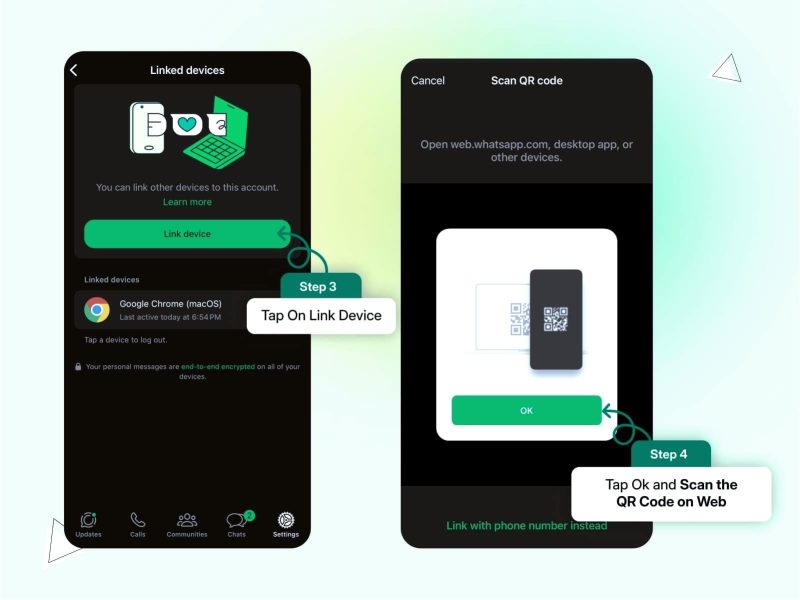
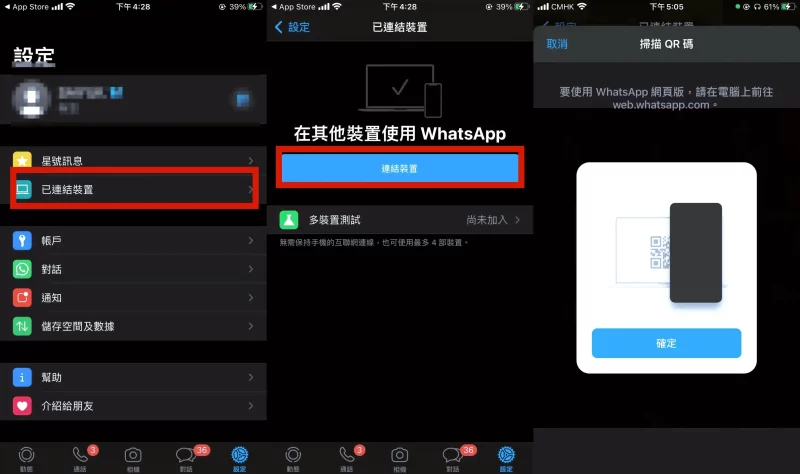
    Buka WhatsApp di Ponsel Target: Arahkan ke bagian pengaturan di WhatsApp dan pilih “WhatsApp Web“.
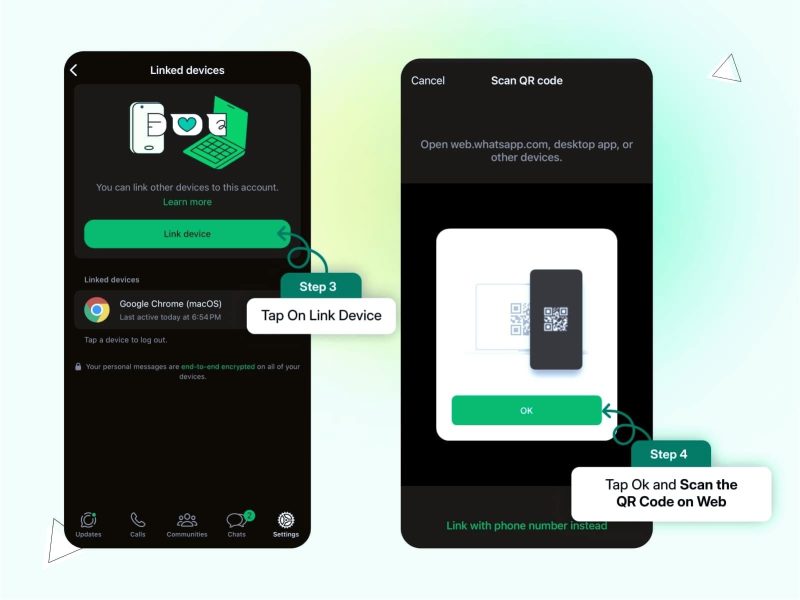
    Scan Kode QR: Dengan menggunakan perangkat Anda, arahkan kamera untuk memindai kode QR yang ditampilkan di WA Web. Setelah scan sukses, Anda akan mendapatkan akses ke akun WhatsApp target.

    Menggunakan Fitur Pengaturan WhatsApp

    Efek Pengalihan

    Masuk ke Pengaturan Akun: Pada ponsel yang akan disadap, buka aplikasi WhatsApp dan masuk ke “Pengaturan” untuk mengakses akun.
    Aktifkan Penyimpanan Obrolan: Di bagian pengaturan, cari opsi “Penyimpanan dan Data” dan pastikan semua data obrolan disinkronkan secara otomatis.
    Akses Data Melalui WA Web: Setelah sinkronisasi, Anda dapat mengakses pesan-pesan melalui WA Web tanpa perlu scan ulang setiap kali.

    Gunakan Mode Penyamaran

    Masuki Mode Penyamaran: Dalam pengaturan privasi, aktifkan opsi “Tampilkan Terakhir Dilihat” ke “Tidak Ada” jika Anda tidak ingin ketahuan.
    Baca Pesan Tanpa Terlihat: Gunakan notifikasi yang muncul di layar untuk membaca pesan tanpa membuka aplikasi dan menunjukkan status online.
    Hapus Riwayat Obrolan: Setelah membaca, segera hapus riwayat obrolan sehingga pengguna tidak menyadari bahwa pesan mereka telah dilihat.

    Memanfaatkan Fitur Backup

    Backup Data WA

    Siapkan Backup di Ponsel Target: Pada WhatsApp, aktifkan fitur backup untuk menyimpan semua pesan ke cloud (Google Drive atau iCloud).
    Akses Cloud Backup: Masuk ke akun cloud yang terhubung dengan ponsel target untuk mengunduh data backup.
    Restore di Perangkat Anda: Setelah mengunduh, lakukan restorasi data WA di ponsel Anda untuk mengakses pesan-pesan tersebut.

    Gunakan Software Restore yang Tepat

    Cari Software Restore: Temukan software yang tepat untuk memulihkan data WhatsApp dari backup yang telah dibuat.
    Ikuti Panduan Instalasi: Instal software tersebut di komputer dan sambungkan ponsel target.
    Pindai dan Pulihkan: Ikuti panduan program untuk memindai dan memulihkan data obrolan sesuai backup yang dibuat sebelumnya.

    Berbagi Akses dengan Teman

    Katalis Teman untuk Kolaborasi

    Diskusikan Keperluan: Ajak teman yang bersedia membantu untuk berbagi akses kepada Anda.
    Akses Bersama: Ponsel kawan dapat digunakan untuk mengakses WA Web dengan mengizinkan scan kode QR dari perangkat Anda.
    Jaga Kerahasiaan: Pastikan untuk menjaga informasi ini dalam lingkaran terbatas agar tidak menimbulkan masalah di kemudian hari.

    Sinkronisasi Akun

    Dapatkan Persetujuan Teman: Pastikan Anda mendapatkan izin dari pengguna WA untuk berbagi akun secara sah dan etis.
    Tautkan Akun: Dengan akses yang diberikan, Anda dapat mengakses pesan melalui server dan sistem di akun terhubung.
    Manfaatkan Pemberitahuan: Gunakan notifikasi untuk membaca pesan baru sambil mengoordinasikan dengan teman tersebut.

    Menggunakan Alat Tambahan

    Instal Ekstensi Browser

    Cek Ekstensi yang Tepat: Cari ekstensi browser yang mendukung fitur pengunduhan data WA.
    Unduh dan Instal: Pasang ekstensi pada browser dan pastikan semua pengaturan diaktifkan.
    Akses Data dan Pesan: Setelah pemasangan, buka WA Web dan gunakan ekstensi untuk mengambil alih data yang dibutuhkan.

    Pengaturan Jaringan Wifi Bersama


    Gunakan Jaringan yang Sama: Pastikan ponsel dan perangkat Anda terhubung ke jaringan Wi-Fi yang sama.
    Akses melalui IP: Beberapa pengaturan jaringan memungkinkan Anda untuk mengakses data WA melalui alamat IP dari router yang sama.
    Cek Pengaturan Jaringan: Pastikan router tidak memiliki pengaturan yang membatasi akses ke perangkat lain.
    Pertanyaan Umum tentang WA Web

    Apa yang harus dilakukan jika saya tidak bisa mengakses WA Web?

    Bagaimana cara memastikan keamanan saat menggunakan WA Web?

    Apakah ada risiko hukum dalam menyadap WA Web?

    Dengan langkah-langkah di atas, Anda bisa memahami lebih dalam mengenai cara menyadap WA Web melalui kode QR. Ingat, segala tindakan harus dilakukan dengan pertimbangan moral dan etika. Semoga artikel ini bermanfaat untuk pengetahuan Anda!

    💡
    实用技巧

    确保在使用过程中保持隐私和道德标准,建议了解法律规定并征得他人同意,以避免潜在的法律后果。

    80%
    频繁用户
    100+
    方法探索
    10分钟
    操作时间
    🔍

    消息监控

    实时监控目标用户的消息,获取最新动态。

    ⚙️

    轻松配置

    通过简单的设置轻松连接到WA Web,无需特殊技能。

    🔒

    隐私保护

    保证所有操作尽量隐蔽,维持个人隐私安全。

    📱

    跨设备访问

    无缝访问所有设备上的WhatsApp消息,随时随地。

    📁

    数据备份

    自动备份重要聊天记录,确保信息不会丢失。

    🔗

    多功能集成

    与其他应用程序集成,提供更多的使用场景和功能。

    Bagaimana cara menyadap WA Web melalui kode QR? 二
    Bagaimana cara menyadap WA Web melalui kode QR? 三
  • Mengapa kita perlu khawatir tentang penyadap WA Web?

    Mengapa kita perlu khawatir tentang penyadap WA Web?

    Penyadap WA Web menjadi isu yang semakin relevan di dunia digital saat ini. Banyak pengguna WhatsApp Web yang mulai menyadari bahwa privasi mereka bisa terancam oleh pihak-pihak yang tidak bertanggung jawab. Dalam artikel ini, kita akan membahas berbagai alasan mengapa penting untuk khawatir tentang penyadap WA Web, serta cara-cara untuk melindungi diri Anda dari ancaman tersebut.

    Mengapa kita perlu khawatir tentang penyadap WA Web? 一

    Solusi untuk Melindungi Diri dari Penyadap WA Web

    Memahami Tips Keamanan untuk WA Web

    Gunakan Password yang Kuat

    Jaga keamanan akun Anda: Pastikan untuk menggunakan kombinasi huruf, angka, dan simbol. Password yang kuat mengurangi risiko akun Anda diretas.
    Aktifkan autentikasi dua faktor: Dengan mengaktifkan fitur ini, Anda menambahkan lapisan keamanan ekstra yang sulit ditembus oleh penyadap.

    Jangan Gunakan Jaringan Umum

    Hindari Wi-Fi publik: Menggunakan jaringan publik meningkatkan risiko seseorang mengambil alih koneksi Anda dan mengakses informasi pribadi.
    Gunakan VPN saat terhubung: VPN mengenkripsi data Anda, sehingga penyadap sulit untuk memantau aktivitas online Anda di WA Web.

    Mengenali Tanda-tanda Penyadapan

    Waspadai Aktivitas Tidak Biasa

    Perhatikan perubahan pesan: Jika Anda melihat pesan yang tidak Anda kirim, bisa jadi akun Anda sedang disadap.
    Cek login di perangkat lain: Sering kali penyadap menggunakan perangkat lain. Selalu periksa daftar perangkat yang terhubung dengan akun Anda.

    Cek Keamanan Perangkat Anda

    Validasi aplikasi yang terpasang: Pastikan tidak ada aplikasi mencurigakan yang dijalankan di perangkat Anda yang dapat digunakan untuk menyadap.
    Update sistem keamanan: Memastikan sistem operasi Anda dan aplikasi selalu terbaru untuk menghindari celah keamanan.

    Edukasi Tentang Sosial Engineering

    Pahami Taktik Penipuan

    Waspadai email dan pesan mencurigakan: Banyak penyadap menggunakan teknik ini untuk memasukkan malware ke dalam perangkat Anda. Jangan pernah membagikan kode OTP: Kode ini seharusnya hanya diketahui oleh Anda. Jangan percaya siapapun yang meminta kode tersebut.

    Latihan Mengidentifikasi Phishing

    Lakukan pelatihan rutin: Mengadakan sesi pelatihan tentang cara mengenali email phishing dapat membantu Anda dan rekan kerja.
    Gunakan simulasi serangan: Dengan menggunakan simulasi serangan phishing, Anda bisa mengasah kemampuan untuk mengenali ancaman.

    Mengatur Privasi di WA Web

    Sesuaikan Setelan Privasi

    Batasi siapa yang dapat melihat informasi Anda: Atur pengaturan agar hanya kontak terpercaya yang dapat melihat status dan foto profil Anda.
    Kelola grup dengan bijak: Pastikan hanya anggota yang Anda kenal dan percayai yang menjadi bagian dari grup Anda.

    Hapus Riwayat Obrolan Secara Berkala

    Jaga kebersihan chat: Menghapus riwayat obrolan secara berkala mengurangi risiko data Anda dicuri dan disalahgunakan oleh orang lain.
    Backup data penting di tempat aman: Pastikan Anda memiliki salinan data yang penting untuk memudahkan pemulihan jika terjadi masalah.

    Jangan Ragu untuk Melaporkan Penyadapan

    Kontak Tim Dukungan WhatsApp

    Laporkan penyadapan segera: Jika Anda mencurigai adanya penyadapan, segera hubungi tim dukungan WhatsApp untuk mengambil tindakan lebih lanjut.
    Berikan bukti yang relevan: Sertakan tangkapan layar dan bukti lain saat melaporkan masalah. Ini akan membantu tim dukungan menanggapi lebih cepat.

    Sediakan Informasi Mengenai Perangkat Anda

    Informasikan tentang perangkat yang digunakan: Menyediakan informasi ini membantu tim dukungan dalam mendiagnosis masalah yang mungkin terjadi.
    Ikuti petunjuk dari tim dukungan: Pastikan untuk mengikuti semua arahan dari tim dukungan agar masalah Anda teratasi secepatnya.

    Pertanyaan Umum tentang WA Web

    Apa yang harus dilakukan jika saya mencurigai akun WA Web saya disadap?

    Bagaimana cara melindungi akun WA agar tidak mudah diretas?

    Apakah ada aplikasi yang dapat membantu mencegah penyadapan pada WA Web?

    Dalam kesimpulannya, mengkhawatirkan penyadap WA Web adalah hal yang wajar dalam dunia yang semakin terhubung ini. Dengan penerapan langkah-langkah keamanan yang tepat, Anda bisa melindungi data pribadi dan menjaga privasi Anda dari bahaya penyadapan. Ingatlah untuk selalu waspada, dan jangan ragu untuk mengambil tindakan ketika Anda merasa terancam.

    💡
    实用技巧

    始终使用强密码并启用双重认证,保护您的 WhatsApp Web 账户不被非法访问,以确保个人隐私安全。

    70%
    用户担忧
    3.5M+
    活跃使用者
    50+
    安全建议
    🔒

    安全措施

    优化密码和使用双重认证,保护账号安全。

    👀

    监测活动

    定期检查登录设备,及时发现异常活动。

    📱

    避免公共网络

    尽量不使用公共Wi-Fi,保护私人信息。

    🧠

    防止钓鱼

    警惕可疑链接和邮件,提高防范意识。

    🛡️

    隐私设置

    调整隐私设置,限制陌生人查看个人信息。

    ⚠️

    及时报告

    如发现异常,立即联系支持团队报告情况。

    Mengapa kita perlu khawatir tentang penyadap WA Web? 二
    Mengapa kita perlu khawatir tentang penyadap WA Web? 三
  • Bagaimana cara blur tampilan di WA Web dengan mudah?

    Bagaimana cara blur tampilan di WA Web dengan mudah?

    Bagaimana cara blur tampilan di WA Web dengan mudah? Menggunakan fitur blur di WA Web dapat membantu Anda menjaga privasi saat menggunakan aplikasi ini di komputer. Dalam artikel ini, kita akan membahas berbagai cara untuk melakukan blur pada tampilan WA Web secara efektif. Dengan memahami berbagai metode ini, Anda dapat memilih cara yang paling sesuai dengan kebutuhan Anda dalam berkomunikasi sambil tetap menjaga privasi.

    Bagaimana cara blur tampilan di WA Web dengan mudah? 一

    Menggunakan Fitur di WA Web

    Fitur Blur di Pengaturan

    Aktifkan pengaturan privasi: Di WA Web, buka pengaturan akun Anda. Pada bagian privasi, Anda bisa menemukan opsi untuk menyembunyikan foto dan informasi lainnya. Pilih opsi untuk menyembunyikan: Setelah pengaturan terbuka, pilih opsi untuk menyembunyikan foto profil dan status dari orang yang tidak ada di kontak Anda. Ini membantu memperjelas tampilan ketika berkomunikasi dengan orang-orang baru.
    Simpan perubahan dan uji tampilan: Setelah mengatur privasi, simpan perubahan dan lihat tampilan chat Anda. Anda harus melihat perubahan yang signifikan dalam tampilannya.

    Menggunakan Ekstensi Browser

    Cari ekstensi yang tepat: Kunjungi toko ekstensi browser Anda dan cari ekstensi yang berfungsi untuk blur gambar. Beberapa ekstensi dapat membantu Anda melakukan ini secara keseluruhan.
    Pasang dan aktifkan ekstensi: Setelah menemukan ekstensi yang diinginkan, ikuti langkah-langkah untuk menginstalnya. Pastikan untuk mengaktifkan ekstensi sebelum penggunaan WA Web.
    Coba fitur blur: Setelah ekstensi aktif, coba gunakan fitur blur pada gambar yang muncul di chat WA Web. Biasanya akan ada opsi untuk mengaburkan gambar tertentu.

    Mengatur Gaya Tampilan

    Menggunakan CSS Kustom

    Akses fitur pengembang: Di WA Web, tekan tombol F12 untuk membuka konsol pengembang. Di sini, Anda dapat menambahkan CSS kustom untuk memodifikasi tampilan.
    Masukkan kode CSS untuk blur: Gunakan kode CSS yang mendukung efek blur, seperti filter: blur(5px);. Tambahkan kode ini di konsol dan lihat tampilan chat Anda berubah.
    Simpan perubahan jika memungkinkan: Setelah menambahkan kode, Anda bisa mengunci pengaturan tersebut jika memungkinkan. Dengan cara ini, efek blur akan tetap ada setiap kali Anda menggunakan WA Web.

    Menggunakan Aplikasi Pihak Ketiga

    Cari aplikasi penyunting gambar: Ada berbagai aplikasi yang bisa digunakan untuk mengaburkan gambar sebelum mengunggahnya ke WA Web. Contoh aplikasi ini meliputi Canva atau Adobe Photoshop.
    Edit gambar dan sinonim gambar: Setelah memilih aplikasi, gunakan fitur blur pada gambar yang ingin dikirim. Simpan gambar yang sudah diperbarui.
    Unggah gambar ke WA Web: Setelah meng-edit gambar, unggah gambar tersebut pada chat WA Web. Dengan cara ini, Anda menjaga konten tetap privasi.

    Menggunakan Mode Gelap atau Tema Alternatif

    Aktifkan Mode Gelap

    Masuk ke dalam pengaturan: Buka pengaturan aplikasi WA Web dan cari opsi tampilan. Pada bagian tampilan, Anda akan menemukan mode gelap.
    Pilih mode gelap untuk efek blur: Mengaktifkan mode gelap dapat memberikan efek visual yang membuat chat tampak lebih kabur. Ini dapat membantu menjaga ketenangan saat membalas pesan.
    Perhatikan perubahan tampilan: Setelah mengaktifkan, lihat efeknya pada chat dan gambar. Mode gelap dapat membantu mengurangi ketegangan pada mata.

    Mengganti Tema WA Web

    Akses tema alternatif: Beberapa pengguna senang mengganti tema di WA Web. Cari tema yang memiliki warna lembut dan nyaman.
    Pilih tema yang sesuai: Tema dengan tones yang lebih gelap dapat mengubah tampilan chat Anda, memberikan kesan blur secara visual.
    Simpan dan uji tema: Uji tema setelah diinstal, dan lihat apakah tema memberikan efek yang diinginkan.

    Menggunakan Fungsi Screenshot

    Ambil Screenshot sebagai Blur

    Gunakan tombol screenshot: Sambil berbicara melalui WA Web, Anda bisa mengambil screenshot dari tampilan layar dengan menekan tombol print screen.
    Edit screenshot dengan aplikasi: Setelah mengambil screenshot, edit di aplikasi penyunting gambar untuk mengaburkan bagian tertentu.
    Kirim gambar tersebut: Kirim kembali screenshot yang sudah diedit untuk berbagi kepada orang lain dalam format blur.

    Menggunakan Alat Pemotong

    Gunakan alat pemotong seperti Snipping Tool: Di komputer Anda, gunakan alat pemotong atau Snipping Tool untuk memilih area dari layar WA Web.
    Edit dengan efek blur: Setelah menangkap area tersebut, gunakan aplikasi pengeditan untuk blur bagian yang tidak diinginkan.
    Unggah hasil ke WA Web: Terakhir, kirimkan gambar yang sudah diedit ke chat WA Web Anda.

    Pertanyaan Umum tentang WA Web

    Apakah saya bisa menggunakan WA Web tanpa ponsel?

    Tidak, WA Web memerlukan koneksi ke ponsel Anda untuk mengakses pesan.

    Bagaimana cara blur tampilan di WA Web dengan mudah? 二

    Kenapa tampilan WA Web terkadang tidak normal?

    Hal ini biasanya disebabkan oleh masalah koneksi internet atau bug dalam aplikasi.

    90%
    隐私保护效率
    3种
    模糊处理方式
    1000+
    用户推荐
    5分钟
    设置时间

    Bagaimana cara memastikan privasi saat menggunakan WA Web?

    Selalu aktifkan pengaturan privasi dan gunakan fitur blur untuk menyembunyikan informasi penting.

    Dengan berbagai metode di atas, Anda sekarang memiliki sejumlah pilihan untuk melakukan blur tampilan di WA Web dengan mudah. Pilihlah pendekatan yang paling sesuai dengan kebutuhan dan preferensi Anda, sambil menjaga privasi Anda saat berkomunikasi. Selamat mencoba!

    💡
    实用技巧

    在使用 WA Web 时,可以尝试通过安装浏览器扩展来增强模糊效果,这样你不仅能保护个人隐私,还能让聊天界面更加美观。

    🔒

    隐私保护

    轻松实现信息隐私,保护您的个人内容。

    🎨

    自定义外观

    通过特效增加聊天界面美感,提升用户体验。

    ⚙️

    简单设置

    仅需几步设置,快速达到理想的模糊效果。

    🛡️

    安全保障

    保护敏感信息,提升安全性,防止泄露。

    📱

    即时分享

    轻松共享模糊化图片,确保信息安全。

    💡

    使用建议

    尝试各种工具,进一步优化隐私处理效果。

    Bagaimana cara blur tampilan di WA Web dengan mudah? 三
  • Apa fitur menarik di WA Web WA dan cara menggunakannya?

    Apa fitur menarik di WA Web WA dan cara menggunakannya?

    WA Web WA adalah platform yang sangat berguna untuk berkomunikasi menggunakan WhatsApp melalui web browser. Dengan fitur-fitur yang menarik, WA Web WA memungkinkan pengguna untuk tetap terhubung dengan teman, keluarga, atau rekan kerja dalam format yang lebih nyaman, terutama saat bekerja di depan komputer. Mari kita eksplorasi beberapa fitur utama dan cara menggunakannya untuk pengalaman yang optimal.

    Apa fitur menarik di WA Web WA dan cara menggunakannya? 一

    Fitur Berbagi Media Secara Efisien

    Mengunggah dan Mengirim Gambar

    Mudah mengunggah gambar: Anda dapat dengan mudah mengunggah gambar dari komputer ke WA Web WA. Cukup klik ikon lampiran dan pilih gambar dari file Anda. Menambahkan keterangan: Setelah memilih gambar, Anda dapat menambahkan keterangan singkat. Ini membantu penerima memahami konteks gambar yang dibagikan.

    Mengirim Dokumen dan File

    Mengirim berbagai jenis file: WA Web WA mendukung pengiriman berbagai jenis file, seperti PDF, DOCX, dan PPT. Ancang-ancang klik pada ikon lampiran dan pilih jenis file yang ingin Anda kirim.
    Memastikan file sampai: Pastikan koneksi internet stabil untuk memastikan file dapat terkirim tanpa gangguan. Jika tidak, coba kirim ulang di waktu lain.

    Fitur Chat yang Interaktif

    Grup Chat

    Membuat grup baru: Anda bisa membuat grup baru dengan mengklik ikon baru dan menambahkan kontak. Ini sangat bermanfaat untuk komunikasi kelompok.
    Mengelola anggota grup: Setiap anggota grup dapat ditambahkan atau dihapus, memberikan fleksibilitas dalam mengelola komunikasi. Ingin fokus pada topik tertentu? Buat sub-grup!

    Emoji dan Stiker

    Menambahkan ekspresi: WA Web WA memungkinkan pengguna untuk menambahkan emoji dan stiker ke dalam percakapan. Ini menjadikan interaksi lebih hidup.
    Mencari gambar dan stiker: Untuk menemukan stiker yang cocok, cukup klik di bagian stiker atau emoji untuk menjelajahi koleksi yang ada.

    Integrasi dan Sinkronisasi dengan Smartphone

    Koneksi antara perangkat

    Menyinkronkan aplikasi: WA Web WA berjalan beriringan dengan aplikasi WhatsApp di smartphone Anda. Dengan memindai kode QR, Anda dapat secara otomatis menyinkronkan percakapan dan kontak.
    Mengatasi gangguan: Jika koneksi antara perangkat terputus, Anda masih dapat menggunakan smartphone untuk mengirim pesan dengan lancar.

    Mengelola Notifikasi

    Menerima notifikasi langsung: Anda bisa mengaktifkan notifikasi desktop untuk mendapatkan pemberitahuan saat pesan baru masuk. Cobalah aktifkan melalui pengaturan di browser.
    Mengatur preferensi: Sesuaikan pengaturan notifikasi sesuai dengan kebutuhan Anda, sehingga tidak terganggu oleh pesan yang tidak penting.

    Keamanan dan Privasi

    Enkripsi Pesan

    Pesan terenkripsi: WA Web WA menggunakan enkripsi end-to-end untuk menjaga keamanan komunikasi Anda. Pastikan Anda menggunakan versi terbaru untuk mendapatkan keamanan maksimum.
    Memahami risiko: Berhati-hatilah dengan informasi sensitif. Meskipun aman, kepala Anda harus tetap waspada terhadap kemungkinan phishing.

    Pengaturan Privasi

    Mengonfigurasi pengaturan: Anda dapat mengatur siapa yang dapat melihat status dan foto profil Anda melalui pengaturan di aplikasi.
    Menghindari spam: Jika menerima pesan yang tidak diinginkan, Anda dapat memblokir pengirim dengan mudah melalui opsi di profil kontak.

    Pertanyaan Umum tentang WA Web

    Mengapa saya tidak dapat terhubung ke WA Web?

    Pastikan koneksi internet stabil dan aplikasi di smartphone Anda sedang terbuka.

    Apa fitur menarik di WA Web WA dan cara menggunakannya? 二

    Bagaimana cara menangani gangguan saat menggunakan WA Web?

    10M+
    Pengguna Aktif
    99%
    Keamanan Pesan
    50+
    Fitur Tersedia

    Cobalah mematikan dan menyalakan kembali koneksi internet atau memperbarui halaman.

    Apakah saya bisa menggunakan WA Web di perangkat lain?

    Ya, cukup dengan melakukan pemindaian kode QR melalui aplikasi di perangkat baru.

    Dengan memahami fitur-fitur menarik di WA Web WA dan cara menggunakannya, Anda dapat memaksimalkan komunikasi sehari-hari. Cobalah semua fungsi ini untuk meningkatkan produktivitas dan memudahkan interaksi dengan orang-orang terdekat Anda.

    💡
    实用技巧

    Cobalah menggunakan WA Web WA saat bekerja di depan komputer untuk lebih efisien berkomunikasi dengan rekan kerja. Manfaatkan fitur berbagi media dan dokumen untuk mempercepat kolaborasi.

    💬

    Grup Chat

    Membuat grup untuk komunikasi mudah dengan banyak orang.

    📸

    Berbagi Media

    Kirim gambar dan video dengan mudah langsung dari komputer.

    🔒

    Keamanan Tinggi

    Enkripsi end-to-end memastikan pesan tetap aman.

    🌐

    Versi Web

    Akses WhatsApp dari browser tanpa aplikasi tambahan.

    📄

    Kirim Dokumen

    Mendukung berbagai format file, termasuk PDF dan DOCX.

    🔔

    Notifikasi Real-time

    Dapatkan pemberitahuan langsung saat pesan baru diterima.

    Apa fitur menarik di WA Web WA dan cara menggunakannya? 三
  • Bagaimana cara mengakses WA Web di HP Android?

    Bagaimana cara mengakses WA Web di HP Android?

    Mengakses WA Web di HP Android dapat memudahkan pengguna dalam berkomunikasi tanpa perlu membuka aplikasi WhatsApp setiap saat. Melalui WA Web, Anda bisa mengirim pesan, melihat notifikasi, dan berinteraksi dengan kontak Anda secara lebih nyaman. Artikel ini akan membahas cara-cara yang efektif untuk mengakses WA Web di HP Android agar Anda dapat memaksimalkan pengalaman komunikasi Anda.

    Bagaimana cara mengakses WA Web di HP Android? 一

    Akses Melalui Browser di HP Android

    Menggunakan Browser Bawaan

    Buka browser: Pertama-tama, buka aplikasi browser yang ada di HP Android Anda, seperti Chrome atau Firefox. Ini adalah langkah awal untuk mengakses WA Web.
    Kunjungi situs WA Web: Ketik alamat web.whatsapp.com di bilah pencarian dan tekan Enter. Anda akan diarahkan ke halaman WA Web, tetapi tidak langsung terlihat seperti di desktop.
    Pindah ke tampilan desktop: Jika situs tidak menampilkan kode QR, tap pada opsi “Tampilkan situs desktop” di menu browser Anda. Ini memungkinkan Anda melihat kode QR yang perlu dipindai.

    Menggunakan Browser Lain

    Pilih browser alternatif: Jika Anda tidak puas dengan browser bawaan, Anda bisa mencoba browser lain seperti Opera atau DuckDuckGo. Pilih salah satu untuk akses alternatif.
    Kunjungi alamat WA Web: Sama seperti sebelumnya, masukkan web.whatsapp.com di bilah pencarian dan tekan Enter. Browser alternatif seringkali menawarkan pengalaman yang lebih cepat.
    Aktifkan tampilan desktop: Cari opsi untuk menampilkan situs desktop pada browser yang Anda gunakan. Ini memungkinkan Anda mendapatkan tampilan WA Web yang optimal.

    Menggunakan Aplikasi Pihak Ketiga

    Pilih aplikasi WA Web khusus

    Cari aplikasi WA Web: Ada beberapa aplikasi di Play Store yang dirancang untuk mengakses WA Web lebih mudah, seperti “WhatsApp Web Scanner”. Cari aplikasi tersebut dan unduh.
    Ikuti petunjuk aplikasi: Setelah menginstal, buka aplikasi dan ikuti instruksi yang diberikan untuk menghubungkan dengan akun WhatsApp Anda.
    Pindai kode QR: Aplikasi akan meminta Anda untuk memindai kode QR yang muncul di layar. Pastikan kode QR sudah terlihat jelas agar bisa dipindai dengan cepat.

    Menggunakan Aplikasi Browser dengan fitur WA Web

    Instal aplikasi browser khusus: Beberapa browser seperti “Kiwi Browser” memiliki fitur built-in untuk mengakses WA Web. Instal aplikasi tersebut dari Play Store.
    Buka aplikasi dan ketik alamat: Setelah terinstal, buka Kiwi Browser dan ketik web.whatsapp.com di bilah pencarian.
    Pindai dengan cepat: Dengan menggunakan browser ini, situs WA Web akan otomatis terbuka dalam tampilan desktop, sehingga Anda tidak perlu mengubah pengaturan lagi.

    Memastikan Koneksi Stabil

    Menggunakan Wi-Fi

    Sambungkan ke Wi-Fi: Pastikan HP Anda terhubung dengan jaringan Wi-Fi yang stabil untuk akses yang lebih cepat dan lancar. Koneksi yang baik sangat penting untuk menghindari lag saat menggunakan WA Web.
    Cek kecepatan internet: Gunakan aplikasi speed test untuk memastikan kecepatan internet Anda memadai untuk mengakses WA Web tanpa masalah.
    Tanya kepada penyedia layanan: Jika kecepatan internet lambat, segera hubungi penyedia layanan Anda untuk mengetahui jika ada gangguan atau masalah pada koneksi.

    Pindah ke 4G/5G: Jika Wi-Fi tidak stabil, pertimbangkan untuk menggunakan data seluler Anda. Pastikan kuota cukup: Sebelum beralih, cek kuota data Anda agar tidak terputus di tengah komunikasi.
    Akses WA Web: Ketik alamat web.whatsapp.com di browser Anda dan pastikan internet berjalan lancar saat menggunakannya.

    Mengelola Notifikasi WA Web di HP Android

    Aktifkan notifikasi dari WA Web

    : Penting untuk tetap mendapatkan notifikasi saat menggunakan WA Web di HP.
    Izinkan notifikasi: Saat pertama kali membuka WA Web, browser Anda kemungkinan akan meminta izin untuk mengirim notifikasi. Pastikan Anda mengizinkannya agar tidak ketinggalan pesan.
    Sesuaikan pengaturan notifikasi: Buka pengaturan notifikasi di aplikasi browser dan aktifkan semua options yang terkait dengan WA Web, agar notifikasi dapat muncul sesuai yang diharapkan.

    Gunakan mode DND untuk fokus: Ketika Anda ingin fokus, mode Jangan Ganggu memungkinkan Anda untuk tidak menerima notifikasi yang mengganggu.
    Aktifkan mode DND: Pergi ke pengaturan HP, cari opsi hingga aktifkan mode DND.
    Matikan DND saat perlu: Jangan lupa mematikan mode DND agar notifikasi kembali aktif saat Anda siap berkomunikasi.

    Pertanyaan Umum tentang WA Web

    Mengapa saya tidak bisa mengakses WA Web di HP Android?

    Ada beberapa alasan, termasuk masalah koneksi atau mungkin aplikasi WA di ponsel belum terhubung dengan WA Web.

    Bagaimana cara mengakses WA Web di HP Android? 二

    Apa yang harus dilakukan jika kode QR tidak muncul?

    Periksa pengaturan tampilan desktop di browser Anda atau coba ganti browser lain yang menyediakan tampilan desktop secara otomatis.

    Bisakah saya menggunakan WA Web tanpa ponsel?**

    WA Web membutuhkan koneksi dengan ponsel yang aktif untuk mengirim dan menerima pesan. Tanpa ponsel, Anda tidak dapat menggunakan WA Web.

    Dengan mengetahui cara mengakses WA Web di HP Android, Anda dapat berkomunikasi dengan lebih efisien dan efektif, baik dalam konteks pekerjaan maupun pribadi. Jangan ragu untuk mencoba semua metode yang telah kami jelaskan di atas dan temukan mana yang paling sesuai dengan kebutuhan Anda.

    💡
    实用技巧

    为了更流畅地使用 WA Web,建议在连接 Wi-Fi 的情况下访问,这样可以避免因网络不稳定而造成的延迟或中断。

    📱

    手动连接

    快速在浏览器中输入网址,轻松访问 WA Web。

    🔗

    浏览器设置

    通过设置浏览器为桌面模式,获取最佳体验。

    📶

    稳定网络

    确保 Wi-Fi 或数据流量稳定,以避免连接问题。

    🛡️

    安全访问

    使用安全网络连接,保护您的信息隐私。

    📊

    多设备使用

    可以同时在多个设备上使用 WA Web,提高工作效率。

    🔍

    轻松管理

    在 WA Web 上轻松管理联系人和聊天记录,便捷使用。

    Bagaimana cara mengakses WA Web di HP Android? 三
  • Bagaimana cara menggunakan WA Web di desktop?

    Bagaimana cara menggunakan WA Web di desktop?

    WA Web adalah solusi canggih untuk pengguna WhatsApp yang ingin mengakses aplikasi pesan ini melalui komputer. Banyak dari kita lebih nyaman mengetik di keyboard daripada di ponsel. Jadi, bagaimana cara menggunakan WA Web di desktop? Artikel ini akan menguraikan beberapa cara dan trik untuk membuat pengalaman Anda lebih baik saat menggunakan WA Web.

    Bagaimana cara menggunakan WA Web di desktop? 一

    Akses WA Web Melalui Browser

    Menggunakan URL Resmi

    Buka browser: Mulailah dengan membuka browser seperti Chrome, Firefox, atau Edge. Ini adalah langkah awal untuk mengakses WA Web melalui desktop.
    Ketik URL: Pada bilah alamat, ketik wa.web.whatsapp.com. Ini akan membawa Anda ke halaman utama WA Web.
    Pindai kode QR: Setelah memuat halaman, Anda akan melihat kode QR. Pindai menggunakan aplikasi WhatsApp di ponsel Anda untuk menghubungkan kedua perangkat.

    Menggunakan Mode Incognito

    Buka mode incognito: Di browser Anda, pilih ‘Mode Incognito’ atau ‘Private Browsing’. Ini mencegah penyimpanan data pengguna.
    Ketik URL: Masukkan alamat WA Web di bilah alamat browser Anda.
    Scan kode QR: Seperti sebelumnya, pindai kode QR yang muncul di layar untuk mengakses akun WhatsApp Anda.

    Optimalisasi Penggunaan WA Web

    Menggunakan Shortcut Keyboard

    Ketahui pintasan: WA Web memiliki beberapa pintasan yang dapat mempercepat nelan. Misalnya, Ctrl + N untuk membuat pesan baru.
    Pelajari navigasi: Dengan menggunakan Shift + Tab, Anda bisa berpindah dalam antarmuka tanpa menggunakan mouse.
    Optimalisasi dengan pintasan: Gunakan pintasan secara rutin untuk meningkatkan produktivitas Anda saat menggunakan WA Web.

    Mengelola Pemberitahuan

    Buka pengaturan: Di WA Web, klik ikon tiga titik di sudut kanan atas untuk membuka menu pengaturan.
    Sesuaikan pemberitahuan: Anda bisa mengatur pemberitahuan untuk setiap chat atau mute grup yang mengganggu.
    Kunci dengan notifikasi: Pastikan agar notifikasi pada desktop Anda aktif sehingga tidak ketinggalan pesan penting.

    Mengatasi Masalah Umum di WA Web

    Menghubungkan Ulang

    Cek koneksi internet: Jika WA Web tidak tersambung, pastikan koneksi internet di ponsel dan desktop stabil.
    Keluar dan masuk kembali: Cobalah logout dari WA Web lalu masuk kembali dengan memindai barkode.
    Reset aplikasi: Jika semua gagal, tutup WhatsApp di ponsel Anda lalu buka lagi.

    Memperbaiki Tampilan yang Tidak Normal

    Cek pengaturan zoom: Pastikan pengaturan zoom di browser Anda tidak terlalu besar atau kecil.
    Clear cache: Membersihkan cache browser dapat membantu mengatasi tampilan yang tidak normal.
    Coba browser lain: Jika masalah tetap ada, cobalah menggunakan browser yang berbeda untuk mengakses WA Web.

    Memanfaatkan Fitur Unggulan WA Web

    Menggunakan Fitur File Transfer

    Klik ikon lampiran: Untuk mengirim file, klik ikon paperclip yang ada di jendela chat.
    Pilih file: Temukan file yang ingin Anda kirim dari komputer Anda.
    Kirim file: Setelah memilih, klik ‘Kirim’ dan file Anda akan terkirim dengan cepat.

    Memanfaatkan Fitur Panggilan Suara

    Buka chat: Pilih chat dengan kontak yang ingin Anda panggil.
    Klik ikon panggilan: Temukan ikon telepon di bagian atas dan klik untuk mulai panggilan suara.
    Pastikan mikrofon aktif: Periksa pengaturan mikrofon di komputer Anda agar bisa menggunakan fitur ini.

    Pertanyaan Umum tentang WA Web

    Mengapa saya tidak dapat membuka WA Web?

    Pastikan ponsel terhubung ke internet dan WhatsApp tidak dalam keadaan tertutup.

    Bagaimana cara menggunakan WA Web di desktop? 二

    Berapa batas ukuran gambar pada WA Web?

    Batas ukuran gambar di WA Web adalah 16 MB.

    30M+
    月活跃用户
    95%
    用户满意度
    5+
    平台兼容性
    1秒
    消息延迟

    Bisakah saya menggunakan WA Web tanpa ponsel?

    Tidak, WA Web membutuhkan koneksi ponsel untuk berfungsi.

    Dengan panduan ini, Anda akan lebih memahami bagaimana cara menggunakan WA Web di desktop secara efektif. Nikmati pengalaman komunikasi yang lebih baik dengan menggunakan fitur-fitur yang ditawarkan!

    💡
    实用技巧

    为了提高您的工作效率,可以在电脑上使用 WA Web 来快速回复信息,确保浏览器的通知功能开启,这样就不会错过任何重要消息。

    💻

    桌面便捷

    通过电脑轻松访问WA Web,无需依赖手机操作。

    🔒

    安全连接

    确保数据安全,使用浏览器加密技术保护隐私。

    快速回复

    无需翻查手机,使用键盘快速回复消息,提升效率。

    📂

    文件传输

    支持直接从电脑发送文件,极大简化分享流程。

    🔔

    实时通知

    开启通知提醒,确保不遗漏重要消息。

    🌐

    多平台支持

    兼容多种浏览器,灵活适应不同设备使用。

    Bagaimana cara menggunakan WA Web di desktop? 三
  • Bagaimana cara mengatasi masalah di WA Web?

    Bagaimana cara mengatasi masalah di WA Web?

    Mengatasi masalah di WA Web bisa menjadi tantangan, tetapi ada banyak cara untuk mendapatkan kembali akses dan fungsi normal aplikasi ini. Dengan berbagai solusi yang akan dibahas, pengguna dapat dengan mudah mengidentifikasi dan menyelesaikan kendala yang dialami. Artikel ini akan menyajikan beberapa strategi efektif dan praktis untuk membantu Anda mengatasi berbagai masalah di WA Web.

    Bagaimana cara mengatasi masalah di WA Web? 一

    Memeriksa Koneksi Internet

    Memastikan Koneksi Stabil

    Periksa kecepatan internet: Hubungkan ke Wi-Fi dan lakukan tes kecepatan internet. Kecepatan yang lambat bisa menyebabkan keterlambatan dalam WA Web. Restart modem: Jika kecepatan internet rendah, coba restart modem Anda. Ini dapat membantu memperbaiki masalah koneksi. Ganti jaringan: Jika mungkin, beralihlah ke koneksi data seluler atau jaringan yang lebih kuat.

    Menggunakan VPN

    Aktifkan VPN: Terkadang, masalah koneksi disebabkan oleh pembatasan wilayah. Gunakan VPN untuk mengatasinya. Pilih server yang tepat: Pilih server VPN yang dekat dengan lokasi Anda untuk mendapatkan koneksi yang lebih baik. Uji koneksi: Setelah mengaktifkan VPN, coba akses WA Web kembali untuk melihat apakah masalah teratasi.

    Memperbarui Browser

    Menggunakan Versi Terbaru

    Cek pembaruan: Pastikan browser yang digunakan adalah versi terbaru. Versi lama seringkali memiliki bug dan masalah keamanan. Download dan pasang: Jika perlu, kunjungi situs resmi browser dan unduh versi terbaru. Restart browser: Setelah mengupdate, restart browser untuk memastikan perubahan diterapkan.

    Menghapus Cache dan Cookies

    Masuk ke pengaturan browser: Buka pengaturan dan cari opsi untuk menghapus cache dan cookies. Pilih opsi yang tepat: Pilih semua data yang ingin dihapus dan konfirmasi tindakan. Refresh halaman: Setelah menghapus, segarkan halaman WA Web untuk melihat apakah masalah teratasi.

    Memeriksa Pengaturan WA di Ponsel

    Verifikasi Koneksi Ponsel

    Buka aplikasi WA di ponsel: Pastikan Anda tetap terhubung dan aplikasi berfungsi dengan baik. Periksa izin aplikasi: Periksa apakah WA memiliki izin yang diperlukan untuk mengakses internet. Log out dan login kembali: Cobalah untuk keluar dan masuk kembali di WA untuk menyegarkan koneksi.

    Memperbarui Aplikasi WA

    Cek pembaruan di Play Store/App Store: Pastikan aplikasi WA di ponsel Anda diperbarui ke versi terbaru. Lakukan pembaruan jika perlu: Klik pada tombol update jika tersedia. Restart ponsel: Setelah memperbarui, restart ponsel Anda untuk menerapkan perubahan.

    Mengatasi Masalah Tampilan

    Mengatur Zoom Browser

    Periksa zoom level: Pastikan zoom level browser diatur ke 100%. Pengaturan ini bisa mengganggu tampilan WA Web. Reset settings: Di pengaturan browser, ulangi zoom ke default. Reload halaman: Setelah mengatur ulang zoom, muat ulang halaman WA Web.

    Menggunakan Mode Incognito

    Buka jendela incognito: Cobalah membuka WA Web di mode incognito untuk memeriksa apakah masalah tetap terjadi. Tanpa ekstensi: Mode ini tidak memuat ekstensi yang dapat mengganggu fungsi WA Web. Uji kredensial: Masukkan kembali kredensial Anda dan lihat apakah ini menyelesaikan masalah.

    Menyelesaikan Masalah Notifikasi

    Memeriksa Pengaturan Notifikasi

    Buka pengaturan browser: Cari opsi pengaturan notifikasi dan pastikan notifikasi WA diizinkan. Aktifkan notifikasi: Nyalakan notifikasi apabila sebelumnya dimatikan. Refresh WA Web: Setelah mengubah pengaturan, segarkan halaman WA Web untuk melihat efeknya.

    Memeriksa Pengaturan Ponsel

    Akses pengaturan WA di ponsel: Pastikan pengaturan notifikasi di aplikasi WA di ponsel Anda diizinkan. Periksa mode jangan ganggu: Pastikan ponsel tidak dalam mode jangan ganggu yang mempengaruhi notifikasi. Restart aplikasi: Coba keluar dan buka kembali aplikasi WA.

    Pertanyaan Umum tentang WA Web

    Mengapa WA Web tidak dapat terhubung?

    WA Web tidak dapat terhubung sering disebabkan oleh masalah koneksi internet atau aplikasi ponsel yang tidak aktif. Pastikan ponsel Anda memiliki koneksi yang baik dan WA dapat berjalan.

    Bagaimana cara mengatasi masalah di WA Web? 二

    Berapa batas ukuran gambar pada WA Web?

    Batas ukuran gambar yang dapat dikirim di WA Web adalah 16MB. Jika gambar terlalu besar, coba kompresi atau pilih gambar yang lebih kecil.

    85%
    问题解决率
    10+
    常见问题数
    5分钟
    平均修复时间
    50K+
    月活跃用户

    Bagaimana cara cepat membagikan tautan grup di WA Web?

    Anda cukup membuka grup yang ingin dibagikan, klik pada nama grup di atas, dan salin tautan undangan. Selanjutnya, bagikan tautan itu ke kontak yang diinginkan.

    Dengan mengikuti berbagai solusi yang telah dibahas, Anda dapat dengan mudah mengatasi masalah yang sering terjadi di WA Web. Pastikan untuk selalu memeriksa koneksi, update aplikasi, dan memperhatikan pengaturan untuk pengalaman yang lebih lancar.

    💡
    实用技巧

    Jika mengalami masalah saat menggunakan WA Web, cobalah untuk membersihkan cache browser Anda secara berkala, karena hal ini dapat meningkatkan kinerja dan mencegah masalah teknis yang umum terjadi.

    🔧

    连接检测

    快速检查网络连接,确保WA Web正常访问。

    🚀

    浏览器更新

    确保使用最新版浏览器,避免功能障碍。

    🔄

    重新登录

    退出并重新登录WA Web,解决临时连接问题。

    🛠️

    清除缓存

    定期清除浏览器缓存,提升运行速度与稳定性。

    📱

    手机设置

    检查手机设置,确保WA应用正常运行与更新。

    ℹ️

    获取帮助

    访问支持页面,快速解决使用中的常见问题。

    Bagaimana cara mengatasi masalah di WA Web? 三
  • Bagaimana cara memanfaatkan WA Web Plus untuk WhatsApp?

    Bagaimana cara memanfaatkan WA Web Plus untuk WhatsApp?

    Memanfaatkan WA Web Plus untuk WhatsApp dapat mempermudah interaksi kita sehari-hari, baik untuk keperluan pribadi maupun profesional. Dengan menggunakan versi web dari aplikasi terkenal ini, kita bisa mengakses pesan, mengirim file, dan bahkan melakukan panggilan suara dan video langsung dari komputer. Artikel ini akan menjelaskan berbagai cara untuk memanfaatkan fitur-fitur WA Web Plus agar pengalaman chatting kamu semakin optimal.

    Bagaimana cara memanfaatkan WA Web Plus untuk WhatsApp? 一

    Mengoptimalkan Penggunaan WA Web Plus dengan Fitur Grup

    Mengelola Pesan dalam Grup

    Pahami tujuan grup: Tentukan tujuan dari grup ini, apakah untuk pekerjaan, studi, atau hobi. Hal ini akan membantu kamu menyaring informasi penting. Gunakan @ untuk komunikasi langsung: Manfaatkan fitur mention dengan menambah simbol @ di depan nama teman untuk menarik perhatian mereka pada pesan penting. Kelola notifikasi: Sesuaikan pengaturan notifikasi pada grup agar tidak ketinggalan informasi penting tanpa merasa terganggu oleh pesan yang tidak relevan.

    Mengatur Pembagian Tugas

    Gunakan catatan atau dokumen: Manfaatkan fitur berbagi file untuk mengunggah dokumen tugas yang dapat diakses oleh semua anggota grup. Tentukan deadline: Dalam grup kerjasama, pastikan setiap orang memahami tugas dan tenggat waktu yang telah disepakati. Buat pembaruan berkala: Usahakan untuk memberikan update status tugas secara berkala agar semua anggota grup tetap terinformasi.

    Meningkatkan Keamanan Akun WA Web Plus

    Aktifkan Verifikasi Dua Langkah

    Buka pengaturan di aplikasi: Akses menu pengaturan di aplikasi WhatsApp untuk mengaktifkan verifikasi dua langkah.
    Buat PIN yang kuat: Pilih PIN yang unik dan sulit ditebak untuk melindungi akun kamu dari akses tidak sah.
    Simpan email pemulihan: Jangan lupa untuk menyimpan alamat email pemulihan agar bisa mengembalikan akun jika diperlukan.

    Periksa Aktivitas Perangkat

    Cek sesi aktif: Di bagian pengaturan WA Web, kamu bisa melihat perangkat yang terhubung. Pastikan tidak ada sesi yang mencurigakan. Kelola perangkat dari jarak jauh: Jika menemukan sesi yang tidak dikenal, segera log out dari perangkat tersebut untuk menjaga privasi. Ubah password akun: Sebagai tindakan pencegahan, pertimbangkan untuk mengubah kata sandi akun utama yang terhubung dengan WhatsApp.

    Memanfaatkan Fitur Panggilan di WA Web Plus

    Lakukan Panggilan Suara dan Video

    Aktifkan akses mikrofon dan kamera: Pastikan saat menggunakan WA Web, kamu memberikan izin akses pada mikrofon dan kamera untuk melakukan panggilan.
    Periksa koneksi internet: Sebelum melakukan panggilan, pastikan koneksi internet stabil agar tidak terganggu saat berkomunikasi.
    Gunakan headset untuk suara yang lebih jelas: Menggunakan headset dapat meningkatkan kualitas suara dan mengurangi gangguan suara latar.

    Mengadaptasi untuk Rapat Daring

    Persiapkan agenda rapat: Sebelum melakukan panggilan grup, siapkan agenda untuk memastikan rapat berjalan terus fokus dan efisien.
    Rekam sesi jika perlu: Jika ada informasi penting, pertimbangkan untuk merekam sesi panggilan (dengan izin peserta) agar bisa diakses kembali. Berikan waktu bertanya: Dalam rapat, pastikan untuk memberikan ruang bagi semua peserta untuk bertanya dan saling berdiskusi.

    Memakai WA Web Plus untuk Bisnis

    Membangun Komunikasi yang Efektif

    Buat grup pelanggan: Gunakan WA Web Plus untuk membuat grup pelanggan, agar dapat menyebarkan informasi produk terbaru atau promo dengan mudah.
    Tanggapi pertanyaan dengan cepat: Pastikan untuk memantau grup dan tanggapi pertanyaan pelanggan dengan selalu memberikan jawaban yang jelas dan cepat.

    Menggunakan Label untuk Manajemen Kontak

    Langkah mengatur label: Kunjungi daftar kontak di WA Web dan atur label untuk mengelompokkan kontak sesuai kebutuhan (misal: pelanggan, rekan kerja).
    Manfaatkan catatan: Gunakan fitur catatan untuk menandai informasi penting yang perlu diingat tentang kontak tertentu.

    Pertanyaan Umum tentang WA Web

    Apakah WA Web Plus aman digunakan?

    WA Web Plus relatif aman jika kamu mengaktifkan pengaturan keamanan yang tepat, seperti verifikasi dua langkah.

    Bagaimana cara memanfaatkan WA Web Plus untuk WhatsApp? 二

    Bagaimana cara keluar dari WA Web Plus?

    Kamu dapat keluar dari WA Web Plus dengan mengklik opsi log out di pengaturan.

    5M+
    活跃用户
    99%
    消息送达率
    30+
    支持语言
    100%
    数据加密

    Apa yang harus dilakukan jika terputus dari WA Web?

    Jika terputus, pastikan koneksi internet kamu stabil dan coba refresh halaman untuk reconnect ke sesi WA Web.

    Dengan memahami berbagai fitur yang ditawarkan oleh WA Web Plus untuk WhatsApp, kamu dapat memaksimalkan setiap interaksi, baik di lingkungan profesional maupun pribadi. Kuncinya adalah untuk selalu menjaga komunikasi yang jelas dan menggunakan alat yang ada dengan bijak.

    💡
    实用技巧

    尝试使用 WA Web Plus 的快捷回复功能,让你在忙碌时也能迅速回应重要消息,提升工作效率。

    💻

    多平台支持

    支持在多个设备上同时使用,提高工作灵活性。

    📁

    文件分享

    轻松分享文档和图片,增强团队协作效率。

    📞

    视频通话

    直接通过浏览器进行视频通话,无需额外软件。

    🔒

    安全防护

    提供加密功能,保障聊天内容和文件安全。

    ⚙️

    自定义设置

    可根据个人需求调整设置,提升使用体验。

    快速回复

    可利用快捷回复功能,节省时间更高效沟通。

    Bagaimana cara memanfaatkan WA Web Plus untuk WhatsApp? 三
  • Bagaimana cara memanfaatkan WA Web untuk bisnis Anda?

    Bagaimana cara memanfaatkan WA Web untuk bisnis Anda?

    Memanfaatkan WA Web untuk bisnis Anda dapat meningkatkan komunikasi dan efisiensi operasional. Dengan menggunakan WA Web, Anda dapat mengelola percakapan, membagikan informasi dengan cepat, dan menjangkau pelanggan tanpa batas. Artikel ini akan membahas beberapa solusi untuk memaksimalkan penggunaan WA Web dalam bisnis Anda.

    Bagaimana cara memanfaatkan WA Web untuk bisnis Anda? 一

    Mengintegrasikan WA Web dengan Sistem Manajemen Proyek

    Penggunaan API WA Web

    Analisis kebutuhan: Anda harus memahami fitur yang dibutuhkan dalam integrasi. WA Web menyediakan API yang memungkinkan pengiriman pesan otomatis kepada pelanggan. Pengaturan API: Setelah memahami API, lakukan pengaturan dengan mendaftar di situs resmi WA untuk mendapatkan akses. Pengujian integrasi: Uji fitur integrasi untuk memastikan bahwa pesan dapat terkirim dengan baik dalam sistem manajemen proyek Anda.

    Menyinkronkan WA Web dengan Kalender Bisnis

    Identifikasi agenda: Buat daftar agenda penting yang perlu diingat. Dengan menyinkronkan kalender, pengingat otomatis dapat dikirim melalui WA. Pengaturan sinkronisasi: Gunakan aplikasi pihak ketiga untuk menghubungkan kalender Anda dengan WA Web. Mengelola pengingat: Pastikan pengingat dikirim pada waktu yang tepat agar tidak mengganggu pelanggan.

    Menggunakan WA Web untuk Layanan Pelanggan

    Membuka Layanan Chat Langsung

    Tetapkan jam layanan: Tentukan waktu layanan pelanggan yang konsisten agar pelanggan tahu kapan mereka bisa menghubungi Anda. Membuat respons cepat: Siapkan template jawaban untuk pertanyaan umum agar lebih efisien. Analisis feedback: Setelah layanan berlangsung, lakukan analisis untuk melihat kepuasan pelanggan dan perbaiki jika diperlukan.

    Membagikan Informasi Produk Secara Efisien

    Siapkan katalog digital: Buat katalog produk yang dapat dibagikan melalui WA Web sehingga pelanggan dapat mengaksesnya dengan mudah. Penggunaan tautan singkat: Manfaatkan tautan singkat agar lebih mudah untuk membagikan informasi produk. Promosikan fitur baru: Gunakan WA Web untuk tidak hanya menjawab pertanyaan tetapi juga mempromosikan fitur terbaru dari produk Anda.

    Memperluas Jangkauan Melalui WA Web Groups

    Membuat Grup Bisnis

    Pilih anggota dengan hati-hati: Undang pelanggan setia ke dalam grup untuk mendapatkan tanggapan yang lebih baik. Atur topik pembicaraan: Tetapkan topik khusus untuk setiap sesi diskusi guna menjaga fokus. Mengadakan sesi tanya jawab: Aktifkan diskusi dengan mengundang anggota untuk bertanya tentang produk dan layanan Anda.

    Menggunakan WA Web untuk Webinar

    Rencanakan konten webinar: Siapkan materi yang ingin dibagikan di webinar. Promosikan melalui WA: Beri tahu grup Anda tentang webinar untuk meningkatkan partisipasi. Tindak lanjut setelah webinar: Kirimkan ringkasan dan tautan rekaman kepada peserta setelah acara untuk menjaga hubungan.

    Analisis dan Pelaporan Melalui WA Web

    Mengumpulkan Data Pelanggan

    Minta umpan balik secara langsung: Tanyakan pendapat pelanggan mengenai produk Anda melalui WA Web. Kumpulkan informasi demografis: Gunakan pola percakapan untuk mengetahui lebih banyak tentang preferensi pelanggan. Analisis data: Evaluasi data yang dikumpulkan untuk menyusun strategi pemasaran yang lebih baik.

    Membuat Laporan Berkala

    Tetapkan frekuensi pelaporan: Putuskan seberapa sering Anda perlu melaporkan progres ke manajemen. Gunakan template laporan: Siapkan template agar proses pembuatan laporan lebih efisien. Sampaikan laporan melalui WA: Kirim laporan kepada pimpinan perusahaan agar tetap dalam informasi terbaru.

    Kenali Fitur WA Web untuk Bisnis

    Fitur Pesan Suara

    Gunakan saat sulit mengetik: Pesan suara dapat membantu saat Anda tidak bisa mengetik. Efisiensi dalam komunikasi: Mengirim pesan suara bisa lebih cepat dan jelas. Menjadi lebih personal: Pesan suara menambah sentuhan pribadi dalam komunikasi.

    Fitur Status

    Bagikan pembaruan penting: Gunakan status untuk membagikan informasi terbaru atau promosi. Ingatkan pelanggan: Anda bisa ingatkan pelanggan tentang acara penting melalui status. Menarik perhatian: Status yang menarik dapat membuat pelanggan lebih tertarik pada produk.

    Pertanyaan Umum tentang WA Web

    Apa yang harus dilakukan jika WA Web tidak terhubung?

    Pastikan koneksi internet stabil dan coba untuk menyegarkan halaman. Jika masalah persisten, periksa pengaturan pada perangkat seluler Anda.

    Bagaimana cara memanfaatkan WA Web untuk bisnis Anda? 二

    Bagaimana cara mengamankan akun WA Web?

    Aktifkan dua langkah verifikasi dan jangan pernah membagikan kode QR Anda dengan orang lain.

    95%
    Efisiensi Operasional
    10K+
    Pengguna Aktif
    3x
    Peningkatan Respons
    100+
    Integrasi Saluran

    Berapa batas ukuran file yang dapat dikirim di WA Web?

    Batas ukuran file untuk mengirim gambar, video, atau dokumen di WA Web adalah 100 MB.

    Dengan alat dan strategi yang tepat, memanfaatkan WA Web untuk bisnis Anda tidak hanya memungkinkan komunikasi yang lebih baik, tetapi juga cara yang lebih efisien untuk mengelola pelanggan dan meningkatkan produktivitas. Antara integrasi teknologi, penyediaan layanan pelanggan yang responsif, serta pemanfaatan fitur aplikasi yang ada, bisnis Anda dapat meraih kesuksesan yang lebih besar melalui WA Web.

    💡
    实用技巧

    Cobalah untuk membuat template pesan untuk pertanyaan umum agar dapat menjawab pelanggan lebih cepat melalui WA Web, ini akan membantu meningkatkan efisiensi layanan Anda.

    🌐

    全球连接

    Dengan WA Web, jangkauan pasar Anda jadi lebih luas dan tanpa batas.

    Efisiensi Tinggi

    Kelola pesan dan informasi secara cepat untuk meningkatkan produktivitas.

    📊

    Analisis Data

    Kumpulkan dan analisis umpan balik pelanggan untuk strategi yang lebih baik.

    🤝

    Layanan Pelanggan

    Tawarkan layanan pelanggan yang responsif dan interaktif melalui WA Web.

    🔒

    Keamanan Terjamin

    Garansi privasi dan keamanan data saat berkomunikasi dengan pelanggan.

    📅

    Pengingat Otomatis

    Gunakan pengingat untuk menjaga komunikasi dan janji temu yang tidak terlewat.

    Bagaimana cara memanfaatkan WA Web untuk bisnis Anda? 三
  • Mengapa WA Web App tidak bisa terhubung dengan ponsel saya?

    Mengapa WA Web App tidak bisa terhubung dengan ponsel saya?

    Banyak pengguna WA Web App sering kali menghadapi masalah saat mencoba terhubung dengan ponsel. Masalah ini bisa disebabkan oleh berbagai faktor, mulai dari pengaturan ponsel hingga masalah koneksi internet. Dalam artikel ini, kita akan menjelajahi beberapa alasan mengapa WA Web App mungkin tidak dapat terhubung dengan ponsel Anda, serta memberikan solusi praktis untuk mengatasi masalah tersebut.
    Mengapa WA Web App tidak bisa terhubung dengan ponsel saya? 一

    Memeriksa Koneksi Internet

    Periksa Koneksi Internet Ponsel

    Langkah pertama: Cek sinyal jaringan: Pastikan ponsel Anda memiliki sinyal yang kuat. Jika sinyal lemah, coba pindah ke lokasi dengan sinyal yang lebih baik. Langkah kedua: Uji konektivitas: Buka aplikasi lain yang memerlukan internet untuk memastikan bahwa koneksi berfungsi dengan baik. Langkah ketiga: Restart perangkat: Mematikan dan menyalakan kembali ponsel dapat membantu menyegarkan koneksi internet.

    Periksa Koneksi Internet Komputer

    Langkah pertama: Cek jaringan Wi-Fi: Pastikan komputer terhubung ke jaringan Wi-Fi yang sama dengan ponsel. Langkah kedua: Uji koneksi: Buka situs web lain untuk memastikan bahwa koneksi internet di komputer berfungsi. Langkah ketiga: Restart modem/router: Memulai ulang perangkat jaringan dapat memperbaiki masalah koneksi.

    Memperbarui Aplikasi

    Update WA dan WA Web

    Langkah pertama: Cek pembaruan di Play Store/App Store: Pastikan Anda menggunakan versi terbaru dari aplikasi WA. Langkah kedua: Update aplikasi: Jika ada pembaruan, lakukan pembaruan untuk mendapatkan fitur terbaru dan perbaikan bug. Langkah ketiga: Restart WA Web App: Setelah memperbarui, tutup dan buka kembali WA Web di browser.

    Clear Cache

    Langkah pertama: Buka pengaturan ponsel: Masuk ke pengaturan aplikasi untuk menemukan WA. Langkah kedua: Hapus cache: Pilih opsi untuk menghapus cache aplikasi agar tidak mengganggu koneksi. Lang langkah ketiga: Restart aplikasi: Setelah menghapus cache, buka kembali WA untuk menguji koneksi.

    Memeriksa Pengaturan Keamanan

    Pengaturan Firewall

    Langkah pertama: Cek pengaturan firewall: Pastikan firewall komputer Anda tidak memblokir akses ke WA Web. Langkah kedua: Tambahkan pengecualian: Jika perlu, tambahkan WA Web sebagai pengecualian dalam pengaturan firewall. Langkah ketiga: Restart perangkat: Setelah melakukan perubahan, restart komputer untuk memastikan pengaturan diterapkan.

    Cek VPN dan Proxy

    Langkah pertama: Nonaktifkan VPN: Jika Anda menggunakan VPN, coba nonaktifkan untuk melihat apakah itu penyebab masalah. Langkah kedua: Cek pengaturan proxy: Pastikan pengaturan proxy di browser tidak menghalangi akses ke WA Web. Langkah ketiga: Coba koneksi tanpa VPN: Untuk memastikan VPN bukan penyebabnya, coba akses WA Web tanpa menggunakan VPN.

    Memindai QR Code dengan Benar

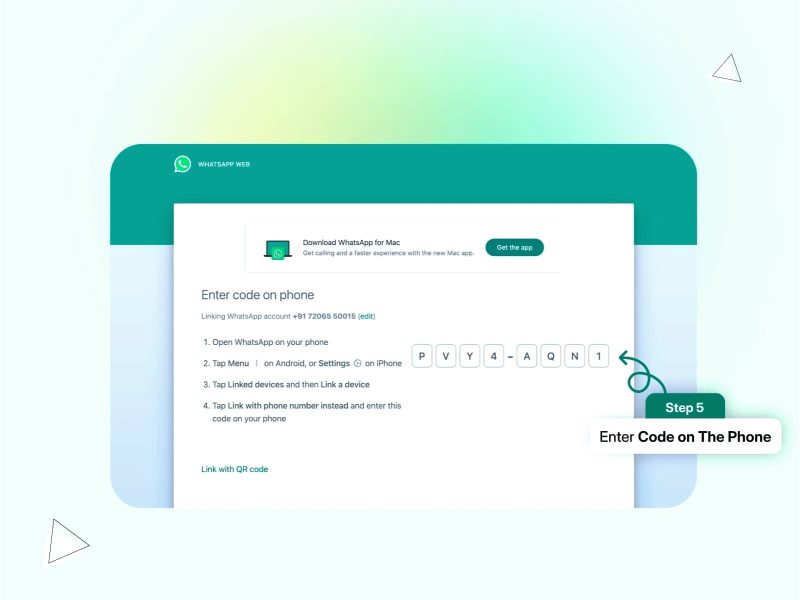
    Pindai Kode QR Dengan Akurat

    Langkah pertama: Arahkan kamera ponsel: Pastikan kamera mengarah ke kode QR di layar komputer. Langkah kedua: Jaga jarak: Sesuaikan jarak agar kode QR dapat terbaca dengan jelas. Langkah ketiga: Tunggu konfirmasi: Setelah kode QR berhasil dipindai, tunggu beberapa detik untuk koneksi yang stabil.

    Gunakan Metode Alternatif

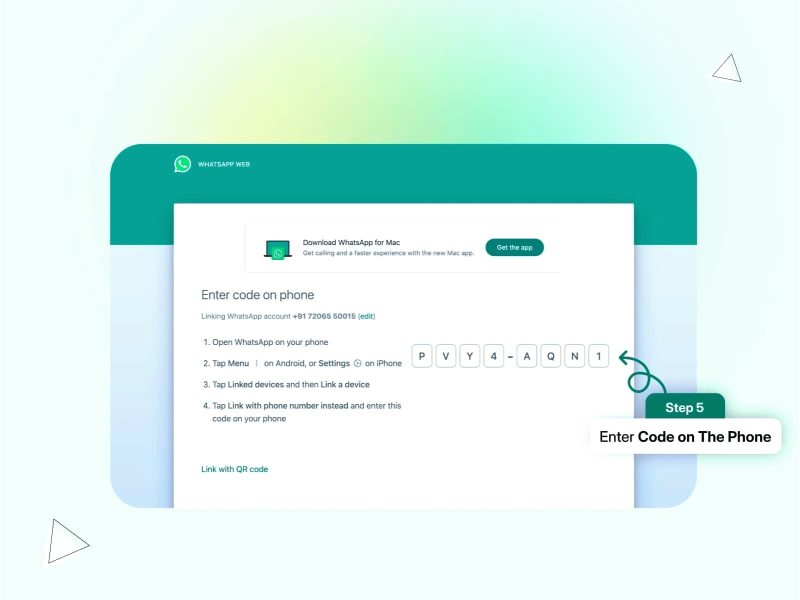
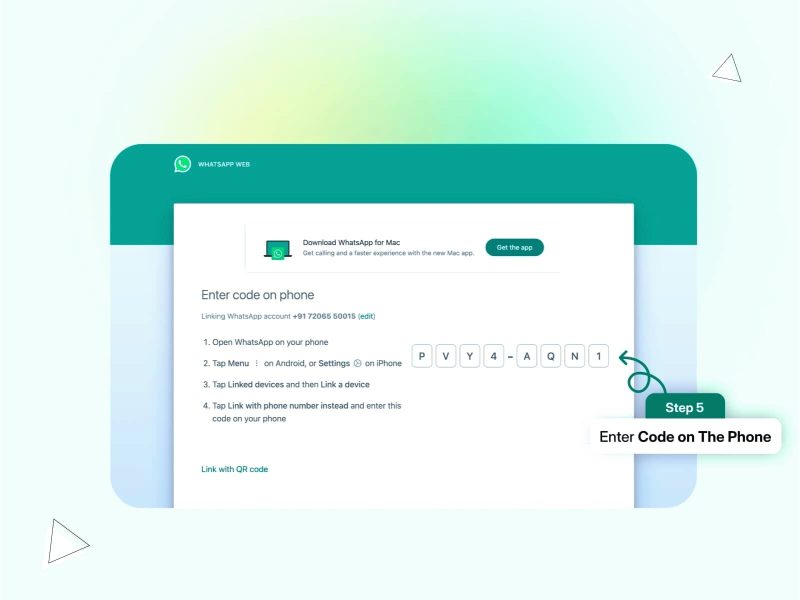
    Langkah pertama: Coba dengan aplikasi pemindai: Jika kamera tidak berfungsi dengan baik, gunakan aplikasi pemindai kode QR lain. Langkah kedua: Input manual nomor telepon: Jika perlu, coba masuk ke WA Web dengan opsi login manual jika tersedia. Langkah ketiga: Verifikasi koneksi: Setelah berhasil masuk, pastikan koneksi terjaga dengan baik.

    Pertanyaan Umum tentang WA Web

    Apa yang harus dilakukan jika WA Web tidak bisa memindai kode QR?

    Pastikan kamera ponsel bersih dan mendapat cahaya yang cukup. Coba pindai dari jarak yang lebih dekat.

    Mengapa WA Web App tidak bisa terhubung dengan ponsel saya? 二

    Bisakah saya menggunakan WA Web tanpa koneksi internet di ponsel?

    Tidak, WA Web memerlukan koneksi internet aktif di ponsel untuk berfungsi.

    80%
    成功连接率
    5+
    Faktor gangguan
    15s
    Rata-rata waktu pemindaian
    100K+
    Pengguna aktif WA Web

    Mengapa saya tidak menerima notifikasi di WA Web?

    Notifikasi mungkin diblokir di pengaturan browser. Periksa pengaturan untuk memastikan notifikasi diizinkan.

    Dengan mengikuti langkah-langkah yang telah dijelaskan di atas, Anda seharusnya dapat mengatasi masalah koneksi WA Web App dengan ponsel Anda. Jika masalah masih berlanjut, mempertimbangkan untuk menghubungi dukungan teknis mungkin langkah yang tepat.

    💡
    实用技巧

    Pastikan ponsel Anda memiliki koneksi internet yang kuat dan coba restart WA Web setelah memperbarui aplikasi. Ini dapat membantu memperbaiki masalah koneksi dengan lebih cepat.

    🔗

    连接无障碍

    确保 ponsel terhubung dengan internet untuk mengakses WA Web.

    ⚙️

    Atur Firewall

    Pastikan pengaturan firewall tidak memblokir akses ke WA Web.

    📱

    Pindai QR

    Gunakan kamera ponsel dengan baik untuk pindai kode QR dengan tepat.

    🌐

    Cek Jaringan

    Periksa koneksi internet di ponsel dan komputer agar stabil.

    🔄

    Clear Cache

    Hapus cache aplikasi WA untuk menghindari gangguan koneksi.

    📥

    Update Aplikasi

    Selalu gunakan versi terbaru dari WA untuk pengalaman optimal.

    Mengapa WA Web App tidak bisa terhubung dengan ponsel saya? 三