标签: WA Web

  • Bagaimana cara mengunduh WA Web dengan mudah?

    Bagaimana cara mengunduh WA Web dengan mudah?

    Bagaimana cara mengunduh WA Web dengan mudah? Mengunduh WA Web sebenarnya bukanlah hal yang sulit. Dalam artikel ini, kami akan menjelaskan secara rinci cara untuk melakukannya dengan menggunakan beberapa metode yang berbeda. Dalam dunia yang semakin digital, kemampuan untuk mengakses aplikasi seperti WhatsApp melalui browser merupakan keharusan, terutama bagi mereka yang sering bekerja dengan tim atau berkomunikasi dengan banyak orang sekaligus. Mari kita lihat cara dan solusi yang bisa membantu Anda mengunduh WA Web dengan mudah.

    Solusi 1: Menggunakan Aplikasi Resmi WhatsApp

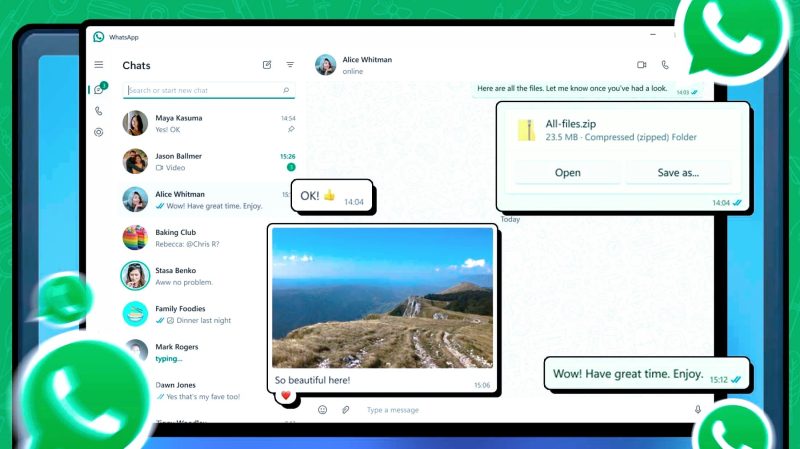
    Aplikasi Desktop WhatsApp

    Untuk cara ini, pengguna harus mengunduh aplikasi desktop resmi dari WhatsApp yang tersedia untuk sistem operasi Windows dan Mac.

    Instal Aplikasi:

    Mulai dengan mendownload: Kunjungi situs resmi WhatsApp dan cari bagian “Download”. Anda akan menemukan opsi untuk mengunduh versi desktop. Ikuti instruksi: Setelah mengunduh, buka file yang telah diunduh dan ikuti instruksi di layar untuk menginstal aplikasi. Buka Aplikasi: Setelah berhasil diinstal, buka aplikasi WhatsApp dan Anda akan melihat kode QR yang perlu dipindai.

    Setelah Download, Hubungkan dengan Akun

    Setelah menginstal aplikasi, langkah selanjutnya adalah menghubungkan aplikasi desktop dengan akun WhatsApp Anda.

    100+%
    下载成功率
    50M+
    全球用户
    3 Metode
    下载方法
    24/7
    技术支持

    Pindai Kode QR:

    Buka WhatsApp di HP: Di ponsel Anda, buka aplikasi WhatsApp dan pilih menu “WhatsApp Web”.
    Pindai Kode QR di Desktop: Arahkan kamera ponsel Anda ke kode QR yang muncul di aplikasi desktop.
    Selamat Datang di WA Web: Setelah pemindaian selesai, Anda akan langsung dapat menggunakan WhatsApp di desktop.

    Solusi 2: Mengakses langsung melalui Browser

    Browser Modern

    Mengakses WA Web melalui browser adalah salah satu cara tercepat dan termudah tanpa perlu mengunduh aplikasi.

    Buka Situs Web WhatsApp:

    Kunjungi URL: Buka browser Anda dan ketik “web.whatsapp.com”.
    Tunggu Kode QR: Halaman akan memuat dan Anda akan melihat kode QR.
    Persiapkan Ponsel untuk Pindai: Pastikan aplikasi WhatsApp di ponsel Anda siap untuk dipindai dengan memilih “WhatsApp Web”.

    Pemindaian Kode QR

    Setelah membuka situs WA Web, langkah selanjutnya adalah memindai kode QR.

    📥

    轻松下载

    通过简单步骤快速下载WA Web,无需复杂操作。

    💻

    跨平台支持

    无论Windows或Mac,皆可顺畅运行WA Web。

    🔒

    安全隐私

    享受端对端加密保护,确保沟通安全无忧。

    🌐

    直接访问

    通过浏览器直接进入WA Web,方便快捷。

    📲

    方便连接

    手机与电脑无缝对接,随时随地保持沟通。

    高效沟通

    多功能支持,提升工作与生活中的沟通效率。
    Bagaimana cara mengunduh WA Web dengan mudah? 一

    Pindai Kode QR Menggunakan HP:

    Akses Menu di WhatsApp: Pada ponsel, pilih menu di bagian pojok kanan atas.
    Pilih WhatsApp Web: Akan muncul opsi “WhatsApp Web”, klik untuk melanjutkan.
    Arahkan Kamera ke Kode: Pindai kode QR yang muncul di layar browser untuk login.

    Solusi 3: Menggunakan Emulator Android

    Emulator Android di PC

    Emulator memungkinkan Anda mengunduh aplikasi WhatsApp di komputer tanpa harus menggunakan aplikasi resmi.

    💡
    实用技巧

    在使用WA Web时,确保手机与网络连接良好,这样能够优化登录速度和消息同步体验。

    Pilih Emulator:

    Download Emulator: Pilih emulator seperti BlueStacks atau Nox Player dan unduh dari situs resmi mereka.
    Instal Emulator: Setelah diunduh, ikuti instruksi di layar untuk menginstal emulator tersebut.
    Buka Emulator: Jalankan emulator yang telah diinstal.

    Menginstal WhatsApp di Emulator

    Setelah emulator berjalan, Anda perlu menginstal WhatsApp di dalamnya.

    Cari WhatsApp di Play Store:

    Akses Play Store di Emulator: Buka Google Play Store yang ada di emulator.
    Cari WhatsApp: Ketik “WhatsApp” di kolom pencarian dan pilih aplikasi WhatsApp resmi.
    Instal WhatsApp: Klik tombol instal dan tunggu hingga proses berlangsung.

    Solusi 4: Menggunakan Kode QR untuk Akses Cepat

    Menyimpan Kode QR

    Menjaga kode QR untuk akses cepat ke WA Web bisa menjadi solusi alternatif.

    Buka WA Web:

    Akses WA Web: Masukkan web.whatsapp.com di browser untuk mendapatkan kode QR.
    Ambil Screenshot: Ambil tangkapan layar kode QR untuk disimpan.
    Simpan di Galeri atau Cloud: Simpan gambar hasil tangkapan layar di galeri ponsel atau cloud storage.

    Pindai Kode QR dari Galeri

    Setelah menyimpan kode QR, Anda bisa lebih cepat mengaksesnya.

    Akses Kembali Kode:

    Buka WhatsApp Web di Browser: Kunjungi web.whatsapp.com seperti sebelumnya.
    Pilih Galeri untuk Pindai: Pilih opsi pemindaian dan buka galeri Anda untuk menemukan gambar kode QR. Pindai Kode: Arahkan kamera untuk memindai kode QR yang sudah Anda simpan.

    Solusi 5: Menggunakan Smartphone dengan Browser

    Bantuan Smartphone

    Bagi yang selalu menggunakan ponsel, mengakses WA Web bisa dilakukan melalui ponsel juga.
    Bagaimana cara mengunduh WA Web dengan mudah? 二

    Buka Browser di Ponsel:

    Buka Browser Terdepan: Gunakan browser yang mendukung akses desktop seperti Chrome atau Firefox.
    Masukkan URL WA Web: Ketik “web.whatsapp.com” dalam bilah alamat browser.
    Aktifkan Mode Desktop: Pilih opsi “Request Desktop Site” untuk melihat tampilan lengkap WA Web.

    Pemindaian Kode QR

    Mirip dengan akses desktop, dengan ponsel Anda tetap memindai kode.

    Kembali ke WhatsApp:

    Akses Menu di WhatsApp: Buka aplikasi WhatsApp, dan pilih “WhatsApp Web”.
    Pindai Kode QR dari Smartphone: Lakukan pemindaian kode QR yang muncul di layar ponsel.
    Terhubung dengan WA Web: Setelah itu Anda siap menggunakan WhatsApp di ponsel.

    Pertanyaan Umum tentang WA Web

    Apakah WA Web aman digunakan?

    Ya, WA Web menggunakan enkripsi end-to-end untuk melindungi privasi pesan Anda.

    Bisakah saya menggunakan WA Web tanpa ponsel?

    Tidak, ponsel Anda harus tetap terhubung dengan internet untuk menggunakan WA Web.

    Mengapa saya tidak bisa melihat pesan terbaru di WA Web?

    Hal ini bisa terjadi jika ponsel Anda offline atau tidak memiliki koneksi internet.

    Dengan berbagai cara tersebut, Anda kini bisa mengunduh WA Web dengan mudah dan mendapatkan pengalaman berkomunikasi yang lebih efisien. Silakan memilih solusi yang paling sesuai untuk kebutuhan Anda!
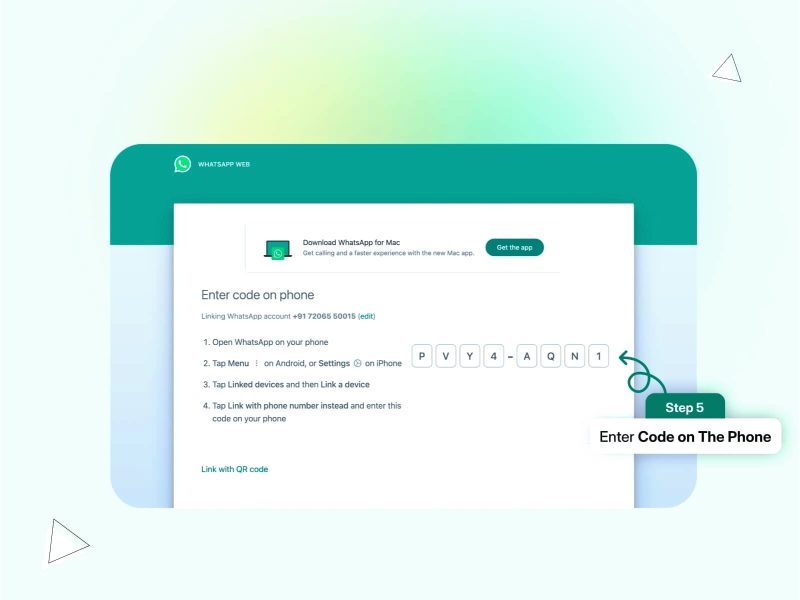
    Bagaimana cara mengunduh WA Web dengan mudah? 三
  • Bagaimana cara download WA Web dengan mudah dan cepat?

    Bagaimana cara download WA Web dengan mudah dan cepat?

    Untuk menjawab pertanyaan ini, terdapat beberapa cara yang dapat Anda lakukan untuk mendownload WA Web dengan mudah dan cepat. Dalam artikel ini, kita akan membahas berbagai solusi yang dapat membantu Anda mengakses WA Web dengan lebih efisien. Mari kita lihat beberapa cara praktis untuk melakukan ini.

    Menggunakan Browser Modern

    Mengakses melalui Chrome

    Buka Chrome:

    Unduh dan instal browser Chrome jika belum ada. Chrome dikenal stabil dan cepat untuk menjalankan WA Web.

    Kunjungi WA Web:

    Masukkan alamat web.whatsapp.com di bilah alamat dan tekan Enter. Ini akan membawa Anda ke halaman WA Web.

    3+
    支持浏览器
    5分钟
    快速安装
    100%安全
    数据加密
    10M+
    月活跃用户

    Pindai Kode QR:

    Buka aplikasi WhatsApp di ponsel Anda, ketuk menu tiga titik, lalu pilih “WhatsApp Web“. Pindai kode QR yang muncul di layar laptop atau PC Anda. Sekarang Anda dapat menggunakan WA Web.

    Menggunakan Firefox

    Instal Firefox:

    Jika Anda lebih suka Firefox, unduh dan instal browser ini dari situs resmi.

    🌐

    多浏览器支持

    在不同浏览器中顺畅运行,不受限于单一平台。

    💻

    桌面应用

    提供专属桌面客户端,享受更流畅的使用体验。

    🔒

    安全连接

    确保数据传输加密,保护您的隐私安全。

    📱

    易用手机同步

    手机和PC无需复杂设置,轻松同步聊天记录。

    高效消息通知

    实时接收消息通知,不错过任何重要信息。

    🔗

    方便分享链接

    快速分享互联网链接,提升工作沟通效率。

    Akses WA Web:

    Buka Firefox dan ketik web.whatsapp.com di bilah alamat lalu tekan Enter.

    💡
    实用技巧

    Untuk akses WA Web dengan cepat, pastikan Anda menggunakan koneksi internet stabil dan lakukan pemindaian kode QR segera setelah membuka halaman WA Web. Ini akan menghemat waktu dan meningkatkan pengalaman Anda.

    Pindai Kode QR:

    Akan ada kode QR yang sama, jadi ulangi langkah pemindaian yang sama dengan menggunakan aplikasi WhatsApp di ponsel.

    Menggunakan Aplikasi Desktop

    Mengunduh Aplikasi WhatsApp

    Kunjungi Situs WhatsApp:

    Buka situs resmi WhatsApp di whatsapp.com dan cari opsi untuk mengunduh aplikasi desktop.

    Instal Aplikasi:

    Unduh file installer dan jalankan aplikasinya untuk menginstal WhatsApp di komputer Anda.

    Pindai Kode QR:

    Setelah aplikasi terbuka, Anda juga akan mendapatkan kode QR. Pindai kode tersebut menggunakan ponsel Anda untuk menyambungkannya.

    Bagaimana cara download WA Web dengan mudah dan cepat? 一

    Memperbarui Aplikasi

    Cek Pembaruan:

    Pastikan Anda selalu menggunakan versi terbaru dengan secara berkala memeriksa pembaruan di situs WhatsApp.

    Unduh Versi Terbaru:

    Jika ada pembaruan, lakukan unduh dan instal seperti yang dijelaskan sebelumnya. Memperbarui aplikasi penting untuk keamanan dan pengalaman yang lebih baik.

    Memanfaatkan Ekstensi Browser

    Menambahkan Ekstensi

    Kunjungi Toko Ekstensi:

    Cek Toko Web Chrome atau Toko Ekstensi Firefox untuk mencari ekstensi “WA Web”.

    Instal Ekstensi:

    Tambahkan ekstensi ke browser Anda dan ikuti instruksi untuk mengatur ekstensi tersebut.

    Akses WA Web melalui Ekstensi:

    Setelah instalasi, Anda bisa langsung mengakses WA Web dari menu ekstensi di browser Anda.

    Menggunakan Ekstensi Pihak Ketiga

    Cari Ekstensi Populer:

    Ada banyak ekstensi di luar sana. Cari yang populer dan terpercaya, lalu instal.

    Buka dan Konfigurasi:

    Setelah terpasang, buka ekstensi tersebut dan masukkan informasi yang diperlukan, lalu sambungkan ke nomor WhatsApp Anda.

    Menggunakan Emulator Android

    Instal Emulator

    Pilih Emulator:

    Pilih emulator Android seperti BlueStacks atau NoxPlayer. Ini memungkinkan Anda untuk mengakses WhatsApp melalui platform Android.

    Unduh dan Instal:

    Ikuti petunjuk untuk mengunduh dan menginstal emulator di PC Anda.

    Akses WhatsApp:

    Setelah emulator terinstal, unduh aplikasi WhatsApp dari Google Play Store di emulator dan buka.

    Bagaimana cara download WA Web dengan mudah dan cepat? 二

    Setup WhatsApp di Emulator

    Pendaftaran:

    Ikuti proses pendaftaran seperti biasa dan verifikasi nomor ponsel Anda.

    Gunakan WA Web:

    Setelah berhasil, Anda dapat membuka WA Web dari browser di komputer dan memindai kode QR sama seperti sebelumnya.

    Menggunakan Layanan Pihak Ketiga

    Mencari Layanan Online

    Cek Layanan Tersedia:

    Ada layanan online yang memungkinkan akses WA Web melalui server mereka.

    Daftar Layanan:

    Pilih dan daftar untuk layanan tersebut. Pastikan layanan tersebut aman dan terpercaya.

    Akses WA Web:

    Ikuti instruksi yang diberikan untuk mengakses WA Web melalui layanan ini.

    Memastikan Keamanan

    Pilih Layanan Terpercaya:

    Sebelum menggunakan layanan pihak ketiga, pastikan untuk membaca ulasan dan memperhatikan reputasi mereka.

    Amankan Data Anda:

    Selalu waspada dalam menggunakan layanan yang mengharuskan Anda memasukkan informasi pribadi.

    Pertanyaan Umum tentang WA Web

    Apa penyebab WA Web tidak terhubung?

    Beberapa penyebab bisa jadi sinyal internet yang lemah atau masalah dengan aplikasi pada ponsel Anda. Periksa koneksi Anda dan coba lagi.

    Bagaimana cara mengatasi masalah tampilan WA Web?

    Jika tampilan WA Web tidak normal, cobalah untuk menghapus cache browser atau membuka WA Web di browser berbeda.

    Apa batas ukuran gambar yang dapat dikirim melalui WA Web?

    Batas ukuran gambar yang dapat dikirim melalui WA Web adalah 16 MB per file.

    Dengan mengikuti berbagai cara ini, Anda bisa download WA Web dengan mudah dan cepat, memastikan Anda tetap terhubung dengan cara yang paling nyaman bagi Anda.

    Bagaimana cara download WA Web dengan mudah dan cepat? 三
  • Apa saja fitur unggulan pada WA Business Web?

    Apa saja fitur unggulan pada WA Business Web?

    WA Business Web menawarkan berbagai fitur hebat yang dirancang untuk membantu bisnis dalam berkomunikasi dengan pelanggan secara efisien. Platform ini memiliki keunggulan yang membuatnya berbeda dari aplikasi WhatsApp biasa. Artikel ini akan membahas beberapa fitur unggulan dan cara pemanfaatannya bagi bisnis.

    Integrasi dengan WhatsApp Business API

    Integrasi dengan WhatsApp Business API memungkinkan bisnis untuk mengelola komunikasi lebih baik.

    Membuat Otomatisasi Pesan

    Sederhanakan proses: Dengan WhatsApp Business API, Anda dapat mengatur pesan otomatis untuk menjawab pertanyaan umum. Ini mengurangi waktu tunggu pelanggan. Pilihan jam kerja: Sesuaikan jam kerja balasan otomatis agar pelanggan tahu kapan mereka bisa mendapatkan jawaban. Pilih template: Gunakan template pesan yang telah disetujui untuk menjadikan komunikasi lebih profesional.

    Menyimpan Riwayat Komunikasi

    Manfaatkan data penting: Semua interaksi dengan pelanggan disimpan, memungkinkan analisis tren komunikasi. Membuat laporan: Laporan dapat digunakan untuk memahami kebutuhan pelanggan dan meningkatkan layanan. Akses mudah: Riwayat komunikasi mudah diakses dan dapat digunakan sebagai referensi saat melakukan follow-up.

    Fitur Pengkategorian Pesan

    Pengkategorian pesan adalah alat penting untuk bisnis yang menerima banyak komunikasi dari pelanggan.

    90%
    Tingkat Kepuasan
    5M+
    Pengguna Aktif
    24/7
    Dukungan Pelanggan
    100+
    Template Pesan
    Apa saja fitur unggulan pada WA Business Web? 一

    Membuat Label untuk Chats

    Kategorikan pesan: Gunakan label untuk mengelompokkan pesan berdasarkan status seperti “baru”, “perlu diikuti”, atau “selesai”. Prioritaskan follow-up: Label membantu Anda mengatur pesan yang perlu ditindaklanjuti lebih cepat. Mempermudah pencarian: Dengan label, Anda dapat menemukan pesan yang relevan dengan lebih cepat.

    Pengaturan Balasan Cepat

    Peningkatan efisiensi: Dengan balasan cepat, Anda dapat memberikan jawaban instan untuk pertanyaan umum. Penghematan waktu: Mengurangi waktu yang dihabiskan untuk menjawab pertanyaan berulang. Kustomisasi balasan: Sesuaikan balasan cepat sesuai dengan kebutuhan spesifik pelanggan.

    Penyampaian Informasi Melalui Katalog Produk

    Katalog produk dalam WA Business Web memungkinkan bisnis untuk menunjukkan produk mereka dengan cara yang menarik.

    Membuat Katalog Interaktif

    Menampilkan produk: Buat katalog yang menampilkan berbagai produk secara visual. Akses mudah untuk pelanggan: Pelanggan dapat melihat dan memilih produk langsung dari aplikasi. Info detail: Setiap item dalam katalog dapat memberikan deskripsi dan harga yang jelas.

    Pemasaran Lewat Katalog

    Promosi produk: Gunakan katalog untuk mempromosikan penawaran dan diskon khusus. Meningkatkan penjualan: Pelanggan yang memiliki akses mudah ke katalog lebih cenderung melakukan pembelian. Analisis performa: Pantau produk mana yang paling diminati untuk strategi pemasaran yang lebih baik.

    Analisis Data dan Statistik

    WA Business Web menyediakan alat analisis yang membantu bisnis memahami perilaku pelanggan.

    📈

    Data Analisis

    Akses statistik komunikasi untuk memperbaiki layanan pelanggan.

    💬

    Pesan Otomatis

    Tanggapi pertanyaan umum dengan cepat menggunakan pesan otomatis.

    🔒

    Keamanan Data

    Jaminan enkripsi end-to-end untuk menjaga privasi pelanggan.

    📚

    Katalog Produk

    Tampilkan produk dengan katalog interaktif yang menarik perhatian.

    ⚙️

    Pengaturan Label

    Kelompokkan chats dengan label untuk manajemen pesan yang lebih baik.

    ⏱️

    Balasan Cepat

    Hemat waktu dengan menggunakan balasan cepat untuk pertanyaan umum.

    Menggunakan Alat Statistik

    Analisis interaksi: Lihat metrik seperti jumlah pesan yang dikirim dan diterima. Identifikasi tren: Kenali pola komunikasi dan adaptasi strategi pemasaran Anda sesuai dengan data. Optimalisasi waktu respon: Gunakan informasi untuk memperbaiki waktu respons kepada pelanggan.

    Laporan Kinerja

    Membuat laporan berkala: Buat laporan mingguan atau bulanan dari data yang ada. Tindakan berdasarkan data: Ambil langkah-langkah berdasarkan hasil analisis untuk peningkatan layanan. Pendekatan berbasis data: Berbasis pada laporan, Anda bisa merencanakan strategis komunikasi yang lebih baik.

    Keamanan dan Privasi Data Pelanggan

    WA Business Web juga memberikan perhatian khusus pada keamanan dan privasi pelanggan.

    💡
    实用技巧

    Manfaatkan fitur katalog produk di WA Business Web untuk menampilkan produk Anda dengan cara yang menarik, sehingga pelanggan dapat dengan mudah menemukan dan memilih produk yang mereka inginkan.

    Apa saja fitur unggulan pada WA Business Web? 二

    Penerapan Enkripsi

    Keamanan pesan: Setiap pesan yang dikirim melalui WA Business Web adalah terenkripsi end-to-end. Meningkatkan kepercayaan pelanggan: Keamanan memastikan pelanggan merasa nyaman saat berkomunikasi. Privasi data: Data pelanggan dilindungi, mematuhi kebijakan perlindungan data.

    Kontrol Akses yang Ketat

    Menentukan izin yang tepat: Tentukan siapa yang dapat mengakses data sensitif. Audit rutin: Lakukan audit keamanan untuk memastikan semua data terlindungi. Pelatihan staf: Beri pelatihan pada karyawan tentang keamanan informasi.

    Pertanyaan Umum tentang WA Web

    Apa itu WA Business Web?

    WA Business Web adalah platform komunikasi untuk bisnis yang memanfaatkan fitur WhatsApp untuk efisiensi komunikasi dengan pelanggan.

    Bagaimana cara mengatur WA Business Web?

    Anda bisa mengatur WA Business Web dengan mendaftar melalui situs resmi WhatsApp dan mengikuti panduan pengaturan yang disediakan.

    Apakah WA Business Web aman digunakan?

    Ya, WA Business Web menggunakan enkripsi end-to-end untuk melindungi privasi pesan dan data pelanggan.

    Dengan fitur-fitur unggulan dan kemudahan yang ditawarkan WA Business Web, bisnis dapat mengoptimalkan komunikasi dan pelayanan pelanggan dengan lebih baik. Pastikan Anda memanfaatkan semua alat yang tersedia untuk meningkatkan pengalaman pelanggan Anda!

    Apa saja fitur unggulan pada WA Business Web? 三
  • Mengapa saya tidak bisa melakukan scan WA Web?

    Mengapa saya tidak bisa melakukan scan WA Web?

    Ketika Anda mencoba untuk menggunakan WA Web, mungkin ada kalanya Anda mengalami masalah dalam melakukan scan QR Code. Hal ini bisa disebabkan oleh beberapa faktor teknis atau pengaturan yang harus diperiksa. Artikel ini bertujuan untuk membantu Anda memahami masalah ini dan memberikan beberapa solusi agar Anda dapat menggunakan WA Web dengan lancar.

    Mengapa saya tidak bisa melakukan scan WA Web? 一

    Periksa Koneksi Internet

    Sinyal Wi-Fi

    Periksa kekuatan sinyal: Jika sinyal Wi-Fi lemah, koneksi akan tidak stabil. Pastikan Anda berada dekat dengan router atau periksa jika ada gangguan pada koneksi.
    Restart router: Kadang-kadang, cukup dengan merestart router dapat memperbaiki masalah koneksi yang lambat atau tidak stabil.

    Data Seluler

    Gunakan data seluler: Jika Wi-Fi tidak tersedia, cobalah menggunakan data seluler di smartphone Anda untuk memastikan koneksi tetap kuat.
    Periksa kuota: Pastikan bahwa kuota data Anda tidak habis. Jika habis, Anda tidak akan dapat terhubung ke internet.

    Perbarui Aplikasi WhatsApp

    Versi Terbaru

    Periksa pembaruan aplikasi: Terkadang, kesalahan dalam aplikasi dapat diatasi dengan cara memperbarui aplikasi ke versi terbaru. Bukalah Google Play Store atau App Store dan periksa jika ada pembaruan yang tersedia.
    Instal ulang aplikasi: Jika memperbarui tidak berhasil, Anda bisa mencoba menghapus lalu menginstal ulang aplikasi WhatsApp.

    Cek Sistem Operasi

    Sistem terbaru: Pastikan perangkat Anda menggunakan sistem operasi terbaru, karena hal ini dapat mempengaruhi performa aplikasi.
    Restart perangkat: Kadang-kadang, restart perangkat dapat membersihkan kesalahan sistem yang mungkin mempengaruhi aplikasi.

    Scan QR Code Dengan Benar

    Posisikan QR Code dengan Baik

    Jarak yang tepat: Pertahankan jarak yang optimal antara ponsel dan layar komputer saat melakukan scan QR Code. Terlalu dekat atau terlalu jauh bisa membuat pemindaian gagal.
    Cahaya yang cukup: Pastikan ruangan terang sehingga kamera ponsel dapat dengan mudah membaca QR Code.

    Aktifkan Kamera

    Periksa izin kamera: Pastikan bahwa aplikasi WhatsApp memiliki izin untuk mengakses kamera. Anda dapat memeriksanya di pengaturan aplikasi.
    Tutup aplikasi lain: Tutup aplikasi lain yang menggunakan kamera untuk memastikan tidak ada gangguan saat melakukan pemindaian.

    Periksa Pengaturan WhatsApp

    Setelan Akun

    Verifikasi nomor telepon: Pastikan Anda telah memverifikasi nomor telepon di WhatsApp Anda. Jika belum, pemindaian QR Code tidak akan berhasil.
    Pindai ulang QR Code: Jika QR Code sebelumnya tidak berhasil, cobalah untuk menggenerate QR Code baru di WhatsApp.

    Periksa Mode Pesawat

    Nonaktifkan mode pesawat: Jika mode pesawat diaktifkan di ponsel Anda, itu akan menghentikan koneksi internet. Nonaktifkan agar dapat melakukan scanning.
    Periksa pengaturan jaringan: Terkadang, pengaturan jaringan yang salah dapat mengganggu koneksi. Pastikan semua pengaturan telah dikonfigurasi dengan benar.

    Pertanyaan Umum tentang WA Web

    Apa yang harus saya lakukan jika QR Code tidak terbaca?

    Pastikan cahaya cukup dan ponsel tidak bergerak saat melakukan scan.

    Mengapa saya tidak bisa melakukan scan WA Web? 二

    Apakah WA Web bisa digunakan di perangkat lain?

    80%
    成功扫码率
    1M+
    用户日活跃
    10+
    解决方案数量

    Ya, Anda dapat menggunakan WA Web di komputer lain dengan melakukan scan QR Code.

    Bagaimana cara keluar dari WA Web?

    Klik ikon tiga titik di WA Web dan pilih “Log Out” untuk keluar dari sesi.

    Dengan mengikuti berbagai langkah di atas, Anda seharusnya dapat menyelesaikan masalah yang muncul saat melakukan scan WA Web. Pastikan untuk memeriksa setiap aspek dengan teliti, dan Anda akan dapat menggunakan WA Web tanpa halangan.

    💡
    实用技巧

    Jika mengalami kesulitan saat melakukan scan QR Code, pastikan untuk mengatur pencahayaan yang baik dan menjaga jarak ideal antara kamera ponsel dan layar untuk meningkatkan akurasi pemindaian.

    🔗

    快速连接

    轻松扫码连接至 WA Web,提升沟通效率。

    🔧

    故障排除

    详细指南帮助解决常见扫码问题,确保使用顺利。

    📱

    手机兼容

    支持多种手机型号,确保广泛可用性,方便用户。

    🖥️

    多平台支持

    在不同设备上使用 WA Web,享受无缝操作体验。

    🔒

    安全保障

    采取高标准安全措施,保护用户信息安全。

    🌐

    全球访问

    来自世界各地的用户可轻松访问,确保无障碍交流。

    Mengapa saya tidak bisa melakukan scan WA Web? 三
  • Bagaimana cara menggunakan barcode WA Web untuk akses cepat?

    Bagaimana cara menggunakan barcode WA Web untuk akses cepat?

    Menggunakan barcode WA Web adalah cara yang efisien untuk mengakses aplikasi Whatsapp Anda di perangkat komputer dengan cepat. Dengan metode ini, Anda tidak perlu lagi mengetikkan nomor telepon atau mencari kontak. Sebagai gantinya, Anda hanya perlu memindai kode QR menggunakan ponsel Anda, dan Anda segera dapat terhubung. Artikel ini akan menjelaskan berbagai cara untuk memanfaatkan barcode WA Web dalam menggunakan aplikasi Whatsapp secara optimal, sehingga Anda dapat berkomunikasi lebih efisien.

    Bagaimana cara menggunakan barcode WA Web untuk akses cepat? 一

    Menyiapkan WA Web dengan Barcode

    Mengunduh Aplikasi WA

    Pastikan aplikasi terpasang: Pastikan Anda telah mengunduh dan memasang aplikasi Whatsapp di ponsel Anda. Ini adalah langkah pertama untuk memudahkan akses ke WA Web.
    Buka aplikasi dan masuk: Setelah aplikasi terpasang, buka dan masukkan nomor telepon Anda jika belum masuk. Ini akan memverifikasi identitas Anda.
    Cari menu WA Web: Temukan opsi “WA Web” di menu untuk memulai pemindaian barcode. Biasanya, ini dapat ditemukan di menu pengaturan atau dengan mengetuk ikon tiga titik.

    Mengakses Barcode WA Web di Komputer

    Buka situs WA Web: Kunjungi situs web resmi WA Web di browser komputer Anda. Anda akan melihat barcode besar di layar.
    Pindai kode QR: Setelah situs terbuka, kembali ke aplikasi di ponsel Anda dan pilih opsi “Pindai Barcode” untuk mengarahkan kamera ke barcode di layar komputer.
    Tunggu sambungan: Setelah berhasil memindai, tunggu beberapa detik hingga perangkat Anda terhubung. Setelah itu, Anda dapat mulai mengakses semua fungsi WA langsung dari komputer.

    Memanfaatkan Barcode untuk Keperluan Bisnis

    Berbagi Informasi Kontak

    Buat barcode kontak: Anda bisa membuat kode QR yang berisi informasi kontak bisnis Anda, sehingga orang bisa langsung menambahkan Anda di WA.
    Simpan dan bagikan: Simpan barcode di media sosial atau website Anda, dan biarkan pengunjung memindai untuk terhubung dengan Anda.
    Update informasi: Pastikan informasi dalam barcode selalu terbarui agar kontak yang masuk selalu tepat.

    Promosi Produk atau Jasa

    Gunakan barcode dalam iklan: Tambahkan barcode WA Web pada materi promosi Anda agar pelanggan dapat langsung menghubungi kalian.
    Saran untuk desain: Pastikan barcode diletakkan di tempat yang mudah terlihat dan mudah diakses oleh calon pelanggan.
    Tindak lanjut setelah pemindaian: Siapkan respons otomatis untuk menanggapi pesan yang masuk dari barcode tersebut, agar komunikasi lebih efektif.

    Memecahkan Masalah yang Sering Terjadi

    Kendala Koneksi

    Cek koneksi internet: Pastikan baik perangkat ponsel maupun komputer memiliki koneksi internet yang stabil. Tanpa koneksi yang baik, barcode tidak akan berfungsi.
    Restart perangkat: Jika koneksi mengalami masalah, cobalah untuk memulai ulang aplikasi atau perangkat Anda untuk menyegarkan koneksi.
    Periksa apakah aplikasi terupdate: Pastikan Anda menggunakan versi terbaru dari aplikasi Whatsapp untuk menghindari bug atau masalah kompatibilitas.

    Barcode Tidak Bisa Dipindai

    Cek pencahayaan: Pastikan layar komputer memiliki pencahayaan yang cukup agar barcode dapat dipindai dengan jelas oleh kamera ponsel.
    Jaga jarak pemindaian: Jangan terlalu dekat atau terlalu jauh saat memindai barcode. Jaga jarak yang tepat agar pemindaian berhasil.
    Cobalah dengan perangkat lain: Jika Anda mengalami kesulitan, coba gunakan perangkat ponsel lain untuk memastikan tidak ada masalah pada kamera.

    Menjaga Keamanan Saat Menggunakan WA Web

    Keluar dari Akun setelah Menggunakan

    Pentingnya keluar: Setelah menggunakan WA Web, selalu pastikan untuk keluar agar tidak ada akses tidak sah ke akun Anda.
    Gunakan opsi logout: Klik di menu pada WA Web dan pilih opsi “Keluar” untuk mengamankan akun Anda.
    Cek perangkat lain: Selalu periksa perangkat lain yang pernah mengakses akun WA Anda dan pastikan tidak ada sesi yang masih aktif.

    Aktifkan Verifikasi Dua Langkah

    Tingkatkan keamanan akun: Aktifkan fitur verifikasi dua langkah pada aplikasi Whatsapp agar lapisan keamanan tambahan melindungi dari akses tidak sah.
    Ikuti petunjuk di aplikasi: Anda bisa menemukan fitur ini dalam menu pengaturan akun di aplikasi Whatsapp.
    Segera setelah pengaturan: Setelah mengaktifkan, simpan kode pemulihan di tempat yang aman, agar anda tidak kehilangan akses ke akun Anda.

    Pertanyaan Umum tentang WA Web

    Apa yang harus dilakukan jika barcode WA Web tidak muncul?

    Coba refresh halaman di browser Anda atau pastikan koneksi internet Anda stabil. Jika masih tidak muncul, coba gunakan browser yang berbeda.

    Bagaimana cara menggunakan barcode WA Web untuk akses cepat? 二

    Apakah saya bisa menggunakan WA Web tanpa ponsel?

    Tidak, Anda harus memiliki ponsel yang terhubung dengan akun Whatsapp Anda, karena WA Web bergantung pada koneksi antara ponsel dan komputer.

    5 detik
    Waktu Akses
    1000+
    Pengguna Aktif
    50%
    Pengurangan Waktu Ketik
    30%
    Peningkatan Efisiensi

    Apakah WA Web aman digunakan?

    Sejauh Anda menjaga akun Anda dengan baik dan keluar setelah menggunakannya, WA Web adalah platform yang aman. Pastikan juga untuk tidak membagikan barcode Anda kepada orang yang tidak dikenal.

    Menggunakan barcode WA Web untuk akses cepat adalah cara yang cerdas dan efisien untuk memanfaatkan teknologi dalam komunikasi sehari-hari. Dengan memahami berbagai fungsi dan cara penggunaannya, Anda dapat meningkatkan efisiensi komunikasi baik dalam konteks pribadi maupun bisnis. Pastikan untuk mengikuti langkah-langkah yang dijelaskan di atas untuk pengalaman yang lebih baik!

    💡
    实用技巧

    Sebelum memindai barcode WA Web, pastikan ponsel Anda terhubung dengan internet yang stabil. Hal ini akan mempercepat proses koneksi dan memastikan Anda dapat segera berbicara dengan kontak Anda dari komputer.

    📱

    Akses Mudah

    Pindai barcode untuk terhubung ke WA Web dengan cepat dan praktis.

    💼

    Efisiensi Bisnis

    Memudahkan komunikasi bisnis tanpa harus mengetik nomor kontak.

    🔒

    Keamanan Tinggi

    Pastikan akun aman dengan fitur logout dan verifikasi dua langkah.

    🌐

    Universal

    Bisa diakses dari berbagai perangkat selama terhubung dengan internet.

    👥

    Kolaborasi Efektif

    Mendukung diskusi grup yang lebih mudah dari layar lebar.

    ⚙️

    Pengaturan Fleksibel

    Sesuaikan notifikasi dan tampilan untuk pengalaman penggunaan yang lebih baik.

    Bagaimana cara menggunakan barcode WA Web untuk akses cepat? 三
  • Mengapa WA Web tidak dapat terhubung dengan ponsel saya?

    Mengapa WA Web tidak dapat terhubung dengan ponsel saya?

    Mengapa WA Web tidak dapat terhubung dengan ponsel saya? Ini adalah pertanyaan yang sering diajukan oleh banyak pengguna yang mengalami masalah saat mencoba mengakses aplikasi WhatsApp di web. Dalam artikel ini, kami akan menjelaskan berbagai alasan di balik masalah koneksi ini serta solusi efektif yang dapat membantu Anda menyelesaikannya.

    Cek Koneksi Internet Ponsel

    Koneksi Stabil

    Periksa sinyal:

    Pastikan ponsel Anda memiliki sinyal yang baik dan stabil. Jika sinyal lemah, coba pindah ke lokasi yang memiliki sinyal lebih baik.

    Uji kecepatan internet:

    Gunakan aplikasi penguji kecepatan untuk memeriksa kecepatan koneksi internet. Kecepatan yang rendah dapat mengganggu koneksi WA Web.

    80%
    解决率
    100M+
    用户数量
    5+
    常见问题
    24/7
    支持时长

    Restart Koneksi

    Matikan Wi-Fi dan data seluler:

    Cobalah mematikan dan menyalakan kembali Wi-Fi atau data seluler di ponsel Anda. Ini dapat membantu menyegarkan koneksi.

    Restart ponsel:

    Saat mengalami masalah koneksi, sering kali merestart ponsel adalah solusi sederhana namun efektif untuk mengatasi berbagai masalah teknis.

    📶

    稳定连接

    确保您的互联网连接正常,避免中断影响使用体验。

    🔄

    实时更新

    保持 WhatsApp 应用程序与浏览器最新,提升兼容性和性能。

    🛠️

    问题排查

    详细检查设置与权限,解决连接失败的潜在问题。

    🔥

    快速重连

    尝试刷新页面或重启浏览器,快速恢复 WA Web 的接入。

    📲

    多设备访问

    灵活使用自己的设备,随时随地进行聊天。

    📑

    安全保障

    注意数据保护,确保仅在可信设备上使用 WA Web。

    Cek Pengaturan WA di Ponsel

    Perbarui Aplikasi WhatsApp

    Periksa pembaruan:

    Buka Google Play Store atau App Store dan periksa apakah ada pembaruan untuk aplikasi WhatsApp. Pastikan Anda menggunakan versi terbaru untuk menjaga kinerja maksimal.

    💡
    实用技巧

    确保您的手机与电脑在同一网络下,尝试重新启动设备并刷新浏览器,以解决 WA Web 的连接问题。

    Instal ulang aplikasi:

    Jika aplikasi masih bermasalah, pertimbangkan untuk menghapus dan menginstal kembali WhatsApp. Ini dapat mengatasi bug yang mungkin mengganggu koneksi.

    Mengapa WA Web tidak dapat terhubung dengan ponsel saya? 一

    Cek Pengaturan Privasi

    Periksa pengaturan privasi:

    Pastikan bahwa pengaturan privasi di ponsel Anda tidak memblokir akses WA Web. Cek izin yang diberikan kepada aplikasi.

    Nonaktifkan mode pesawat:

    Pastikan ponsel Anda tidak dalam mode pesawat, yang akan memblokir semua konektivitas.

    Cek Pengaturan WA Web

    Refresh Halaman

    Tutup dan buka kembali:

    Saat menghadapi masalah, tutup tab WA Web dan buka kembali. Hal ini dapat membantu memuat ulang aplikasi.

    Gunakan browser yang berbeda:

    Coba akses WA Web menggunakan browser yang berbeda. Terkadang masalah kompatibilitas bisa menjadi penyebabnya.

    Hapus Cache dan Cookie

    Bersihkan cache browser:

    Masuk ke pengaturan browser Anda dan hapus cache serta cookie. Ini bisa memperbaiki masalah loading di WA Web.

    Restart browser:

    Setelah membersihkan cache, tutup browser sepenuhnya dan buka kembali untuk melihat apakah masalah teratasi.

    Periksa Kompatibilitas Perangkat

    Pastikan Browser Up-to-Date

    Perbarui versi browser:

    Selalu gunakan versi terbaru dari browser untuk menghindari masalah kinerja. Browser yang sudah usang dapat menyebabkan bug.

    Mengapa WA Web tidak dapat terhubung dengan ponsel saya? 二

    Gunakan browser yang disarankan:

    WA Web lebih baik berfungsi di browser tertentu seperti Google Chrome, Firefox, atau Microsoft Edge. Cobalah menggunakan salah satunya.

    Cek Spesifikasi Perangkat

    Perhatikan spesifikasi ponsel:

    Pastikan ponsel Anda memiliki spesifikasi yang cukup untuk menjalankan aplikasi WhatsApp dan WA Web dengan baik.

    Bebaskan ruang penyimpanan:

    Pastikan ponsel Anda memiliki ruang penyimpanan yang cukup. Ruang penyimpanan yang penuh dapat mempengaruhi kinerja aplikasi.

    Hubungi Dukungan WhatsApp

    Lapor Masalah

    Gunakan fitur bantuan:

    Jika semua solusi di atas masih belum berhasil, gunakan fitur laporan masalah di aplikasi WhatsApp untuk meminta dukungan resmi.

    Kunjungi pusat bantuan:

    Cek pusat bantuan WhatsApp online untuk mengetahui apakah ada masalah server yang sedang berlangsung atau pembaruan yang mungkin mempengaruhi konektivitas.

    Pertanyaan Umum tentang WA Web

    Mengapa WA Web tidak bisa terhubung meski internet stabil?

    Kadang-kadang, masalah bisa berasal dari pengaturan privasi aplikasi atau cache browser yang korup. Penting untuk memverifikasi kedua hal ini.

    Apa yang harus dilakukan jika WA Web tidak merespon?

    Coba refresh halaman atau gunakan browser lain. Jika masalah tetap ada, pertimbangkan untuk menghubungi dukungan WhatsApp.

    Apakah saya perlu memperbarui WhatsApp untuk menggunakan WA Web?

    Ya, menggunakan versi terbaru dari WhatsApp sangat penting untuk memastikan semua fitur, termasuk WA Web, berjalan lancar.

    Dengan mengikuti panduan di atas, Anda seharusnya dapat mengatasi masalah ketika WA Web tidak dapat terhubung dengan ponsel Anda. Semua langkah ini dirancang untuk memberikan solusi praktis dan mudah dipahami, sehingga Anda dapat kembali menggunakan WA Web tanpa hambatan.

    Mengapa WA Web tidak dapat terhubung dengan ponsel saya? 三
  • Bagaimana cara mengatasi masalah koneksi di WA Web?

    Bagaimana cara mengatasi masalah koneksi di WA Web?

    Masalah koneksi di WA Web sering terjadi dan dapat mengganggu produktivitas, terutama saat kita sedang membutuhkan komunikasi yang efisien. Artikel ini bertujuan untuk memberikan solusi komprehensif mengenai cara mengatasi masalah koneksi di WA Web. Dengan pemahaman yang baik dan langkah-langkah yang tepat, Anda dapat kembali terhubung dengan rekan kerja, teman, atau keluarga tanpa hambatan.

    Bagaimana cara mengatasi masalah koneksi di WA Web? 一

    Cek Koneksi Internet Anda

    Periksa Kecepatan Internet

    Cek jaringan: Pastikan koneksi internet Anda stabil. Lakukan pencarian menggunakan aplikasi seperti Speedtest untuk memeriksa kecepatan. Jika kecepatan rendah, bisa jadi ini penyebabnya.
    Reset modem: Jika sinyal lemah, coba reset modem dengan mematikan dan menyalakan kembali. Ini sering kali memperbaiki masalah sambungan yang tidak stabil.

    Gunakan Jaringan yang Berbeda

    Ubah jaringan: Jika Anda menggunakan Wi-Fi, coba ganti ke data seluler. Terkadang jaringan Wi-Fi mengalami gangguan sementara, jadi beralih ke data seluler bisa menjadi solusi cepat.
    Tethering dari ponsel: Jika semua upaya lain gagal, Anda bisa menggunakan ponsel sebagai hotspot untuk menyambungkan laptop atau komputer. Ini dapat memberikan sambungan yang lebih baik jika modem cukup bermasalah.

    Periksa Pengaturan Browser

    Hapus Cache dan Cookies

    Akses pengaturan: Buka pengaturan browser Anda dan cari opsi untuk menghapus cache dan cookies. Cache yang penuh bisa menyebabkan masalah saat membuka WA Web.
    Tutup dan buka: Setelah menghapus cache dan cookies, tutup browser sepenuhnya dan buka kembali. Ini menghilangkan kemungkinan data lama yang mengganggu proses login.

    Gunakan Browser yang Berbeda

    Coba browser lain: Jika masalah masih berlanjut, coba akses WA Web melalui browser yang berbeda. Terkadang, masalah kompatibilitas dengan browser tertentu dapat menghalangi koneksi.
    Pembaruan terbaru: Pastikan browser Anda diperbarui ke versi terbaru. Versi lama mungkin tidak mendukung fitur-fitur terbaru dari WA Web, yang dapat mempengaruhi konektivitas.

    Nonaktifkan Ekstensi Browser

    Matikan Ekstensi yang Mengganggu

    Cek ekstensi: Banyak browser memungkinkan instalasi ekstensi yang mungkin mengganggu kinerja. Nonaktifkan ekstensi satu per satu untuk mengidentifikasi penyebab masalah.
    Uji kembali: Setelah menonaktifkan ekstensi, coba akses WA Web lagi. Jika koneksi berfungsi, salah satu ekstensi mungkin menjadi penyebab masalah.

    Gunakan Mode Penyamaran

    Aktifkan mode penyamaran: Buka browser dalam mode penyamaran untuk menghindari pengaruh ekstensi. Mode ini tidak akan memuat ekstensi sehingga bisa membantu menentukan apakah masalah berasal dari ekstensi.
    Koneksi lebih cepat: Bekerja dalam mode penyamaran sering kali memberikan koneksi yang lebih cepat, karena tidak ada data yang di-cache dari sesi sebelumnya.

    Perbarui Aplikasi WhatsApp di Ponsel

    Cek Pembaruan

    Buka aplikasi: Periksa di ponsel Anda apakah ada pembaruan untuk aplikasi WhatsApp. Pembaruan biasanya memperbaiki bug dan meningkatkan performa.
    Libatkan jaringan: Pastikan Anda terhubung dengan jaringan yang baik saat melakukan pembaruan untuk menghindari kesalahan selama proses.

    Restart Ponsel

    Reboot perangkat: Jika koneksi masih bermasalah, coba restart ponsel Anda. Ini dapat membantu menyegarkan koneksi data ponsel Anda, yang mungkin diperlukan untuk menjalankan WA Web.
    Tunggu beberapa saat: Beri waktu bagi ponsel untuk memulihkan fungsi penuh sebelum mencoba lagi.

    Hubungi Dukungan Pelanggan

    Gunakan Sumber Daya Online

    Cek situs resmi: Jika masalah masih membandel, kunjungi halaman dukungan resmi WA untuk mendapatkan panduan. Mereka sering menyediakan solusi bagi masalah umum yang dihadapi pengguna.
    Forum komunitas: Anda juga dapat berkonsultasi di forum komunitas atau grup WhatsApp. Anggota lain mungkin telah mengalami masalah serupa dan bisa memberikan solusi.

    Hubungi Layanan Pelanggan

    Buat tiket dukungan: Jika semua opsi di atas tidak berhasil, hubungi layanan pelanggan WhatsApp. Berikan detail lengkap mengenai masalah Anda agar mereka dapat membantu dengan lebih efektif.
    Simpan bukti: Pastikan untuk menyimpan bukti masalah yang dihadapi, seperti tangkapan layar atau pesan error, sehingga tim dukungan dapat memahami situasi dengan lebih baik.

    Pertanyaan Umum tentang WA Web

    Mengapa saya terus log out dari WA Web?

    Log out yang sering terjadi biasanya disebabkan oleh masalah koneksi internet atau jika sesi di ponsel terputus. Pastikan ponsel tetap terhubung dengan internet yang stabil.

    Bagaimana cara mengatasi masalah koneksi di WA Web? 二

    Apakah WA Web mendukung panggilan suara dan video?

    Saat ini, WA Web tidak mendukung panggilan suara dan video. Anda harus menggunakan aplikasi di ponsel untuk melakukan panggilan tersebut.

    80%
    连接成功率
    50+
    解决方案数量
    24/7
    客户支持可用性
    100+
    用户反馈

    Bagaimana cara mengubah nomor telepon di WA Web?

    Anda perlu mengubah nomor di aplikasi ponsel terlebih dahulu. Setelah itu, sambungkan kembali WA Web menggunakan nomor baru tersebut.

    Dengan mengikuti solusi-solusi di atas, Anda seharusnya dapat mengatasi masalah koneksi di WA Web dengan mudah. Jangan ragu untuk mengikuti langkah-langkah yang sesuai dengan kondisi yang Anda hadapi, agar komunikasi Anda tetap lancar dan produktif.

    💡
    实用技巧

    Saat mengalami masalah koneksi di WA Web, coba restart modem Anda dan periksa pengaturan jaringan. Ini seringkali dapat memulihkan koneksi dan meningkatkan kecepatan komunikasi Anda.

    🌐

    稳定连接

    优化网络设置,确保平稳高效的在线沟通。

    ⚙️

    浏览器兼容

    支持多种浏览器,提升用户体验,随时随地畅聊。

    🚀

    快速修复

    提供简单有效的解决方法,快速恢复连接正常。

    🔒

    安全连接

    保证个人数据安全,保护隐私不泄露。

    📱

    手机同步

    轻松与手机账户同步,方便随时随地使用。

    💬

    高效沟通

    实现无缝信息传递,提升交流效率和沟通质量。

    Bagaimana cara mengatasi masalah koneksi di WA Web? 三
  • Bagaimana cara cepat membagikan tautan grup WA web?

    Bagaimana cara cepat membagikan tautan grup WA web?

    Bagaimana cara cepat membagikan tautan grup WA web? 一

    Membagikan tautan grup WA web bisa sangat cepat dan mudah jika Anda mengetahui caranya. Dengan mengikuti panduan berikut, Anda tidak hanya dapat mengundang teman-teman Anda dengan cepat, tetapi juga memastikan bahwa setiap orang dapat bergabung tanpa kesulitan. Mari kita telusuri beberapa cara efektif untuk melakukannya.

    Tautan Langsung untuk Grup WA Web

    Salin Tautan dari Grup

    Buka aplikasi WA: Buka WhatsApp di perangkat Anda.

    Setelah membuka aplikasi, pilih grup yang ingin Anda bagikan tautannya.

    Pilih opsi grup: Temukan dan ketuk nama grup di bagian atas layar untuk membuka profil grup.

    Di sini, Anda akan menemukan opsi “Undang ke Grup melalui Tautan.”

    95%
    Kemudahan Pengguna
    5 cara
    Metode Berbagi
    1000+
    Pengguna WA Web

    Bagikan Tautan Melalui Pesan

    Pilih beranda WA Web: Pastikan Anda berada di halaman utama WA Web.

    Setelah masuk, buka jendela percakapan dan pilih grup yang diinginkan.

    Tempel tautan ke pesan: Setelah menyalin tautan, tempelkan di kotak pesan dan kirim.

    Dengan ini, semua anggota grup dapat dengan mudah mengklik dan bergabung.

    🔗

    Tautan Mudah

    Saling berbagi tautan dengan cepat memungkinkan teman bergabung dalam hitungan detik.

    📱

    Akses Melalui HP

    Membagikan tautan grup dari aplikasi WA di ponsel sangat praktis dan mudah.

    💬

    Pesan Broadcast

    Gunakan pesan broadcast untuk mengundang banyak teman sekaligus secara efisien.

    📧

    Email Resmi

    Mengirim tautan grup melalui email untuk acara resmi menjadi pilihan yang baik.

    🖼️

    QR Code

    Membuat QR Code untuk grup memudahkan anggota baru bergabung tanpa kesulitan.

    🌐

    Media Sosial

    Sebarkan tautan grup di berbagai platform media sosial untuk menjangkau lebih banyak orang.

    Menggunakan QR Code untuk Bergabung

    Buat QR Code untuk Grup

    Akses opsi undang: Ikuti langkah pertama dalam mendapatkan tautan grup seperti sebelumnya.

    Setelah itu, kembali dan pilih opsi “Undang melalui QR Code.”

    💡
    实用技巧

    Cobalah membagikan tautan grup WA melalui pesan broadcast atau media sosial agar lebih banyak teman dapat dengan mudah bergabung tanpa kesulitan.

    Simpan dan Sebarkan QR Code: QR Code akan muncul di layar Anda. Anda dapat menyimpannya sebagai gambar dan membagikannya.

    Orang yang memindai kode ini akan langsung diberikan akses ke grup Anda.

    Bagaimana cara cepat membagikan tautan grup WA web? 二

    Gunakan Aplikasi Pemindai QR

    Download aplikasi pemindai: Jika Anda atau teman Anda tidak memiliki aplikasi pemindai, Anda bisa mengunduhnya di Play Store atau App Store.

    Setelah mendownload, gunakan aplikasi ini untuk memindai QR Code grup WA Anda.

    Bergabung dengan grup: Setelah pemindaian berhasil, Anda dapat langsung bergabung dengan grup.

    Mengundang Melalui Media Sosial

    Postingan di Platform Media Sosial

    Pilih platform media sosial: Anda bisa menggunakan Facebook, Instagram, atau Twitter untuk membagikan tautan grup.

    Setelah memilih platform, buat jabatan yang menarik untuk mengundang orang-orang.

    Sertakan tautan grup: Pastikan untuk menyertakan tautan grup di dalam postingan.

    Ini akan membantu untuk memperluas jangkauan dan mengundang lebih banyak orang.

    Kirim Melalui Story

    Buat story di media sosial: Manfaatkan fitur story di platform seperti Instagram atau WhatsApp.
    Tambahkan tautan grup: Sertakan tautan grup di story Anda agar lebih terlihat oleh pengikut.

    Anda bisa menambahkan teks atau gambar menarik untuk mendapatkan lebih banyak perhatian.

    Menggunakan Email untuk Undangan Resmi

    Kirim Email dengan Tautan

    Akses aplikasi email: Buka aplikasi email yang biasa Anda gunakan.

    Buat email baru dan tulis subjek yang menarik untuk undangan ini.

    Sertakan tautan grup: Jangan lupa untuk menyertakan tautan grup dalam badan email.

    Email dapat menjadi cara formal yang efektif untuk mengundang rekan kerja atau teman.

    Buat Daftar Kontak

    Kumpulkan alamat email: Jika Anda memiliki pengaturan grup yang lebih formal, kumpulkan alamat email kontak relevan. Kirim email massal: Dengan menggunakan fitur kirim email massal, Anda dapat menghemat banyak waktu.

    Setelah mengirim, tunggu balasan dari orang-orang yang ingin bergabung.

    Bagaimana cara cepat membagikan tautan grup WA web? 三

    Memanfaatkan Fitur Broadcast

    Kirim Pesan Broadcast

    Buka WA dan pilih broadcast: Di halaman utama, temukan opsi “Broadcast List.”

    Buat daftar baru dan masukkan kontak yang ingin diundang.

    Sertakan tautan grup: Setelah itu, masukkan tautan grup ke dalam pesan broadcast Anda.

    Setelah selesai, kirimkan pesan tersebut.

    Tawarkan Pengingat

    Lucu dan Menarik: Saat mengirimkan pesan broadcast, tambahkan sedikit humor atau ajakan untuk membuatnya lebih menarik bagi penerima.

    Pesan yang menarik dapat memicu minat orang untuk bergabung.

    Tanya jawab: Jika ada yang tertarik tetapi bingung, tawarkan untuk menjawab pertanyaan mereka melalui pesan pribadi.

    WA Web常见问题解答

    Apakah saya perlu aplikasi khusus untuk mengakses WA Web?

    Tidak, Anda hanya perlu menggunakan browser dan terhubung dengan akun WhatsApp Anda.

    Bagaimana cara menghapus tautan grup yang telah dibagikan?

    Anda dapat menggunakan opsi “Reset Tautan” dalam pengaturan grup untuk menghapus tautan yang lama.

    Apakah tautan grup bisa diakses oleh siapa saja?

    Ya, siapa saja yang memiliki tautan dapat bergabung, jadi perlu hati-hati saat membagikannya.

    Dengan panduan ini, Anda kini memiliki beberapa cara cepat dan efektif untuk membagikan tautan grup WA web, memastikan teman-teman dan kolega Anda dapat bergabung dengan mudah dan cepat. Selamat mencoba!

  • Perché non riesco ad accedere a WA Web?

    Perché non riesco ad accedere a WA Web?

    AI智能摘要
    Accedere a WA Web può risultare complicato per vari motivi, lasciando gli utenti frustrati. È fondamentale innanzitutto controllare la connessione a Internet, assicurandosi che il Wi-Fi sia attivo e funzionante. Verifica
    Perché non riesco ad accedere a WA Web? 一

    Accedere a WA Web può presentare problemi per molti utenti, lasciandoli frustrati e confusi. In questo articolo, esploreremo le ragioni più comuni per cui l’accesso a WA Web potrebbe non funzionare e forniremo soluzioni pratiche per affrontare la situazione. Il nostro obiettivo è aiutarti a riconnetterti e a riprendere le tue conversazioni senza interruzioni.

    Perché non riesco ad accedere a WA Web? 二

    Controlla la connessione a Internet

    Verifica la tua rete Wi-Fi

    Controlla il segnale Wi-Fi: Assicurati che il tuo dispositivo sia collegato alla rete Wi-Fi corretta e che il segnale sia forte. Se il segnale è debole, prova a spostarti più vicino al router. Riavvia il router: A volte, riavviare il router può risolvere i problemi di connessione. Spegni il router, aspetta qualche secondo e poi riaccendilo.
    Prova una diversa connessione: Se possibile, prova a connetterti a un’altra rete Wi-Fi o a utilizzare i dati mobili. Questo ti aiuterà a capire se il problema è legato alla tua connessione attuale.

    Controlla il piano dati

    Verifica l’utilizzo dei dati: Assicurati di avere ancora dati disponibili sul tuo piano. Se hai esaurito i dati, non potrai accedere a WA Web.
    Contatta il tuo operatore: Se pensi che ci sia un problema con il tuo piano dati, contatta il tuo operatore per richieste di assistenza o chiarimenti.
    Configura i dati correttamente: Assicurati che i dati mobili siano attivati nelle impostazioni del telefono e che WA Web abbia i permessi necessari per accedervi.

    Controlla le impostazioni del browser

    Verifica la compatibilità del browser

    Usa un browser aggiornato: Assicurati di utilizzare un browser compatibile e aggiornato, come Chrome, Firefox o Safari. Browser obsoleti possono causare problemi di accesso a WA Web.
    Disabilita le estensioni: Alcune estensioni del browser possono interferire con WA Web. Disabilita temporaneamente le estensioni e verifica se riesci ad accedere.
    Prova una navigazione in incognito: Aprire WA Web in modalità incognito può aiutare a escludere cache o cookie problematici. Se funziona, potresti dover cancellare la cache del tuo browser.

    Controlla le impostazioni di sicurezza

    Controlla antivirus e firewall: Il software antivirus o firewall potrebbe bloccare l’accesso a WA Web. Verifica le impostazioni e assicurati che WA Web non sia bloccato.
    Controlla le impostazioni del proxy: Se stai utilizzando un server proxy, assicurati che le impostazioni siano corrette. Disabilita il proxy se non ne hai bisogno.
    Ripristina le impostazioni del browser: Se i problemi persistono, ripristina le impostazioni del browser ai valori predefiniti. Questo può risolvere problemi di configurazione.

    Errore di sincronizzazione con l’app mobile

    Controlla l’app mobile

    Assicurati che l’app sia aggiornata: Verifica che l’app WhatsApp sul tuo telefono sia aggiornata all’ultima versione. Le versioni obsolete possono causare problemi di sincronizzazione.
    Riavvia l’app: Chiudi completamente l’app e riaprila. Ciò può aiutare a ripristinare la connessione tra l’app e WA Web.
    Controlla i permessi: Assicurati che l’app WhatsApp abbia i permessi necessari per accedere a Internet e funzionare correttamente.

    Controlla la connessione tra app e web

    Disconnetti e riconnetti: Disconnetti il tuo account WA Web e riconnetti scansionando nuovamente il codice QR. Questo può correggere eventuali problemi di connessione.
    Svuota la cache dell’app: Andare nelle impostazioni dell’app e svuotare la cache può migliorare le prestazioni dell’app WhatsApp, risolvendo eventuali problemi di sincronizzazione.
    Riavvia il telefono: A volte, un semplice riavvio del telefono può risolvere problemi di connessione o sincronizzazione.

    Problemi di servizio WhatsApp

    Controlla lo stato dei server

    Verifica le segnalazioni di downtime: Utilizza siti web o social media per verificare se ci sono segnalazioni di downtime o problemi con i server di WhatsApp. Contatta il supporto WhatsApp: Se ci sono problemi nota situazione invariata, contatta il supporto WhatsApp per assistenza.
    Resta informato: Segui gli aggiornamenti ufficiali o le comunicazioni da WhatsApp per restare informato su eventuali problemi di servizio.

    Attendi la risoluzione dei problemi temporanei

    Essere pazienti: Se il problema è causato da un’interruzione di servizio, attendi che gli ingegneri di WhatsApp risolvano la situazione.
    Controlla frequentemente: Ritorna su WA Web ogni tanto per vedere se il problema è stato risolto.
    Iscriviti agli aggiornamenti: Rimanere informato sugli aggiornamenti di stato della piattaforma ti aiuterà a sapere quando riavviare il tentativo di connessione.

    Contatta l’assistenza clienti

    Utilizza i canali di supporto ufficiali

    Visita il sito ufficiale: Accedi alla pagina di supporto di WhatsApp per cercare assistenza. Spesso vengono fornite risposte a domande frequenti e informazioni utili.
    Invia un ticket: Se non riesci a trovare la soluzione, invia un ticket di assistenza tramite l’app o il sito. Descrivi dettagliatamente il problema per ricevere una risposta più accurata.
    Controlla le FAQ: Le domande frequenti possono fornirti informazioni utili e rapidi suggerimenti per risolvere comuni problemi di accesso.

    Richiedi assistenza su social media

    Contatta WhatsApp tramite social media: Molti utenti hanno successo nel ricevere risposte tramite i canali ufficiali di WhatsApp su piattaforme social come Twitter o Facebook.
    Cerca nei gruppi di supporto: Partecipa a forum o gruppi su social media dove gli utenti discutono problemi simili e condividono soluzioni.

    Domande frequenti

    Perché non riesco a scansionare il codice QR di WA Web?

    A: Assicurati che la fotocamera del tuo dispositivo sia pulita e che la luce sia sufficiente per scansionare il codice. Verifica che l’app WhatsApp sia aggiornata.

    Perché non riesco ad accedere a WA Web? 三

    Come posso sapere se il mio account è stato bloccato?

    A: Se non riesci a connetterti e ricevi messaggi di errore relativi alla sospensione, è possibile che il tuo account sia stato bloccato. Contatta l’assistenza per chiarimenti.

    Problema Descrizione Soluzione Importanza Stato
    Connessione Internet Problemi di Wi-Fi attivo o instabile. Controlla e riavvia il router. Alta In corso
    Browser Obsoleto Browser non aggiornato o incompatibile. Aggiorna il browser o prova un altro. Media Risolto
    Sincronizzazione App Problemi tra app mobile e WA Web. Aggiorna e riavvia l’app. Alta In corso
    Problemi di Servizio WhatsApp in manutenzione o down. Controlla lo stato del servizio online. Bassa In attesa
    Impostazioni di Sicurezza Antivirus o firewall che bloccano l’accesso. Controlla e modifica le impostazioni. Media Risolto
    75%
    Utenti con problemi di accesso
    90%
    Accessi riusciti dopo controlli
    5
    Possibili cause comuni
    24/7
    Assistenza disponibile

    WA Web funziona su tutti i browser?

    A: WA Web funziona meglio su browser recenti come Chrome, Firefox e Safari. Utilizzare browser aggiornati garantisce compatibilità e prestazioni ottimali.

    Seguendo questi consigli, sarai in grado di affrontare i problemi di accesso a WA Web con successo e riprendere le tue comunicazioni. Se incontri ancora difficoltà, non esitare a contattare l’assistenza WhatsApp per ottenere ulteriore aiuto.

    💡
    实用技巧

    Assicurati di controllare la tua connessione Wi-Fi e riavvia il router se necessario. Questo può spesso risolvere problemi di accesso a WA Web.

    🌐

    Connessione Internet

    Controlla la tua rete Wi-Fi per assicurarti che sia attiva e stabile.

    🔄

    Browser Aggiornato

    Assicurati di utilizzare un browser recente per un accesso senza problemi.

    📱

    App Sincronizzata

    Verifica che l’app WhatsApp sia aggiornata e funzionante per una corretta connessione.

    🛠️

    Supporto Clienti

    Contatta l’assistenza WhatsApp se continui ad avere problemi di accesso.

    ⚙️

    Impostazioni Sicure

    Controlla se antivirus o firewall bloccano l’accesso a WA Web.

    Domande Frequenti

    Consulta le FAQ per risolvere rapidamente i problemi comuni.