Mengalami masalah saat menggunakan WA Web di laptop bisa menjadi pengalaman yang frustrasi. Ada banyak alasan mengapa WA Web tidak berfungsi seperti yang diharapkan. Dalam artikel ini, kami akan memberikan beberapa solusi yang dapat membantu Anda memahami dan mengatasi masalah tersebut.
Memeriksa Koneksi Internet
Stabilitas Koneksi Internet
Periksa jaringan: Pastikan koneksi internet Anda stabil. Jika Wi-Fi Anda lemah, coba dekatkan laptop ke router.
Koneksi yang tidak stabil dapat menyebabkan masalah dalam mengakses WA Web. Anda bisa melakukan pengujian kecepatan internet untuk memastikan bahwa koneksi Anda memadai.
Restart Router
Restart router: Matikan router dan tunggu beberapa detik sebelum menyalakannya lagi. Ini bisa membantu menyegarkan koneksi.
Kadang-kadang, merestart router dapat memperbaiki masalah koneksi yang mungkin Anda hadapi. Jika ada masalah dengan penyedia layanan internet, Anda juga akan tahu setelah melakukannya.
Memastikan Browser Diperbarui
Menggunakan Versi Terbaru
Periksa pembaruan: Pastikan browser Anda adalah versi terbaru. Browser yang ketinggalan zaman bisa menyebabkan masalah.
Browser yang sudah usang tidak hanya memicu kesalahan akses tetapi juga dapat menyebabkan masalah keamanan.
Coba Browser Lain
Ganti browser: Cobalah menggunakan browser lain seperti Chrome atau Firefox. Kadang-kadang masalah bisa spesifik pada browser tertentu.
Menggunakan browser alternatif sering kali membantu mengatasi masalah teknis yang muncul di browser utama Anda.
连接检查
确保您的网络连接稳定以提高访问稳定性。
浏览器兼容
使用最新版本的浏览器以避免技术问题。
缓存管理
定期清除浏览器缓存与cookies以提升性能。
应用更新
确保手机上的WhatsApp为最新版本以支持功能。
安全设置
检查防火墙和病毒软件设置,确保WA Web正常运行。
常见问题
了解常见问题与解决对策,简化使用体验。
Membersihkan Cache dan Cookies
Menghapus Cache
Bersihkan cache: Pergi ke pengaturan browser dan pilih ‘Hapus data penjelajahan’ untuk membersihkan cache. Ini bisa mengatasi masalah loading.
Cache yang terlalu penuh dapat menghambat performa aplikasi web, termasuk WA Web.
如果您遇到 WA Web 无法连接的问题,请首先检查您的网络连接,确保设备与 internet 连接稳定,这将有助于提高访问效率。
Menghapus Cookies
Hapus cookies: Proses yang sama dapat diterapkan untuk cookies. Cookies yang bermasalah dapat mengganggu fungsi WA Web.
Menghapus cookies yang lama juga bisa memberi Anda pengalaman yang lebih lancar saat menggunakan WA Web.
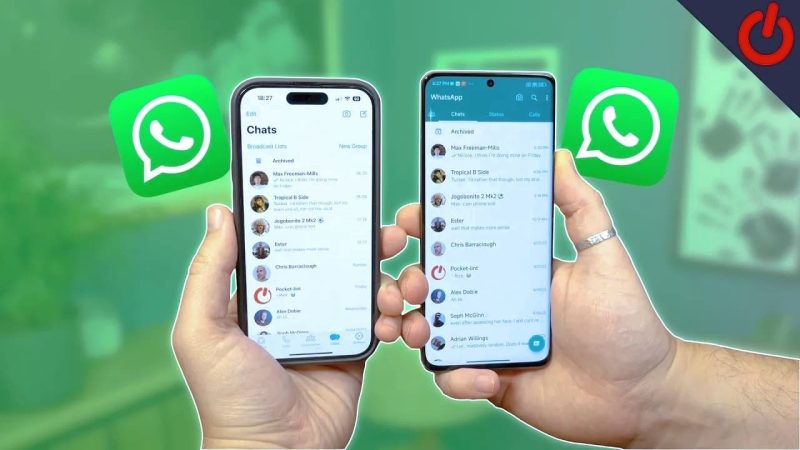
Memperbarui Aplikasi WA di Smartphone
Memastikan Aplikasi Terbaru
Perbarui aplikasi: Pastikan aplikasi WhatsApp di smartphone Anda adalah versi terbaru. Pembaruan sering membawa perbaikan bug.
Jika aplikasi di smartphonemu tidak diupdate, aplikasi web tidak akan berfungsi secara optimal.
Memeriksa Notifikasi
Cek notifikasi: Pastikan Anda telah memberikan izin untuk menerima notifikasi dari WhatsApp, yang diperlukan agar WA Web dapat berfungsi.
Notifikasi penting karena memungkinkan sinkronisasi antara aplikasi di ponsel dan WA Web di laptop Anda.
Mengatasi Masalah Firewall dan Antivirus
Menonaktifkan Sementara
Matikan firewall: Coba matikan firewall atau antivirus sementara waktu untuk melihat apakah itu penyebab masalah.
Kadang-kadang, perangkat lunak keamanan dapat menghalangi akses ke WA Web.
Menambahkan ke Daftar Putih
Tambahkan WA Web: Anda juga dapat menambahkan WA Web ke daftar putih di antivirus atau firewall Anda. Ini menghindari pemblokiran.
Dengan menambahkan ke daftar putih, Anda memberi izin untuk akses tanpa hambatan.
Pertanyaan Umum tentang WA Web
Apa yang harus saya lakukan jika WA Web terus terputus?
Cobalah untuk memeriksa koneksi internet Anda dan pastikan perangkat mobile terhubung dengan baik.
Mengapa saya tidak dapat memindai kode QR di WA Web?
Pastikan aplikasi WhatsApp di ponsel Anda terupdate dan kamera berfungsi dengan baik.
Bagaimana cara keluar dari WA Web?
Anda dapat memilih opsi “Keluar dari WA Web” di pengaturan untuk menutup sesi Anda.
Dengan berbagai solusi di atas, Anda seharusnya dapat mengidentifikasi dan mengatasi masalah yang menyebabkan WA Web Anda tidak berfungsi di laptop. Penting untuk melakukan pemecahan masalah secara sistematis agar bisa mendapatkan akses kembali ke aplikasi yang sangat membantu dalam komunikasi ini.