Menyadap WA Web melalui kode QR adalah tindakan yang sering dilakukan oleh orang-orang yang ingin mengakses pesan WhatsApp seseorang tanpa sepengetahuannya. Dalam artikel ini, kita akan mengeksplorasi cara-cara yang dapat digunakan untuk melakukan tindakan tersebut. Penting untuk dicatat bahwa aktivitas ini dapat melanggar privasi dan ketentuan layanan WhatsApp. Oleh karena itu, disarankan untuk selalu bertindak dengan etika dan tanggung jawab.
Menggunakan Aplikasi Pihak Ketiga
Instal Aplikasi Pengintai
Kenali aplikasinya: Terdapat banyak aplikasi pengintai yang bisa membantu dalam menyadap WA Web. Cari aplikasi yang memiliki ulasan baik dan reputasi yang jelas.
Unduh dan Instal: Setelah menemukan aplikasi yang sesuai, unduh melalui situs resmi atau Play Store. Pastikan untuk mengizinkan semua izin yang diperlukan oleh aplikasi untuk berfungsi dengan baik.
Ikuti Panduan Aplikasi: Baca dengan teliti panduan penggunaan aplikasi tersebut. Setiap aplikasi biasanya memiliki instruksi spesifik tentang cara menyadap WA Web.
Scan Kode QR WhatsApp Web
Siapkan Perangkat: Pastikan perangkat yang Anda gunakan mengakses WA Web dalam jaringan yang sama dengan ponsel target.
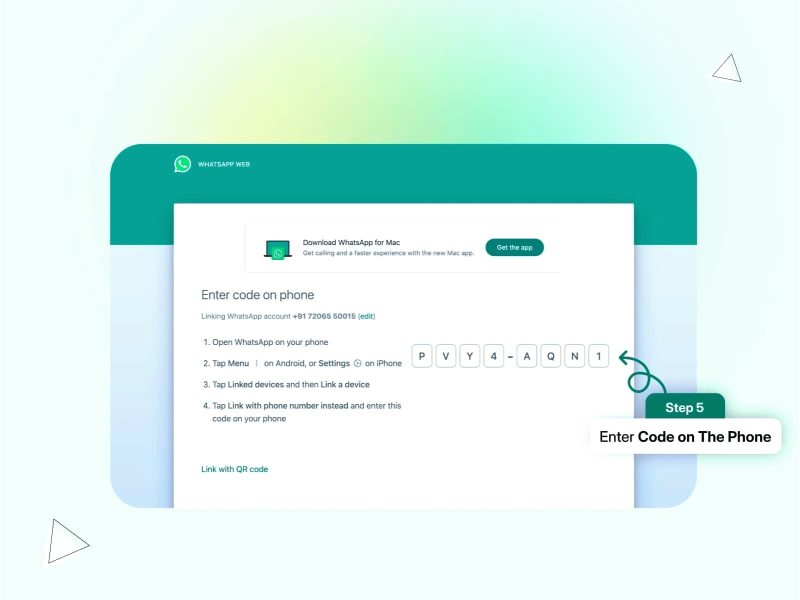
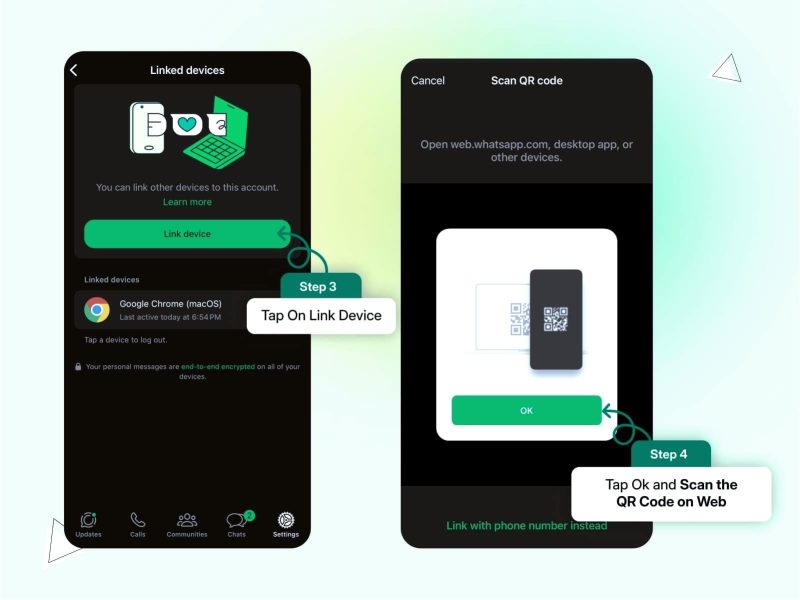
Buka WhatsApp di Ponsel Target: Arahkan ke bagian pengaturan di WhatsApp dan pilih “WhatsApp Web“.
Scan Kode QR: Dengan menggunakan perangkat Anda, arahkan kamera untuk memindai kode QR yang ditampilkan di WA Web. Setelah scan sukses, Anda akan mendapatkan akses ke akun WhatsApp target.
Menggunakan Fitur Pengaturan WhatsApp
Efek Pengalihan
Masuk ke Pengaturan Akun: Pada ponsel yang akan disadap, buka aplikasi WhatsApp dan masuk ke “Pengaturan” untuk mengakses akun.
Aktifkan Penyimpanan Obrolan: Di bagian pengaturan, cari opsi “Penyimpanan dan Data” dan pastikan semua data obrolan disinkronkan secara otomatis.
Akses Data Melalui WA Web: Setelah sinkronisasi, Anda dapat mengakses pesan-pesan melalui WA Web tanpa perlu scan ulang setiap kali.
Gunakan Mode Penyamaran
Masuki Mode Penyamaran: Dalam pengaturan privasi, aktifkan opsi “Tampilkan Terakhir Dilihat” ke “Tidak Ada” jika Anda tidak ingin ketahuan.
Baca Pesan Tanpa Terlihat: Gunakan notifikasi yang muncul di layar untuk membaca pesan tanpa membuka aplikasi dan menunjukkan status online.
Hapus Riwayat Obrolan: Setelah membaca, segera hapus riwayat obrolan sehingga pengguna tidak menyadari bahwa pesan mereka telah dilihat.
Memanfaatkan Fitur Backup
Backup Data WA
Siapkan Backup di Ponsel Target: Pada WhatsApp, aktifkan fitur backup untuk menyimpan semua pesan ke cloud (Google Drive atau iCloud).
Akses Cloud Backup: Masuk ke akun cloud yang terhubung dengan ponsel target untuk mengunduh data backup.
Restore di Perangkat Anda: Setelah mengunduh, lakukan restorasi data WA di ponsel Anda untuk mengakses pesan-pesan tersebut.
Gunakan Software Restore yang Tepat
Cari Software Restore: Temukan software yang tepat untuk memulihkan data WhatsApp dari backup yang telah dibuat.
Ikuti Panduan Instalasi: Instal software tersebut di komputer dan sambungkan ponsel target.
Pindai dan Pulihkan: Ikuti panduan program untuk memindai dan memulihkan data obrolan sesuai backup yang dibuat sebelumnya.
Berbagi Akses dengan Teman
Katalis Teman untuk Kolaborasi
Diskusikan Keperluan: Ajak teman yang bersedia membantu untuk berbagi akses kepada Anda.
Akses Bersama: Ponsel kawan dapat digunakan untuk mengakses WA Web dengan mengizinkan scan kode QR dari perangkat Anda.
Jaga Kerahasiaan: Pastikan untuk menjaga informasi ini dalam lingkaran terbatas agar tidak menimbulkan masalah di kemudian hari.
Sinkronisasi Akun
Dapatkan Persetujuan Teman: Pastikan Anda mendapatkan izin dari pengguna WA untuk berbagi akun secara sah dan etis.
Tautkan Akun: Dengan akses yang diberikan, Anda dapat mengakses pesan melalui server dan sistem di akun terhubung.
Manfaatkan Pemberitahuan: Gunakan notifikasi untuk membaca pesan baru sambil mengoordinasikan dengan teman tersebut.
Menggunakan Alat Tambahan
Instal Ekstensi Browser
Cek Ekstensi yang Tepat: Cari ekstensi browser yang mendukung fitur pengunduhan data WA.
Unduh dan Instal: Pasang ekstensi pada browser dan pastikan semua pengaturan diaktifkan.
Akses Data dan Pesan: Setelah pemasangan, buka WA Web dan gunakan ekstensi untuk mengambil alih data yang dibutuhkan.
Pengaturan Jaringan Wifi Bersama
Gunakan Jaringan yang Sama: Pastikan ponsel dan perangkat Anda terhubung ke jaringan Wi-Fi yang sama.
Akses melalui IP: Beberapa pengaturan jaringan memungkinkan Anda untuk mengakses data WA melalui alamat IP dari router yang sama.
Cek Pengaturan Jaringan: Pastikan router tidak memiliki pengaturan yang membatasi akses ke perangkat lain.
Pertanyaan Umum tentang WA Web
Apa yang harus dilakukan jika saya tidak bisa mengakses WA Web?
Bagaimana cara memastikan keamanan saat menggunakan WA Web?
Apakah ada risiko hukum dalam menyadap WA Web?
Dengan langkah-langkah di atas, Anda bisa memahami lebih dalam mengenai cara menyadap WA Web melalui kode QR. Ingat, segala tindakan harus dilakukan dengan pertimbangan moral dan etika. Semoga artikel ini bermanfaat untuk pengetahuan Anda!
确保在使用过程中保持隐私和道德标准,建议了解法律规定并征得他人同意,以避免潜在的法律后果。
消息监控
实时监控目标用户的消息,获取最新动态。
轻松配置
通过简单的设置轻松连接到WA Web,无需特殊技能。
隐私保护
保证所有操作尽量隐蔽,维持个人隐私安全。
跨设备访问
无缝访问所有设备上的WhatsApp消息,随时随地。
数据备份
自动备份重要聊天记录,确保信息不会丢失。
多功能集成
与其他应用程序集成,提供更多的使用场景和功能。