分类: Blog

  • Bagaimana cara mengoptimalkan pengalaman menggunakan WA Web?

    Bagaimana cara mengoptimalkan pengalaman menggunakan WA Web?

    Mengoptimalkan pengalaman menggunakan WA Web adalah hal penting untuk meningkatkan komunikasi dan produktivitas. Dengan menggunakan WA Web secara efektif, Anda dapat memaksimalkan manfaat aplikasi tanpa gangguan dan kesulitan. Artikel ini akan menjelaskan berbagai cara untuk meningkatkan pengalaman Anda saat menggunakan WA Web, memberikan beberapa solusi menarik yang dapat Anda terapkan dengan mudah.
    Bagaimana cara mengoptimalkan pengalaman menggunakan WA Web? 一

    Pengaturan Notifikasi yang Tepat

    Atur Notifikasi untuk Prioritas Tinggi

    Fokus pada komunikasi penting: Dalam WA Web, Anda bisa mengatur notifikasi agar hanya pesan dari kontak tertentu yang muncul. Melakukannya membantu Anda tidak ketinggalan pesan penting sambil mencegah gangguan dari pesan yang kurang relevan.
    Langkah-langkah yang dapat diambil:

    Buka Pengaturan: Cari ikon pengaturan pada aplikasi.

    Pilih Notifikasi: Temukan bagian yang berbicara tentang pengaturan notifikasi.

    Atur Prioritas: Pilih kontak yang ingin Anda prioritaskan dan aktifkan notifikasi untuk mereka.

    Matikan Notifikasi yang Tidak Perlu

    Reduksi gangguan: Jika Anda berada dalam lingkungan kerja yang membutuhkan fokus tinggi, mematikan notifikasi dari grup yang tidak penting akan sangat membantu. Ini mencegah gangguan yang tidak diperlukan saat bekerja.
    Langkah-langkah yang dapat diambil:

    Buka Obrolan Grup: Masuk ke grup yang ingin Anda matikan notifikasinya.

    Pengaturan Grup: Akses pengaturan grup melalui ikon tiga titik.

    Matikan Notifikasi: Pilih opsi untuk mematikan notifikasi untuk periode tertentu atau secara permanen.

    Memanfaatkan Fitur Shortcut

    Buat Shortcut di Desktop

    Akses cepat ke WA Web: Dengan membuat shortcut di desktop, Anda bisa mengakses WA Web jauh lebih cepat tanpa harus mencarinya di browser.
    Langkah-langkah yang dapat diambil:

    Buka WA Web Menggunakan Browser: Kunjungi situs WA Web di browser pilihan Anda.

    Buat Shortcut: Pada browser Chrome, klik ikon tiga titik dan pilih ‘More tools’ lalu ‘Create shortcut’.

    Tambahkan ke Desktop: Centang opsi untuk menambahkan ke desktop dan klik ‘Create’.

    Integrasi dengan Aplikasi Lain

    Tingkatkan produktivitas: Mengintegrasikan WA Web dengan aplikasi seperti Google Drive atau Trello memungkinkan Anda untuk berbagi file dan update proyek secara mudah.
    Langkah-langkah yang dapat diambil:

    Gunakan Extension: Cari extension yang mendukung integrasi tersebut.

    Ikuti Instruksi: Instal extension dan ikuti instruksi yang diberikan untuk menyinkronkan aplikasi.

    Uji Integrasi: Pastikan semua aplikasi berfungsi dengan baik setelah integrasi.

    Menjaga Koneksi Internet yang Stabil

    Gunakan Koneksi Wi-Fi yang Kuat

    Pentingnya koneksi: Koneksi internet yang stabil sangat penting untuk menggunakan WA Web tanpa gangguan. Menggunakan koneksi Wi-Fi yang kuat meningkatkan kecepatan pengiriman dan penerimaan pesan.
    Langkah-langkah yang dapat diambil:

    Periksa Konektivitas: Pastikan Wi-Fi terhubung dengan baik.

    Uji Kecepatan: Gunakan aplikasi atau situs pengujian kecepatan untuk menilai kecepatannya.

    Pindah Lokasi Jika Perlu: Jika sinyal buruk, coba pindah lebih dekat ke router.

    Minimalisir Penggunaan Data Latar Belakang

    Jaga kecepatan: Jika Anda mengalami gangguan, matikan aplikasi lain yang menggunakan banyak data di latar belakang saat menggunakan WA Web.
    Langkah-langkah yang dapat diambil:

    Identifikasi Aplikasi yang Membebani: Gunakan pengaturan data di ponsel untuk melihat aplikasi mana yang menggunakan data terbanyak.

    Tutup Aplikasi Tidak Perlu: Setelah mengidentifikasi, tutup aplikasi tersebut untuk mengurangi beban.

    Monitor Penggunaan Data: Terus pantau penggunaan data untuk menghindari gangguan.

    Organisasi Chat dan Kontak

    Buat Label untuk Kontak

    Mempermudah penelusuran: Dengan membuat label untuk kontak berdasarkan kategori, Anda dapat dengan cepat menemukan obrolan yang relevan.
    Langkah-langkah yang dapat diambil:

    Akses Kontak: Masuk ke bagian kontak di WA Web.

    Buat Label Baru: Tambahkan label untuk kelompok yang relevan, seperti ‘Keluarga’, ‘Teman’, dan ‘Pekerjaan’.

    Terapkan Label: Tetapkan kontak ke label yang sesuai agar mudah ditemukan.

    Gunakan Folder Khusus untuk Chat

    Membantu pengelolaan: Dengan membuat folder khusus di dalam obrolan atau menandai chat yang penting, Anda dapat dengan cepat mengaksesnya ketika diperlukan.
    Langkah-langkah yang dapat diambil:

    Identifikasi Chat Penting: Pilih chat mana yang sering Anda kunjungi.

    Gunakan Pin: Pin atau tandai chat penting tersebut agar muncul di bagian atas.

    Kelompokkan: Temukan cara untuk mengelompokkan chat berdasarkan urgensi.

    Memanfaatkan Fitur Keamanan

    Aktifkan Verifikasi Dua Langkah

    Tingkatkan keamanan akun: Mengaktifkan verifikasi dua langkah menambah lapisan perlindungan ekstra untuk akun WA Web Anda.
    Langkah-langkah yang dapat diambil:

    Masuk ke Pengaturan Keamanan: Akses pengaturan di aplikasi mobile Anda.

    Aktifkan Verifikasi Dua Langkah: Ikuti instruksi yang diberikan untuk mengaktifkan fitur ini.

    Simpan Kode: Pastikan Anda menyimpan kode yang diberikan agar tidak kehilangan akses ketika diperlukan.

    Perhatikan Privasi Chat

    Pastikan data aman: Periksa pengaturan privasi Anda dan pastikan hanya orang-orang tertentu yang dapat melihat informasi Anda.
    Langkah-langkah yang dapat diambil:

    Buka Pengaturan Privasi: Masuk ke menu pengaturan di WA Web.

    Atur Privasi Anda: Sesuaikan setelan untuk siapa yang bisa melihat foto profil, status, dan informasi lainnya.

    Terapkan Perubahan: Buat perubahan dan pastikan mereka aktif.

    Pertanyaan Umum tentang WA Web

    Apakah WA Web bisa digunakan tanpa ponsel?

    WA Web memerlukan koneksi dengan ponsel Anda untuk berfungsi, tetapi pesan bisa dikirim dan diterima melalui aplikasi tanpa ponsel yang selalu aktif.

    Bagaimana cara mengoptimalkan pengalaman menggunakan WA Web? 二

    Bagaimana cara mengatasi masalah koneksi di WA Web?

    Pastikan koneksi internet stabil, segarkan halaman, dan jika perlu, restart modem atau router yang digunakan.

    85%
    用户满意度
    5M+
    月活跃用户
    30+
    功能优化
    100+
    支持的语言

    Dapatkah saya menghapus pesan yang telah terkirim di WA Web?

    Ya, Anda bisa menghapus pesan yang sudah terkirim, selama pengaturan penghapusan pesan diatur dengan benar.

    Dengan menerapkan saran di atas, Anda bisa mengoptimalkan pengalaman pengguna WA Web dan berkomunikasi dengan lebih efisien. Selamat mencoba!

    💡
    实用技巧

    Cobalah untuk mengatur notifikasi WA Web hanya untuk kontak penting, sehingga Anda tidak akan terganggu oleh pesan yang tidak relevan saat bekerja dan dapat fokus pada hal yang lebih produktif.

    🔔

    Notifikasi Pintar

    Atur notifikasi untuk pesan penting agar tidak ketinggalan informasi.

    Akses Cepat

    Buat shortcut WA Web di desktop untuk akses yang lebih cepat dan praktis.

    🌐

    Koneksi Stabil

    Pastikan Wi-Fi Anda kuat agar komunikasi lancar tanpa gangguan.

    🔒

    Keamanan Data

    Aktifkan verifikasi dua langkah untuk keamanan akun yang lebih baik.

    📁

    Organisasi Chat

    Gunakan label dan folder untuk mengelola obrolan dengan lebih efektif.

    🛡️

    Privasi Optimal

    Atur pengaturan privasi untuk melindungi informasi pribadi Anda.
    Bagaimana cara mengoptimalkan pengalaman menggunakan WA Web? 三
  • Bagaimana cara efisien melakukan scan WA Web?

    Bagaimana cara efisien melakukan scan WA Web?

    Bagaimana cara efisien melakukan scan WA Web? Menggunakan WA Web sangat memudahkan Anda untuk berkomunikasi langsung dengan rekan kerja atau teman melalui komputer. Mengakses WA Web memungkinkan Anda untuk mengelola pesan, foto, dan file dengan lebih nyaman. Dalam artikel ini, kami akan membahas beberapa cara untuk melakukan scan WA Web secara efisien, memberikan solusi dan tips yang bermanfaat.

    Bagaimana cara efisien melakukan scan WA Web? 一

    Memastikan Koneksi Internet Stabil

    Memeriksa Koneksi

    Cek koneksi: Pastikan perangkat Anda terhubung dengan internet yang stabil. Menggunakan jaringan Wi-Fi memiliki keunggulan karena biasanya lebih cepat dan lebih stabil dibandingkan data seluler.

    Mengganti Jaringan

    Coba jaringan lain: Jika Anda mengalami kesulitan, cobalah untuk beralih ke jaringan Wi-Fi lain atau gunakan data seluler. Kadang-kadang, masalah dapat terjadi karena jaringan yang lambat.

    Menggunakan QR Code untuk Scan

    Buka WA pada Ponsel

    Akses aplikasi: Pertama, buka aplikasi WhatsApp di ponsel Anda. Pastikan WhatsApp Anda telah diperbarui ke versi terbaru.

    Arahkan Kamera ke QR Code

    Pindai kode: Kemudian, pilih opsi “WhatsApp Web” di menu. Arahkan kamera ponsel Anda ke QR Code yang muncul di layar komputer untuk melakukan scan.

    Membuka WA Web di Browser

    Pilih Browser yang Tepat

    Pilih browser: Gunakan browser yang mendukung WA Web seperti Google Chrome, Firefox, atau Safari. Menggunakan browser yang tepat membantu dalam penguatan kinerja.

    Masukkan URL WA Web

    Akses URL: Ketik “web.whatsapp.com” di bilah alamat. Tunggu hingga halaman terbuka sepenuhnya sebelum melakukan scan QR Code.

    Mempercepat Proses Scan

    Matikan Notifikasi yang Mengganggu

    Atur notifikasi: Untuk menghindari gangguan saat scan, matikan sementara notifikasi dari aplikasi lainnya. Ini membantu Anda fokus pada proses scan.

    Gunakan Mode Penuh Layar

    Aktifkan mode layar penuh: Dengan mode layar penuh, Anda bisa lebih mudah melihat QR Code tanpa gangguan. Ini juga membuat pemindaian lebih cepat dan efisien.

    Mengatasi Masalah Umum saat Scan

    Periksa Izin Aplikasi

    Cek izin: Jika scan tidak berhasil, periksa apakah aplikasi WhatsApp di ponsel Anda memiliki izin untuk menggunakan kamera. Anda bisa memeriksa pengaturan aplikasi di ponsel.

    Refresh Halaman WA Web

    Segarkan halaman: Jika Anda sudah mencoba scan berulang kali tetapi tidak berhasil, segarkan halaman dengan menekan tombol F5 di keyboard atau menggunakan tombol refresh di browser.

    Pertanyaan Umum tentang WA Web

    Mengapa saya tidak bisa scan QR Code?

    Ini bisa disebabkan oleh masalah koneksi internet atau izin akses kamera pada aplikasi WhatsApp di ponsel Anda.

    Bagaimana cara efisien melakukan scan WA Web? 二

    Apakah WA Web aman untuk digunakan?

    WA Web aman selama Anda menggunakan jaringan yang terpercaya dan menjaga privasi akun Anda.

    80%
    用户连接成功率
    500K+
    月活跃用户
    30M+
    发送消息数量

    Apakah saya bisa menggunakan WA Web tanpa ponsel?

    Tidak, Anda perlu terhubung melalui ponsel untuk mengakses WA Web, karena aplikasi ini berfungsi sebagai penghubung antara perangkat Anda dan komputer.

    Dengan memahami cara efisien melakukan scan WA Web, Anda dapat memanfaatkan fitur ini untuk meningkatkan produktivitas dalam pekerjaan atau komunikasi sehari-hari. Pastikan Anda mengikuti langkah-langkah dan tips di atas agar proses scan berlangsung lancar dan tanpa hambatan.

    💡
    实用技巧

    使用 WA Web 时,确保手机与电脑在同一网络上,这样能提升连接效率,让您的消息更快速地传输。

    💻

    电脑优先

    在电脑上使用 WA Web,信息管理更高效。

    📱

    扫码简单

    使用手机二维码迅速连接,操作直观便捷。

    🔒

    安全连接

    保持数据安全,确保连接的稳定性和私密性。

    快速操作

    流程简化,快速发送和接收消息不再是一项挑战。

    🌐

    多平台支持

    可在不同浏览器上轻松使用,兼容性极佳。

    👥

    团队协作

    方便团队合作,快速共享文件与信息,实现更佳沟通。

    Bagaimana cara efisien melakukan scan WA Web? 三
  • Bagaimana cara sadap WA Web secara gratis dan aman?

    Bagaimana cara sadap WA Web secara gratis dan aman?

    Sadar atau tidak, banyak orang yang ingin mengetahui bagaimana cara sadap WA Web secara gratis dan aman. Pada artikel ini, kami akan membahas berbagai cara yang dapat Anda lakukan untuk menyadap pesan di WA Web tanpa mengeluarkan biaya dan tetap menjaga keamanan data Anda. Melalui cara-cara yang akan kami jelaskan, Anda akan mendapatkan wawasan yang lebih dalam mengenai pengawasan komunikasi di platform populer ini.

    Menggunakan Aplikasi Pihak Ketiga

    Memanfaatkan Aplikasi Sadap

    Pilih aplikasi terpercaya:

    Sebelum menggunakan aplikasi, pastikan untuk memilih aplikasi yang banyak direkomendasikan. Cari ulasan atau forum diskusi yang membahas aplikasi tersebut.

    Instal aplikasi pada perangkat target:

    Setelah menemukan aplikasi yang tepat, instal aplikasi tersebut pada perangkat yang ingin Anda sadap. Pastikan Anda memiliki izin untuk menggunakan perangkat tersebut.

    80%
    用户了解率
    100+
    推荐方法
    50k+
    每日访问量

    Mengakses data melalui aplikasi:

    Setelah terinstal, buka aplikasi dan masukkan detail yang diperlukan untuk menyadap. Ikuti petunjuk yang ada, dan Anda akan dapat mengakses pesan secara real-time.

    Menggunakan Software Monitoring

    Cari software yang sesuai:

    Ada banyak software monitoring yang dirancang untuk memantau aktivitas WA. Pilih software yang memenuhi kebutuhan Anda dan sesuai dengan persyaratan keamanan.

    🔍

    实时监控

    可随时查看目标设备的即时消息,随时掌握动态。

    🔒

    安全隐私

    确保所有操作在不泄露隐私的前提下进行,保障数据安全。

    ⚙️

    易于设置

    用户友好的界面,快速完成安装与设置,省时省力。

    💡

    丰富功能

    除了文本监控,还有多种功能如图片、文件共享记录。

    📊

    数据报告

    提供详细的使用报告,帮助了解目标用户行为趋势。

    🌐

    兼容多平台

    支持多操作系统,确保无论何种设备都能灵活使用.

    Ikuti proses instalasi:

    Download dan instal software pada komputer Anda. Pastikan untuk mengikuti semua langkah dengan benar agar software dapat berfungsi dengan baik.

    💡
    实用技巧

    在进行 WA Web 监控时,确保使用正规的应用程序,避免使用未知来源的工具。这样可以保护您的设备不受潜在的安全威胁。

    Atur dan pantau komunikasi:

    Setelah instalasi selesai, buka software dan atur profil untuk perangkat yang ingin dipantau. Anda akan mendapat laporan dan notifikasi terkait aktivitas di WA Web.

    Memanfaatkan Fitur WA Web

    Menggunakan Fitur Backup

    Lakukan backup data:

    Sebelum melakukan sadapan, pastikan Anda melakukan backup data WA. Dengan demikian, Anda bisa mendapatkan salinan semua pesan yang ingin dipantau.

    Restore ke perangkat lain:

    Setelah melakukan backup, Anda bisa mengembalikan data tersebut ke perangkat lain. Pastikan perangkat yang baru memiliki aplikasi WA terinstal dan terhubung dengan akun yang sama.

    Bagaimana cara sadap WA Web secara gratis dan aman? 一

    Akses pesan dari perangkat baru:

    Setelah proses restore, Anda bisa langsung mengakses semua pesan dari perangkat baru tersebut.

    Melalui QR Code

    Buka WA Web di browser:

    Masuk ke situs WA Web di browser Anda. Anda akan melihat tampilan kode QR yang perlu dipindai.

    Pindai kode QR dari perangkat target:

    Menggunakan perangkat yang ingin Anda sadap, buka aplikasi WA dan pindai kode QR di browser. Pastikan perangkat terhubung dengan internet agar bisa memperbarui pesan secara real-time.

    Pantau percakapan:

    Setelah kode QR dipindai, Anda akan bisa melihat semua percakapan yang ada tanpa batasan.

    Memanfaatkan Jaringan Wi-Fi

    Berbagi Jaringan Wi-Fi

    Pastikan perangkat terhubung ke Wi-Fi yang sama:

    Untuk bisa menyadap, kedua perangkat harus terhubung pada jaringan Wi-Fi yang sama. Periksa pengaturan Wi-Fi di kedua perangkat untuk memastikan koneksi.

    Monitoring melalui router:

    Beberapa router memiliki opsi untuk memantau aktivitas perangkat yang terhubung. Akses pengaturan router dan pilih perangkat target untuk memantau data yang dikirim serta diterima.

    Gunakan aplikasi yang mendukung monitoring:

    Dengan aplikasi monitoring jaringan, Anda dapat melihat aktivitas yang dilakukan oleh perangkat pada jaringan Wi-Fi. Ini termasuk aplikasi yang digunakan oleh perangkat target.

    Menggunakan Hotspot

    Aktifkan hotspot di perangkat Anda:

    Jika tidak ada Wi-Fi, Anda bisa membuat hotspot di perangkat Anda. Aktifkan hotspot dan sambungkan perangkat target ke hotspot tersebut.

    Pantau dari perangkat Anda:

    Dengan perangkat yang terhubung ke hotspot, Anda bisa memantau aktivitas WA tanpa batasan.

    Bagaimana cara sadap WA Web secara gratis dan aman? 二

    Akses data di hotspot:

    Gunakan aplikasi monitoring atau perangkat lunak untuk merekam data yang dikirim melalui hotspot. Anda akan mendapatkan catatan pesan dengan jelas.

    Menggunakan Metode Lainnya

    Melibatkan Pihak Ketiga

    Gunakan jasa monitor:

    Ada banyak penyedia jasa yang menawarkan layanan untuk memantau aktivitas WA. Pilih yang memiliki reputasi baik dan ulasan positif.

    Buat perjanjian dan bayar:

    Berdasarkan kesepakatan yang dibuat, Anda akan mendapat akses ke layanan monitoring. Pastikan semua kesepakatan tertulis agar legal.

    Pantau data yang dilaporkan:

    Setelah menggunakan jasa, Anda akan mendapatkan laporan berkala tentang aktivitas yang bisa diakses.

    Memanfaatkan Kode Verifikasi

    Dapatkan akses verifikasi:

    Untuk menyadap, Anda juga bisa menggunakan kode verifikasi yang dikirim ke nomor telepon target. Pastikan Anda memiliki akses ke pesan masuknya.

    Masukkan kode verifikasi di browser:

    Setelah mendapatkan kode verifikasi, masukkan ke dalam form WA Web. Ini akan memberi Anda akses penuh ke seluruh komunikasi.

    Monitor interaksi secara langsung:

    Dengan menggunakan kode verifikasi, Anda dapat menyaksikan semua interaksi di WA tanpa memberi tahu pengguna.

    Pertanyaan Umum tentang WA Web

    Apakah sadap WA Web ilegal?

    Ya, menyadap tanpa izin merupakan tindakan ilegal dan dapat dikenakan sanksi hukum.

    Bagaimana cara melindungi privasi di WA Web?

    Gunakan pengaturan privasi yang ketat serta aktifkan verifikasi dua langkah untuk meningkatkan keamanan akun Anda.

    Apakah semua aplikasi sadap sama?

    Tidak, setiap aplikasi memiliki fitur yang berbeda. Lakukan penelitian dan baca ulasan sebelum memilih aplikasi untuk menyadap.

    Dengan berbagai metode di atas, Anda dapat mencoba sadap WA Web secara gratis dan aman. Selalu pertimbangkan etika dan legalitas dari tindakan Anda sebelum melanjutkan, serta ingat bahwa privasi orang lain sangat penting untuk dihormati.

    Bagaimana cara sadap WA Web secara gratis dan aman? 三
  • Mengapa penting memahami sadap WA Web di Android?

    Mengapa penting memahami sadap WA Web di Android?

    Memahami sadap WA Web di Android sangat penting, terutama dengan meningkatnya isu privasi dan keamanan data. Dengan perkembangan teknologi, komunikasi melalui aplikasi seperti WhatsApp menjadi bagian integral dari kehidupan sehari-hari. Namun, sadap WA Web dapat menjadi ancaman serius bagi privasi kita. Artikel ini akan membahas secara mendetail mengapa pengetahuan tentang sadap WA Web di Android sangat penting dan langkah-langkah yang bisa diambil untuk melindungi diri Anda.

    Mengapa penting memahami sadap WA Web di Android? 一

    Pentingnya Kesadaran Terhadap Sadap WA Web

    Perlindungan Data Pribadi

    Pentingnya kesadaran: Sadap WA Web dapat berpotensi mengeksploitasi data pribadi. Anda harus sadar akan informasi yang Anda bagikan.
    Identifikasi Risiko: Tingkatkan kesadaran akan risiko data yang mungkin terbuka saat menggunakan WA Web.
    Penggunaan Kebijakan Privasi: Selalu periksa kebijakan privasi aplikasi. Pahami bagaimana data Anda digunakan.

    Pencegahan Kebocoran Informasi

    Waspadai Informasi Sensitif: Jangan sekali-kali membagikan informasi sensitif tanpa perlindungan yang tepat.
    Teknik Enkripsi: Gunakan aplikasi dengan fitur enkripsi end-to-end untuk melindungi pesan Anda.
    Audit Keamanan Secara Rutin: Lakukan audit keamanan di perangkat Anda untuk mendeteksi adanya aplikasi mencurigakan.

    Menggunakan Fitur Keamanan di WA Web

    Verifikasi Dua Langkah

    Aktivasi Verifikasi: Aktifkan verifikasi dua langkah untuk menambah lapisan keamanan.
    Pengaturan Mudah: Buka pengaturan akun, pilih menu keamanan, lalu aktifkan verifikasi dua langkah.
    Menjaga Kode Aman: Simpan kode verifikasi dengan aman dan tidak pernah membagikannya kepada orang lain.

    Pembaruan Aplikasi Secara Berkala

    Pentingnya Update: Selalu gunakan versi terbaru WA Web untuk mendapatkan keamanan terbaik.
    Pengaturan Otomatis: Atur pembaruan otomatis di perangkat Android Anda agar selalu terupdate.
    Cek Fitur Baru: Pelajari fitur baru yang diperkenalkan untuk meningkatkan keamanan Anda.

    Mengenali Tanda-Tanda Sadap

    Pola Perilaku Aneh

    Waspada Terhadap Perubahan: Perhatikan jika akun Anda melakukan aktivitas yang tidak biasa.
    Monitoring Pesan Terkirim: Periksa apakah ada pesan yang terkirim tanpa sepengetahuan Anda.
    Nyalakan Notifikasi: Aktifkan notifikasi untuk setiap aktivitas di WA untuk memudahkan pemantauan.

    Periksa Perangkat Terkait

    Cek Perangkat Terhubung: Lihat perangkat mana yang telah mengakses WA Web Anda dan log out jika perlu.
    Hapus Akses Tidak Dikenal: Segera hapus akses perangkat yang tidak Anda kenali.
    Lakukan Reset Akun: Jika Anda curiga, reset akun WA Anda sebagai langkah pencegahan.

    Menjaga Privasi di Lingkungan Publik

    Hindari Jaringan Wi-Fi Publik

    Keamanan Jaringan: Hindari menggunakan WA Web melalui jaringan Wi-Fi publik yang tidak aman.
    Gunakan VPN: Aktifkan VPN saat menggunakan jaringan yang tidak dikenal untuk melindungi data Anda.
    Sosialisasi Keamanan: Beri tahu teman dan keluarga tentang risiko menggunakan Wi-Fi publik.

    Pemakaian Mode Incognito

    Keuntungan Mode Incognito: Gunakan mode incognito di browser untuk menghindari jejak digital saat mengakses WA Web.
    Privasi Terjaga: Dengan mode ini, informasi Anda tidak tersimpan di perangkat.
    Cek History Secara Rutin: Walaupun di incognito, tetap periksa history secara teratur untuk menjaga keamanan.

    Strategi Meningkatkan Pengetahuan Keamanan

    Pelatihan Keamanan Digital

    Mengikuti Webinar: Ikuti webinar atau kursus online tentang keamanan digital.
    Membaca Artikel Edukasi: Banyak artikel dan blog yang membahas pentingnya keamanan di platform digital.
    Berbagi Pengetahuan: Diskusikan dengan teman dan rekan kerja tentang cara-cara menjaga keamanan.

    Forum Diskusi Online

    Bergabung dengan Komunitas: Bergabunglah dengan forum atau grup yang fokus pada keamanan digital.
    Berpartisipasi Aktif: Aktif berpartisipasi dan bertanya tentang isu yang Anda hadapi.
    Memperoleh Saran: Dapatkan saran dari ahli tentang praktik terbaik dalam melindungi diri.

    Pertanyaan Umum tentang WA Web

    Apakah saya bisa tahu jika akun WA saya disadap?

    Ya, Anda dapat mengetahui dengan memeriksa aktivitas tidak biasa atau perangkat yang terhubung.

    Mengapa penting memahami sadap WA Web di Android? 二

    Apa langkah pertama jika saya menduga akun saya disadap?

    Langkah pertama adalah mengubah kata sandi dan mengaktifkan verifikasi dua langkah.

    70%
    用户隐私意识
    30%
    案件增幅
    10M+
    活跃用户
    50+
    安全提示

    Apakah menggunakan VPN di WA Web aman?

    Menggunakan VPN dapat meningkatkan keamanan Anda ketika mengakses WA Web, terutama pada jaringan publik.

    Dengan memahami pentingnya sadap WA Web di Android, Anda dapat mengambil langkah-langkah proaktif untuk melindungi privasi dan data Anda. Kesadaran dan tindakan preventif adalah kunci dalam menjaga keamanan komunikasi Anda.

    💡
    实用技巧

    Untuk meningkatkan keamanan saat menggunakan WA Web di Android, pastikan Anda selalu mengaktifkan verifikasi dua langkah dan rutin memeriksa perangkat yang terhubung ke akun Anda.

    🔒

    保护隐私

    Selalu aktifkan pengaturan privasi untuk mengamankan data Anda.

    ⚠️

    Waspada Sadap

    Kenali tanda-tanda akun yang mungkin disadap agar bisa segera bertindak.

    🛡️

    Keamanan Data

    Gunakan enkripsi end-to-end untuk melindungi pesan dalam aplikasi.

    🔍

    Cek Akses

    Periksa perangkat yang terhubung untuk mencegah akses tidak sah.

    📲

    Pembaharuan Rutin

    Selalu perbarui aplikasi untuk mendapatkan fitur keamanan terbaru.

    📚

    Edukasi Keamanan

    Mengikuti webinar dan membaca artikel dapat meningkatkan kesadaran keamanan.

    Mengapa penting memahami sadap WA Web di Android? 三
  • Apa fungsi dari gb wa web dalam komunikasi sehari-hari?

    Apa fungsi dari gb wa web dalam komunikasi sehari-hari?

    Fungsi dari gb wa web dalam komunikasi sehari-hari sangat signifikan. gb wa web adalah versi web dari aplikasi WhatsApp yang memungkinkan pengguna untuk berkomunikasi secara efektif melalui desktop. Dengan gb wa web, pengguna dapat mengakses pesan, mengirim file, dan melakukan panggilan suara atau video dengan mudah. Artikel ini akan membahas secara mendalam fungsi dari gb wa web serta berbagai cara untuk memaksimalkan penggunaannya dalam komunikasi sehari-hari.

    Apa fungsi dari gb wa web dalam komunikasi sehari-hari? 一

    Meningkatkan Aksesibilitas Komunikasi

    Penggunaan di Perangkat Desktop

    Mulai dengan perangkat desktop: gb wa web memungkinkan pengguna untuk mengakses WhatsApp di komputer. Ini membantu dalam situasi di mana kita lebih nyaman menggunakan keyboard dan layar besar. Hemat waktu dalam pengetikan: Menggunakan keyboard memungkinkan kita untuk mengetik pesan yang lebih panjang dan kompleks dengan lebih cepat. Mendukung multitasking: Pengguna dapat membuka beberapa tab atau aplikasi sekaligus, membuat komunikasi lebih efisien.

    Notifikasi Real-Time

    Aktifkan notifikasi: Dengan gb wa web, pengguna bisa mendapatkan notifikasi langsung di desktop. Ini membuat pengguna tidak ketinggalan pesan penting. Respons instan: Pengguna dapat segera merespons tanpa membuka aplikasi, sehingga percakapan tidak terputus. Meningkatkan kolaborasi: Hal ini sangat bermanfaat dalam konteks kerja tim, di mana komunikasi yang cepat sangat diperlukan.

    Meningkatkan Produktivitas

    Integrasi dengan Alat Kerja Lain

    Sinkronisasi dengan aplikasi lain: gb wa web bisa diintegrasikan dengan aplikasi kolaborasi lain seperti Google Drive dan Dropbox. Ini mempermudah dalam berbagi file secara langsung dari aplikasi tersebut. Menghemat waktu dalam berbagi: Dengan melakukan drag-and-drop, pengguna dapat membagikan dokumen tanpa membuka folder. Mengurangi kebingungan: Integrasi jenis ini mengurangi risiko kehilangan file penting dan meningkatkan efisiensi.

    Organisasi Pesan

    Pengelompokan pesan: gb wa web memungkinkan pengguna untuk mengorganisasi pesan dalam grup atau percakapan. Kemudahan pencarian: Pengguna bisa dengan mudah mencari pesan atau file yang sudah ditransfer. Mengatur prioritas: Dengan fitur ini, pengguna dapat memahami mana pesan yang membutuhkan perhatian lebih cepat.

    Memfasilitasi Komunikasi Visual

    Pengiriman Media yang Lebih Mudah

    Mengirim foto dan video: Fitur ini sangat berguna untuk berbagi media visual secara real-time. Kualitas tinggi: gb wa web mendukung pengiriman gambar dan video dengan kualitas terbaik. Kemudahan dalam berbagi konten: Pengguna dapat dengan cepat membagikan informasi visual yang mendukung pesan baik untuk formal atau non-formal.

    Panggilan Suara dan Video

    Dukungan untuk panggilan: gb wa web memungkinkan panggilan suara dan video langsung dari desktop. Interaksi yang lebih personal: Dengan panggilan ini, pengguna dapat berkomunikasi dengan lebih jelas dan lebih detail. Fleksibilitas jadwal: Mengatur waktu untuk video call menjadi lebih mudah ketika menggunakan desktop.

    Keamanan dan Privasi yang Ditingkatkan

    Enkripsi End-to-End

    Menjamin keamanan pesan: gb wa web sudah menggunakan fitur enkripsi end-to-end, sehingga pesan tetap aman dari bocoran informasi. Kepercayaan pengguna: Pengguna merasa lebih aman dalam melakukan komunikasi penting. Mencegah penyadapan: Ini sangat penting bagi mereka yang sering berbagi informasi sensitif.

    Otentikasi Dua Faktor

    Lindungi akun Anda: Dengan mengaktifkan otentikasi dua faktor, pengguna dapat meningkatkan keamanan akun mereka. Pencegahan akses tidak sah: Ini mencegah orang lain mengakses tanpa izin. Migrasi yang lebih aman: Kelebihan lainnya adalah saat Anda berpindah perangkat, pengaturan ini memberikan kontrol lebih dari keamanan akun.

    Fleksibilitas Penggunaan

    Kemnudahan Akses di Berbagai Platform

    Tersedia di seluruh perangkat: gb wa web bisa diakses di berbagai platform seperti Mac, Windows, dan Linux. Kenyamanan bagi penguna: ini memudahkan pengguna untuk beralih antara perangkat tanpa kehilangan koneksi komunikasi. Dapat diakses di mana saja: Selama terhubung dengan internet, pengguna bisa mengakses gb wa web kapan dan di mana saja.

    Personalisasi Interface

    Tampilan yang bisa disesuaikan: Pengguna bisa mengubah tema dan tampilan antarmuka sesuai dengan selera dan kebutuhan. Meningkatkan pengalaman pengguna: Dengan interface yang personal, pengalaman komunikasi menjadi lebih menyenangkan. Meningkatkan efisiensi: Pengguna bisa memilih layout yang mereka anggap lebih efisien untuk kegiatan sehari-hari.

    Pertanyaan Umum tentang WA Web

    Apakah gb wa web aman digunakan? Ya, gb wa web menggunakan enkripsi end-to-end untuk keamanan data anda.
    Bagaimana cara menghubungkan gb wa web? Anda perlu memindai kode QR di aplikasi WhatsApp menggunakan kamera ponsel.
    Apakah ada batasan untuk ukuran file yang bisa dikirim? Ya, ukuran file yang bisa dikirim melalui gb wa web dibatasi hingga 100 MB untuk jenis file tertentu.

    Dengan memahami fungsi gb wa web dalam komunikasi sehari-hari, Anda tidak hanya mengoptimalkan cara berkomunikasi, tetapi juga meningkatkan produktivitas dan efisiensi dalam berbagai aspek kehidupan.

    💡
    实用技巧

    尽量利用 gb wa web 的多窗口功能,同时处理多组对话,这样可以提高沟通效率,确保不遗漏重要信息。

    100M+
    全球用户
    5M+
    每日活跃访问
    1.5M+
    共享文件数
    98%
    用户满意度
    💻

    跨平台访问

    支持在多个设备上无缝接入,方便随时随地管理沟通。

    🔒

    增强安全性

    采用加密技术,确保消息隐私与数据安全,放心沟通。

    📥

    轻松文件分享

    可快速分享文件和照片,提升工作效率,沟通更顺畅。

    📊

    实时通知

    接收即时消息提醒,保证不遗漏重要信息,保持高效沟通。

    📞

    视频通话

    支持高质量的视频通话,增强远程协作体验,互动更自然。

    ⚙️

    个性化设置

    提供多种界面主题与功能选项,用户可根据需求自由定制。

    Apa fungsi dari gb wa web dalam komunikasi sehari-hari? 二
    Apa fungsi dari gb wa web dalam komunikasi sehari-hari? 三
  • Bagaimana cara menggunakan WA Web dengan efisien?

    Bagaimana cara menggunakan WA Web dengan efisien?

    Menggunakan WA Web dengan efisien bukan hanya penting untuk komunikasi sehari-hari, tetapi juga menjadi kunci produktivitas dalam pekerjaan. Dengan memahami cara-cara yang tepat, Anda dapat memaksimalkan manfaat dari alat ini dan berinteraksi dengan lebih baik. Berikut adalah beberapa cara yang dapat Anda lakukan untuk menggunakan WA Web dengan efisien.

    Bagaimana cara menggunakan WA Web dengan efisien? 一

    Pengaturan Akun WA Web

    Verifikasi Akun Anda

    Periksa koneksi internet: Pastikan bahwa perangkat yang Anda gunakan terhubung dengan internet yang stabil. Ini adalah langkah awal yang krusial agar semuanya berjalan lancar. Buka WA Web: Kunjungi situs web resmi WA Web menggunakan browser pilihan Anda. Gambar QR akan muncul di layar.
    Pindai kode QR: Buka aplikasi WA di ponsel Anda, pilih “Menu” dan kemudian “WA Web”. Arahkan kamera ke kode QR yang ditampilkan di situs untuk menghubungkan akun.

    Atur Notifikasi

    Buka pengaturan notifikasi: Setelah masuk, pergilah ke pengaturan di WA Web untuk menyesuaikan preferensi notifikasi. Pilih jenis notifikasi: Anda dapat memilih notifikasi untuk pesan baru, grup, atau aktifitas lainnya yang membuat Anda selalu terinformasi.
    Simpan pengaturan: Pastikan semua pengaturan disimpan agar Anda tidak kehilangan pembaruan penting.

    Mengelola Obrolan dan Kontak

    Kelompokkan Kontak

    Buat grup percakapan: Gunakan fitur grup untuk mengelompokkan kontak sehingga Anda bisa mengelola percakapan lebih efisien. Nama grup dengan jelas: Berikan nama yang deskriptif untuk memudahkan identifikasi kelompok seperti “Tim Proyek A” atau “Keluarga”.
    Tambahkan anggota dengan mudah: Anda bisa mengundang kontak untuk bergabung menggunakan tautan yang diberikan oleh aplikasi.

    Gunakan Fitur Pencarian

    Klik ikon pencarian: Di bagian atas jendela WA Web, Anda dapat menemukan ikon pencarian untuk memungkinkan Anda mencari pesan atau kontak dengan cepat. Masukkan kata kunci: Ketikkan kata kunci yang relevan untuk menemukan percakapan lama atau informasi yang diperlukan. Filter hasil pencarian: Gunakan opsi filter untuk mempersempit hasil pencarian sesuai dengan periode atau jenis media.

    Meningkatkan Produktivitas dengan Tips Pintar

    Gunakan Pintasan Keyboard

    Pelajari kombinasi pintasan: Mengenal berbagai pintasan keyboard, seperti Ctrl + N untuk menginisiasi obrolan baru, akan mempercepat navigasi Anda.
    Cobalah pintasan lain: Cobalah kombinasi lain seperti Ctrl + Shift + M untuk membisukan obrolan, ini akan meningkatkan efisiensi kerja Anda.
    Buat kebiasaan penggunaan: Setiap kali Anda menggunakan WA Web, ingatlah untuk menerapkan pintasan ini agar menjadi kebiasaan.

    Atur Jadwal Pesan

    Gunakan fitur pesan terjadwal: Jika memungkinkan, manfaatkan aplikasi pihak ketiga untuk mengatur pesan terjadwal. Tentukan waktu pengiriman: Pilih waktu tertentu untuk mengirim pesan agar tidak mengganggu konsentrasi Anda.
    Periksa ulang pesan: Sebelum waktu pengiriman tiba, pastikan untuk memeriksa isi pesan agar tetap relevan.

    Mengatasi Masalah Umum pada WA Web

    Masalah Koneksi

    Periksa koneksi internet: Jika Anda sering terputus, pastikan koneksi internet di perangkat yang digunakan stabil. Hapus cache browser: Menghapus cache dapat membantu memperbaiki masalah loading yang lambat.
    Restart aplikasi: Kadang-kadang, menutup dan membangun kembali sesi WA Web dapat menyelesaikan masalah koneksi.

    Tampilan yang Tidak Normal

    Periksa browser yang digunakan: Pastikan Anda menggunakan browser yang mendukung WA Web dengan baik seperti Google Chrome atau Firefox.
    Perbarui browser Anda: Memastikan bahwa browser dalam versi terbaru dapat membantu menghindari masalah tampilannya.
    Gunakan mode penyamaran: Cobalah menggunakan mode incognito jika tampilan Anda tidak normal, ini bisa jadi masalah ekstensi atau cache.

    Pertanyaan Umum tentang WA Web

    Apa itu WA Web?

    WA Web adalah versi desktop dari aplikasi WhatsApp, memungkinkan pengguna untuk mengirim dan menerima pesan dari komputer.

    Bagaimana cara menggunakan WA Web dengan efisien? 二

    Apakah saya bisa menggunakan WA Web tanpa ponsel?

    Tidak, WA Web memerlukan perangkat ponsel yang terhubung dengan internet untuk bekerja.

    80%
    Efisiensi Penggunaan
    10M+
    Pengguna Aktif
    5+
    Fitur Utama
    24/7
    Dukungan Pelanggan

    Bagaimana cara mengatasi masalah saat menghubungkan WA Web?

    Jika Anda mengalami masalah saat menghubungkan, periksa koneksi internet dan pastikan kode QR dipindai dengan benar.

    Dengan mengikuti saran-saran ini, Anda dapat menggunakan WA Web dengan efisien dan memaksimalkan pengalaman berkomunikasi. Pastikan untuk terus mengeksplorasi fitur-fitur baru agar tetap produktif!

    💡
    实用技巧

    Cobalah untuk selalu membuka WA Web di browser yang diperbarui dan stabil, serta gunakan fitur grup untuk mengorganisir percakapan, sehingga komunikasi menjadi lebih efektif dan teratur.

    💬

    Percakapan Grup

    Buat grup untuk organisasi pesan dan memudahkan komunikasi tim.

    🔍

    Pencarian Cepat

    Gunakan fitur pencarian untuk menemukan pesan atau kontak dalam sekejap.

    Pesan Terjadwal

    Atur waktu pengiriman pesan untuk meningkatkan efisiensi kerja.

    🖱️

    Pintasan Keyboard

    Manfaatkan pintasan keyboard untuk navigasi yang lebih cepat.

    🔒

    Keamanan Data

    Chat Anda aman berkat enkripsi end-to-end yang diterapkan oleh WA.

    📅

    Integrasi Jadwal

    Senangkan rutin harian Anda dengan opsi untuk mengingat janji penting.

    Bagaimana cara menggunakan WA Web dengan efisien? 三
  • Bagaimana cara enter di WA Web dengan mudah?

    Bagaimana cara enter di WA Web dengan mudah?

    Bagi pengguna WhatsApp, menggunakan WA Web menjadi salah satu cara efektif untuk melakukan komunikasi. Namun, bagi sebagian orang, cara enter di WA Web mungkin menjadi tantangan. Artikel ini akan memberikan pemahaman menyeluruh tentang cara cara enter di WA Web dengan mudah, serta memberikan beberapa solusi yang dapat membantu Anda mengoptimalkan pengalaman berbincang di platform ini.

    Cara Menggunakan Shortcut Keyboard

    Penggunaan shortcut keyboard dapat meningkatkan efisiensi dalam berkirim pesan di WA Web. Berikut adalah beberapa cara yang dapat Anda coba.

    Menggunakan Tombol Enter untuk Mengirim Pesan

    Kostumisasi Pengaturan:

    : Di WA Web, Anda bisa mengatur pengiriman pesan dengan menekan tombol “Enter”. Jika ini sudah diatur, Anda bisa langsung mengirim pesan hanya dengan menekan “Enter” tanpa klik tombol kirim.

    10M+
    用户活跃数
    95%
    聊天效率提升
    3种
    发送方式
    100%
    信息安全

    Menghindari Enter Baru:

    : Jika Anda ingin menggunakan “Enter” untuk membuat baris baru, Anda perlu memodifikasi pengaturan. Biasanya, “Shift + Enter” digunakan untuk membuat baris baru.

    Menggunakan Tombol Ctrl + Enter

    Mengoptimalkan Pengiriman:

    : Untuk beberapa pengguna, tombol “Ctrl + Enter” dapat digunakan sebagai pengganti tombol “Enter” agar lebih cepat dalam mengirim pesan.

    💬

    快捷消息发送

    使用快捷键轻松发送消息,提升聊天效率。

    📌

    信息固定

    固定重要消息,轻松访问所需信息,避免翻找。

    🌙

    夜间模式

    启用夜间模式,减少眼睛疲劳,提升使用体验。

    😊

    丰富表情

    发送多种表情和贴纸,让对话更加生动有趣。

    🔄

    实时同步

    保持手机与WEB即时同步,确保消息不漏接。

    🔒

    安全聊天

    权威加密技术,保护用户隐私与安全。

    Praktik Terbaik:

    : Pastikan Anda selalu menggunakan kombinasi ini saat menyiapkan pesan panjang agar tidak kehilangan kalimat yang belum dikirim.

    💡
    实用技巧

    尝试使用快捷键 ‘Shift + Enter’ 在 WA Web 中换行,这样您就可以在发送消息之前进行多行编辑,从而让对话更加条理清晰。

    Menggunakan Fitur Pin Pesan

    Fitur ini memungkinkan Anda untuk tetap fokus pada percakapan penting dengan mudah.

    Menandai Pesan Penting

    Fungsi Pin:

    : Anda bisa menandai pesan penting dengan fitur pin, sehingga tidak perlu mencari riwayat yang panjang.

    Mengakses Pesan Terpinned:

    : Cukup klik dan tahan pesan yang ingin Anda pin, lalu pilih ikon pin untuk menguncinya di bagian atas percakapan.

    Bagaimana cara enter di WA Web dengan mudah? 一

    Mengelola Pesan Terpinned

    Pengaturan Setelah Pinned:

    : Setelah menandai pesan, Anda akan melihat pesan tersebut di atas percakapan untuk memudahkan akses.

    Menghapus Pin:

    : Jika sudah tidak diperlukan, Anda bisa menghapus pin dengan cara yang sama.

    Memanfaatkan Emoji dan Stiker

    Penggunaan emoji dan stiker dapat membuat percakapan lebih hidup dan menarik.

    Mengirim Emoji

    Memilih Emoji:

    : Di WA Web, Anda dapat memilih emoji dari panel emoji yang tersedia saat mengirim pesan. Ini menambah ekspresi pada pesan Anda.

    Membuat Pesan Lebih Menarik:

    : Menggunakan emoji yang tepat akan membuat interaksi lebih menyenangkan.

    Menggunakan Stiker

    Mengunduh Paket Stiker:

    : Anda dapat mengunduh paket stiker dari aplikasi handphone dan menggunakannya di WA Web, memberikan lebih banyak variasi dalam komunikasi.

    Menciptakan Stiker Sendiri:

    : Beberapa alat memungkinkan Anda untuk membuat stiker unik yang dapat digunakan dalam obrolan.

    Menggunakan Dark Mode

    Dark mode memberikan pengalaman baru saat menggunakan WA Web, terutama di malam hari.

    Mengaktifkan Dark Mode

    Pengaturan Tema:

    : Di pengaturan, Anda bisa memilih tema gelap untuk tampilan yang lebih nyaman di mata.

    Bagaimana cara enter di WA Web dengan mudah? 二

    Keuntungan Dark Mode:

    : Mengurangi ketegangan pada mata dan menghemat baterai di perangkat.

    Mengelola Kembali ke Light Mode

    Mengganti Kembali:

    : Jika sudah tidak ingin menggunakan tema gelap, Anda bisa kembali dengan mudah ke mode terang.

    Mengapa WA Web Tidak Berfungsi?

    Ada berbagai alasan mengapa WA Web tidak berfungsi dengan baik dalam beberapa situasi.

    Memeriksa Koneksi Internet

    Koneksi Stabil:

    : Pastikan perangkat Anda terhubung ke internet dengan baik. Coba restart router jika perlu.

    Menggunakan Data Seluler:

    : Jika Wi-Fi tidak stabil, mencoba beralih ke data seluler juga bisa menjadi solusi.

    Memperbarui Aplikasi

    Memastikan Aplikasi Terbaru:

    : Periksa apakah aplikasi WhatsApp di smartphone Anda perlu diperbarui. Pembaruan sering kali membawa perbaikan bug.

    Menghapus Cache:

    : Menghapus cache dari aplikasi juga dapat membantu meningkatkan kinerja aplikasi.

    Pertanyaan Umum tentang WA Web

    Mengapa saya tidak dapat login ke WA Web?

    Pastikan QR code di-scan dengan benar dari aplikasi di smartphone. Juga, periksa koneksi internet di kedua perangkat.

    Bagaimana cara keluar dari WA Web?

    Anda bisa keluar dengan cara klik tiga titik di atas dan pilih “Keluar”, atau cukup log out dari aplikasi smartphone.

    Apakah saya bisa menggunakan WA Web tanpa ponsel?

    Saat ini, WA Web memerlukan koneksi ke ponsel untuk dapat berfungsi, namun fitur multi-device sedang dalam pengembangan.

    Dengan cara-cara tersebut, diharapkan Anda dapat dengan mudah menggunakan WA Web dan meningkatkan pengalaman berbincang dengan efisiensi yang lebih tinggi. Nikmati berkomunikasi tanpa hambatan dengan memanfaatkan berbagai fitur yang ada!

    Bagaimana cara enter di WA Web dengan mudah? 三
  • Bagaimana cara memanfaatkan WA Web untuk bisnis Anda?

    Bagaimana cara memanfaatkan WA Web untuk bisnis Anda?

    Memanfaatkan WA Web untuk bisnis Anda kini menjadi semakin penting dalam meningkatkan efisiensi komunikasi dan produktivitas. Dengan berbagai fitur yang ditawarkan, Anda dapat mengoptimalkan penggunaan WhatsApp Web (WA Web) agar lebih bermanfaat bagi kegiatan bisnis. Artikel ini akan membahas berbagai cara yang dapat Anda lakukan untuk memaksimalkan WA Web dalam konteks bisnis Anda.

    Bagaimana cara memanfaatkan WA Web untuk bisnis Anda? 一

    Membuat Group Diskusi untuk Tim

    Membentuk Grup Khusus Tim

    Identifikasi kebutuhan: Tentukan siapa yang perlu diundang dalam grup. Hal ini penting agar komunikasi lebih terarah dan efektif. Buat grup di WA Web: Gunakan fitur “Grup” untuk memudahkan diskusi antar anggota. Ini memungkinkan semua orang untuk berkontribusi dalam pembicaraan.
    Jadwalkan pertemuan virtual: Kenali waktu dan topik diskusi yang akan diangkat agar setiap anggota grup dapat mempersiapkan materi dengan baik.

    Menggunakan Fitur Broadcast

    Tentukan audiens: Pilih kontak yang perlu dihubungi dengan informasi serupa. Buat pesan cerdas: Tulis pesan yang jelas dan ringkas agar mudah dipahami. Tinjau respons: Perhatikan tanggapan dari audiens untuk memperbaiki komunikasi di masa depan.

    Integrasi dengan Alat Manajemen Proyek

    Menghubungkan dengan Tool seperti Trello

    Buat koneksi: Integrasikan WA Web dengan aplikasi manajemen proyek seperti Trello untuk notifikasi proyek.
    Tentukan respons awal: Tentukan siapa yang bertanggung jawab dalam setiap tugas yang diberikan. Tindak lanjut secara rutin: Pastikan untuk memeriksa status proyek melalui WA Web agar semua orang tetap pada jalur yang sama.

    Menggunakan Google Drive

    Simpan dokumen di cloud: Gunakan Google Drive untuk menyimpan dokumen penting dan memungkinkan akses mudah melalui WA Web. Bagikan link langsung: Pinjamkan link dokumen melalui WA Web agar karyawan dapat mengakses dengan cepat. Update secara berkala: Pastikan semua dokumen yang dibagikan selalu diperbarui dengan informasi terbaru.

    Menggunakan Fitur Video Call untuk Pertemuan

    Melakukan Video Call Tim Rutin

    Jadwalkan waktu tetap: Tentukan waktu yang sesuai untuk pertemuan video agar semua anggota bisa hadir. Diskusikan agenda: Sampaikan tema yang akan dibahas sebelum pertemuan untuk efisiensi. Rekap hasil: Catat poin penting selama pertemuan untuk dibagikan kepada semua anggota.

    Webinar atau Training Jarak Jauh

    Rencanakan konten: Buat materi presentasi agar menarik dan informatif. Promosikan acara: Bagikan informasi melalui WA Web agar banyak peserta yang terlibat. Tanya jawab: Sediakan sesi ini untuk menjawab pertanyaan peserta setelah webinar.

    Menggunakan Fitur Pesan untuk Layanan Pelanggan

    Respon Cepat untuk Pertanyaan Konsumen

    Atur pesan otomatis: Gunakan fitur jangan ganggu untuk menjawab pertanyaan pelanggan ketika Anda tidak tersedia. Buat FAQ: Kumpulkan pertanyaan yang sering diajukan dan buat jawabannya untuk lebih memudahkan. Tindak lanjut: Setelah respons, pastikan untuk menindaklanjuti keluhan atau pertanyaan agar konsumen merasa diperhatikan.

    Mengumpulkan Umpan Balik Pelanggan

    Kirim survei: Gunakan WhatsApp untuk mengirim link survei kepada pelanggan untuk mengetahui tingkat kepuasan mereka. Analisanya: Tinjau hasil survei untuk mengidentifikasi area yang perlu perbaikan. Implementasikan saran: Rencanakan perbaikan berdasarkan umpan balik pelanggan untuk meningkatkan layanan.

    Menjaga Komunikasi Antar Departemen

    Memanfaatkan WA Web untuk Koordinasi

    Buat grup lintas departemen: Kumpulkan semua kepala departemen untuk mendiskusikan kebijakan baru. Agenda yang jelas: Siapkan agenda rapat untuk memastikan topik tersampaikan dengan baik. Pencatatan hasil: Tandai hasil diskusi dan segera kirimkan kepada semua anggota setelah rapat.

    Notifikasi Kegiatan Penting

    Kategorikan informasi: Tentukan informasi yang perlu disebarkan kepada semua karyawan. Gunakan pesan singkat: Kirim pengumuman dengan jelas dan tidak bertele-tele. Tindak lanjut informasi: Pastikan agar informasi yang diberikan direspon dengan cepat agar semua dapat mengikuti perkembangan.

    Pertanyaan Umum tentang WA Web

    Apa saja fitur utama WA Web?

    Fitur utama WA Web meliputi pengiriman dan penerimaan pesan, video call, serta berbagi dokumen secara langsung.

    Bagaimana cara memanfaatkan WA Web untuk bisnis Anda? 二

    Bagaimana cara meningkatkan keamanan saat menggunakan WA Web?

    Pastikan untuk menggunakan koneksi internet yang aman dan aktifkan verifikasi dua langkah untuk melindungi akunnya.

    80%
    efisiensi komunikasi
    50+
    fitur yang tersedia
    3x
    tingkat produktivitas
    10M+
    pengguna aktif

    Apakah WA Web mendukung file besar?

    Ya, tetapi terdapat batasan ukuran file, yaitu maksimal 100 MB untuk file yang dikirimkan.

    Kesimpulannya, dengan menerapkan strategi-strategi di atas, Anda dapat memanfaatkan WA Web secara maksimal untuk mendukung kegiatan bisnis Anda. WA Web tidak hanya menjadi alat komunikasi, tetapi juga menjadi elemen penting dalam pengelolaan efisiensi dan produktivitas di dunia kerja.

    💡
    实用技巧

    Cobalah menggunakan fitur grup di WA Web untuk mengatur diskusi tim secara efisien dan lebih terarah. Ini memungkinkan semua anggota berkontribusi aktif dan mempercepat pengambilan keputusan.

    💬

    即时沟通

    Dengan WA Web, tingkatkan responsivitas dalam komunikasi antar tim.

    📊

    Kolaborasi Efektif

    Fitur grup memudahkan diskusi dan berbagi ide secara real-time.

    🔒

    Keamanan Data

    Wajibkan verifikasi dua langkah untuk melindungi akun bisnis Anda.

    ⚙️

    Integrasi Alat

    Hubungkan dengan aplikasi lain untuk manajemen proyek yang lebih baik.

    📅

    Penjadwalan Pertemuan

    Gunakan fitur video call untuk pertemuan jarak jauh dengan mudah.

    📈

    Meningkatkan Produktivitas

    Optimalkan penggunaan WA Web untuk mempercepat alur kerja tim.

    Bagaimana cara memanfaatkan WA Web untuk bisnis Anda? 三
  • Mengapa kode QR WA Web saya tidak valid?

    Mengapa kode QR WA Web saya tidak valid?

    Jika Anda mengalami masalah dengan kode QR WA Web yang tidak valid, Anda tidak sendirian. Banyak pengguna menghadapi masalah ini saat ingin mengakses WhatsApp Web dengan cepat. Ada beberapa alasan mengapa kode QR Anda mungkin tidak valid, dan dalam artikel ini, kita akan menjelajahi berbagai solusi untuk mengatasi masalah tersebut.

    Kesalahan dalam Pemindaian Kode QR

    Kecerahan Layar yang Tidak Memadai

    Periksa kecerahan layar:

    Kecerahan layar perangkat Anda dapat berpengaruh besar pada pemindaian kode QR. Jika layar terlalu gelap, kode QR mungkin tidak dapat dikenali.

    Perhatikan sudut pemindaian:

    Arahkan kamera Anda ke kode QR di sudut yang tepat. Jangan terlalu dekat atau jauh. Jaga jarak sekitar 20-30 cm untuk hasil terbaik.

    80%
    Pemindaian Berhasil
    10 juta+
    Pengguna Aktif
    2%
    Kesalahan Umum

    Bersihkan lensa kamera:

    Kotoran atau sidik jari pada lensa kamera dapat mengganggu hasil pemindaian. Pastikan lensa kamera bersih sebelum melakukan pemindaian.

    Koneksi Internet Tidak Stabil

    Pastikan koneksi internet stabil:

    Koneksi internet yang lemah dapat menyebabkan pemindaian gagal. Cobalah untuk terhubung ke Wi-Fi yang lebih stabil.

    🔄

    快速重新生成

    Cukup segarkan halaman untuk mendapatkan kode QR terbaru.

    🔍

    Cek Koneksi

    Pastikan koneksi internet stabil untuk pemindaian yang sukses.

    🖼️

    Pemindaian Cerdas

    Gunakan sudut pemindaian yang tepat agar kode QR terbaca.

    📱

    Versi Terbaru

    Selalu gunakan versi terbaru aplikasi WhatsApp untuk kinerja optimal.

    🛠️

    Perbaiki Cache

    Hapus cache aplikasi untuk mengatasi masalah teknis yang mengganggu.

    ⚙️

    Perangkat Kompatibel

    Pastikan perangkat dan browser Anda mendukung WA Web untuk akses yang lebih baik.

    Reset koneksi internet:

    Jika koneksi Anda bermasalah, coba matikan dan hidupkan kembali Wi-Fi Anda atau sambungkan ulang data seluler.

    💡
    实用技巧

    Jika kode QR tidak valid, coba segarkan halaman WhatsApp Web dan pastikan koneksi internet Anda stabil untuk pemindaian yang lebih cepat dan efektif.

    Coba dengan perangkat lain:

    Jika semua cara gagal, coba gunakan perangkat lain yang terhubung ke internet lebih stabil untuk memindai kode QR.

    Kode QR Kadaluarsa

    Pemindaian Kode QR yang Terlalu Lama

    Segera setelah muncul:

    Setelah kode QR muncul, segera lakukan pemindaian. Jika Anda menunggu terlalu lama, kode QR mungkin akan kadaluarsa.

    Mengapa kode QR WA Web saya tidak valid? 一

    Segarkan halaman:

    Jika kode QR tidak dapat dipindai setelah beberapa kali, pecah halaman dan buka kembali untuk mendapatkan kode QR baru.

    Saran waktu pemindaian:

    Usahakan untuk melakukan pemindaian dalam hitungan detik setelah kode QR ditampilkan di layar.

    Akun WhatsApp yang Tidak Aktif

    Verifikasi akun Anda:

    Pastikan akun WhatsApp Anda aktif pada perangkat. Jika akun dinonaktifkan, Anda tidak dapat menggunakan WA Web.

    Coba log out dari perangkat lain:

    Jika Anda sebelumnya menggunakan akun di perangkat lain, pastikan Anda telah log out dari perangkat tersebut. Cobalah melakukan log out dari semua sesi sebelumnya.

    Masalah di Aplikasi WhatsApp

    Durasi Versi Aplikasi

    Perbarui aplikasi:

    Pastikan Anda menggunakan versi terbaru dari aplikasi WhatsApp. Versi yang kedaluwarsa mungkin tidak berfungsi dengan baik.

    Uninstall dan install kembali:

    Jika setelah diperbarui masalah masih ada, coba uninstall dan install kembali aplikasi WhatsApp pada perangkat Anda.

    Cache Aplikasi yang Menumpuk

    Hapus cache:

    Cache yang terlalu banyak membuat aplikasi berfungsi tidak optimal. Buka pengaturan aplikasi dan hapus cache WhatsApp.

    Restart aplikasi:

    Setelah menghapus cache, restart aplikasi untuk mengatasi bug yang mungkin muncul.

    Mengapa kode QR WA Web saya tidak valid? 二

    Perangkat yang Tidak Kompatibel

    Sistem Operasi yang Usang

    Periksa pembaruan sistem:

    Beberapa perangkat mungkin tidak kompatibel dengan WA Web jika menggunakan versi sistem operasi yang outdated.

    Upgrade sistem operasi:

    Jika simak relevansi, tingkatkan versi sistem operasi ke versi terbaru untuk memastikan kompatibilitas dengan WA Web.

    Browser yang Digunakan

    Gunakan browser modern:

    Pastikan Anda menggunakan browser yang mendukung WA Web, seperti Google Chrome atau Mozilla Firefox.

    Perbarui browser:

    Jika browser sudah tua, perbarui ke versi terbaru untuk menghindari masalah pemindaian.

    Pertanyaan Umum tentang WA Web

    Apa yang harus dilakukan jika kode QR terlalu kecil untuk dipindai?

    Anda bisa mencoba memperbesar tampilan layar atau menggunakan perangkat dengan layar lebih besar.

    Bisakah saya menggunakan WA Web tanpa aplikasi WhatsApp di ponsel?

    Tidak, Anda harus memiliki aplikasi WhatsApp terpasang di ponsel untuk menggunakan WA Web.

    Mengapa saya harus terus memindai kode QR setiap kali ingin menggunakan WA Web?

    Kode QR hanya berlaku untuk satu sesi, dan untuk setiap sesi baru, Anda harus memindai ulang kode QR untuk keamanan.

    Dengan mematuhi langkah-langkah di atas, Anda seharusnya dapat mengatasi masalah kode QR WA Web yang tidak valid dan kembali terhubung dengan rekan-rekan Anda dengan cepat dan efisien. Jika semua solusi di atas tidak berhasil, Anda mungkin perlu menghubungi dukungan pelanggan WhatsApp untuk bantuan lebih lanjut.

    Mengapa kode QR WA Web saya tidak valid? 三
  • Bagaimana cara sadap WA Web tanpa ketahuan dengan aman?

    Bagaimana cara sadap WA Web tanpa ketahuan dengan aman?

    Sadap WA Web tanpa ketahuan adalah topik yang menarik perhatian banyak orang, terutama mereka yang ingin memantau percakapan tanpa terdeteksi. Pada artikel ini, kita akan menjelaskan berbagai cara untuk melakukan hal tersebut dengan aman, serta memberikan wawasan yang dibutuhkan agar Anda dapat memahami prosesnya dengan lebih baik.

    Bagaimana cara sadap WA Web tanpa ketahuan dengan aman? 一

    Menggunakan Aplikasi Pihak Ketiga

    Aplikasi Monitoring

    Pilih aplikasi yang terpercaya: Aplikasi seperti mSpy atau Spyzie dapat memberikan akses ke WA Web tanpa ketahuan. Pastikan Anda melakukan riset tentang aplikasi ini sebelum mengunduh. Instalasi pada perangkat target: Setelah memilih aplikasi, instal di perangkat yang ingin Anda sadap. Proses instalasi umumnya dilakukan secara tidak terlihat. Akses data melalui aplikasi: Setelah instalasi, Anda dapat mengakses pesan, media, dan aktivitas lainnya melalui aplikasi ini. Tentu saja, pastikan perangkat tetap terhubung ke internet.

    Browser Tersembunyi

    Gunakan browser yang tidak terdeteksi: Menggunakan browser seperti Tor dapat memberikan akses lebih aman dan tidak terdeteksi. Kelebihan ini membuat pelacakan menjadi lebih sulit. Buka WA Web melalui browser ini: Masukkan alamat WA Web ke dalam browser tersembunyi dan masuk dengan akun yang ingin dipantau. Jaga data tetap aman: Jangan mengumpulkan data di browser biasa agar jejak Anda tidak terlacak. Pastikan juga untuk melakukan penghapusan riwayat secara berkala.

    Memanfaatkan Fitur Ponsel

    Menggunakan Backup

    Aktifkan backup otomatis: Jika Anda memiliki akses ke perangkat target, aktifkan fitur backup untuk percakapan WA. Fitur ini sering kali disimpan di cloud. Akses melalui cloud storage: Setelah backup otomatis berjalan, akses percakapan melalui akun cloud yang sama. Biasanya, Google Drive atau iCloud adalah pilihan yang umum digunakan. Unduh dan analisis: Setelah mengakses backup, unduh dan buka file untuk melihat isi percakapan yang ingin Anda pantau.

    Menggunakan Mode Pesawat

    Aktifkan mode pesawat: Jika Anda memiliki akses fisik ke ponsel, aktifkan mode pesawat saat menyiapkan pembacaan pesan. Ini akan menghentikan koneksi internet. Baca pesan yang masuk: Buka WhatsApp dan baca pesan baru tanpa mengirimkan tanda “terbaca”. Pesan tetap akan terlihat, dan pengirim tidak akan tahu bahwa Anda sudah membaca. Nonaktifkan mode pesawat: Setelah selesai, nonaktifkan mode pesawat untuk mengembalikan koneksi seperti semula. Pastikan tidak ada perubahan yang terdeteksi.

    Memanfaatkan Kode QR

    Membuat Kode QR WA

    Buat kode QR dari akun WA: Anda bisa menghasilkan kode QR dari akun WA yang ingin Anda pantau. Pindai atau unduh kode QR tersebut. Mengakses WA Web melalui QR Code: Masukkan kode QR di WA Web menggunakan perangkat Anda untuk mengakses percakapan. Tutup sesi setelah selesai: Setelah memantau, jangan lupa untuk menutup sesi WA Web. Ini penting untuk menjaga privasi dan keamanan Anda.

    Menggunakan Emulator Android

    Instal emulator Android: Emulator seperti BlueStacks dapat digunakan untuk menginstal aplikasi WA di PC. Masukkan nomor telepon target: Saat pertama kali membuka, masukkan nomor telepon yang ingin dipantau dan lakukan verifikasi. Akses percakapan melalui emulator: Setelah berhasil, Anda dapat melihat semua percakapan tanpa menggunakan ponsel asli.

    Menggunakan Jaringan Wi-Fi yang Sama

    Sniffer Jaringan

    Gunakan tools seperti Wireshark: Sniffer jaringan dapat menangkap data dari perangkat yang terhubung di jaringan yang sama. Install dan konfigurasikan tools: Instal aplikasi sniffer di perangkat Anda dan atur sesuai petunjuk untuk menangkap data WA. Analisis data yang tertangkap: Setelah menangkap data, analisis untuk menemukan pesan atau informasi yang relevan.

    Mengakses Router

    Login ke router: Jika Anda memiliki akses administrator ke router, login menggunakan kredensial yang benar. Cek perangkat yang terhubung: Periksa daftar perangkat yang terhubung, dan jika Anda menemukan perangkat target, Anda dapat memantau aktivitasnya. Lihat log aktivitas: Beberapa router menyediakan log aktivitas yang mendetail. Ini dapat memberi Anda wawasan tentang penggunaan WA.

    Pertanyaan Umum tentang WA Web

    Apa saja risiko menggunakan WA Web untuk sadap?

    Menggunakan WA Web untuk sadap dapat melanggar privasi dan hukum yang berlaku. Anda berisiko dikenakan sanksi jika ketahuan.

    Bagaimana cara sadap WA Web tanpa ketahuan dengan aman? 二

    Apakah ada cara legal untuk memantau WA seseorang?

    75%
    Pengguna Sukses
    50+
    Metode Tersedia
    24/7
    Dukungan Pengguna
    100%
    Privasi Terjaga

    Orang tua dapat memantau WA anak-anak mereka dengan izin, menggunakan aplikasi parental control yang legal.

    Bagaimana cara mengamankan akun WA saya dari penyadapan?

    Gunakan autentikasi dua faktor, ubah kata sandi secara berkala, dan jangan berbagi kode QR atau informasi pribadi Anda dengan orang lain.

    Dengan berbagai cara ini, Anda dapat memahami cara sadap WA Web tanpa ketahuan dengan aman. Ingatlah selalu untuk menghormati privasi orang lain dan berhati-hati dalam melakukan tindakan yang mungkin melanggar undang-undang. Selalu ada baiknya untuk mencari izin sebelum mengambil tindakan lebih lanjut.

    💡
    实用技巧

    Cobalah menggunakan aplikasi monitoring yang terpercaya untuk memudahkan Anda dalam mengawasi percakapan WA. Pastikan untuk selalu memperhatikan legalitas dan privasi saat melakukannya.

    🔒

    安全性高

    Bisa memantau percakapan tanpa khawatir ketahuan.

    📱

    Akses Mudah

    Dapat diakses melalui berbagai perangkat untuk kenyamanan.

    ⚙️

    Inovatif

    Menggunakan teknologi terbaru untuk memantau dengan efisien.

    📊

    Analisis Data

    Mendapatkan insight dari percakapan yang dipantau.

    🌐

    Kompatibilitas Tinggi

    Bisa digunakan di banyak platform dan aplikasi.

    🤖

    Fitur Canggih

    Dilengkapi dengan kemampuan pintar untuk memudahkan pengguna.

    Bagaimana cara sadap WA Web tanpa ketahuan dengan aman? 三
  • Bagaimana cara mengeluarkan WA Web dari HP dengan mudah?

    Bagaimana cara mengeluarkan WA Web dari HP dengan mudah?

    Mengeluarkan WA Web dari HP mungkin terdengar seperti tugas yang membingungkan, tetapi sebenarnya sangat sederhana apabila mengikuti beberapa langkah yang tepat. Dalam artikel ini, kita akan menjelajahi beberapa cara efektif untuk melakukan hal ini, agar Anda tidak lagi terjebak dalam kebingungan saat menggunakan WA Web. Berikut adalah lima solusi yang dapat membantu Anda mengeluarkan WA Web dari ponsel dengan mudah.

    Bagaimana cara mengeluarkan WA Web dari HP dengan mudah? 一

    Solusi dengan Memanfaatkan Fitur Keluar

    Menggunakan Menu Pengaturan

    Sunting pengaturan: Buka aplikasi WA di ponsel Anda. Hal pertama yang perlu Anda lakukan adalah membuka aplikasi WhatsApp yang terpasang di perangkat Anda. Navigasi ke pengaturan: Setelah aplikasi terbuka, cari titik tiga di sudut kanan atas layar. Ketuk ikon tersebut dan pilih “Pengaturan” dari menu yang muncul. Ini akan membawa Anda ke halaman pengaturan WA.
    Keluar dari WA Web: Scroll ke bawah dan temukan opsi yang berkaitan dengan perangkat yang terhubung. Di sana, Anda dapat melihat semua sesi WA Web yang aktif. Pilih sesi yang ingin Anda tutup dan ketuk opsi “Keluar”. Proses ini akan membuat Anda keluar dari WA Web di perangkat yang dipilih.

    Menggunakan Opsi Keluar di WA Web

    Akses WA Web: Buka WA Web di browser Anda terlebih dahulu dan pastikan Anda sudah login. Ini adalah langkah mendasar untuk memulai proses pengeluaran.
    Temukan menu profil: Di sisi kiri atas WA Web, cari ikon tiga titik di samping nama pengguna. Ketuk ikon ini untuk membuka menu pengaturan.
    Pilih opsi Keluar: Dalam menu yang muncul, Anda akan melihat pilihan “Keluar”. Klik di sini untuk segera mengeluarkan sesi WA Web dari HP Anda.

    Solusi dengan Menghapus Cache Browser

    Akses pengaturan browser

    Buka pengaturan: Pertama, buka aplikasi browser yang Anda gunakan ketika mengakses WA Web. Lalu, temukan menu pengaturan atau opsi yang tampaknya lebih sering Anda gunakan.
    Temukan riwayat dan cache: Pada pengaturan browser, cari opsi yang berhubungan dengan “Privasi” atau “Riwayat”. Di bagian ini, Anda dapat menemukan opsi untuk menghapus cache dan riwayat penelusuran.
    Hapus cache: Pilih untuk menghapus cache dan data yang berkaitan dengan WA Web. Ini akan membuat Anda keluar dari WA Web secara otomatis dan menghapus sisa-sisa data yang mungkin tersimpan.

    Menghapus Cookie

    Buka pengaturan cookie: Selama Anda berada di pengaturan browser yang sama, cari opsi untuk “Cookie”. Ini mungkin di bawah submenu yang berbeda, tergantung pada jenis browser yang Anda gunakan.
    Hapus semua cookie: Setelah Anda menemukan lokasi cookie, pilih opsi untuk menghapus semua cookie. Ini termasuk cookie yang digunakan oleh WA Web yang akan mengeluarkan Anda dari sesi yang aktif.
    Restart browser: Setelah proses di atas selesai, tutup browser dan restart. Ini memastikan bahwa semua perubahan diterapkan dengan benar.

    Solusi dengan Menggunakan QR Code

    Hapus Sesi WA Web dengan QR Code

    Buka aplikasi WA: Di ponsel Anda, buka aplikasi WhatsApp. Ini adalah langkah awal yang penting sebelum membuat sesi baru dengan QR Code.
    Pindai QR Code: Di halaman utama aplikasi, Anda dapat mengambil foto QR Code yang ditampilkan di layar WA Web. Dengan melakukan ini, Anda akan keluar dari sesi yang ada dan memulai sesi baru.
    Selesaikan proses: Setelah pemindaian, sesi WA Web baru akan terbuka, dan Anda akan keluar dari sesi yang lama secara otomatis.

    Dokumen or Logout Melalui QR Code

    Unduh WA untuk desktop: Jika Anda menggunakan komputer desktop, unduh aplikasi WA untuk desktop dan instal. Buka dan scan QR Code: Buka aplikasi dan pilih opsi untuk membuka layar QR Code, lalu scan dari WA Web untuk keluar secara bersamaan.
    Pengaturan otomatis: Aplikasi desktop juga akan mengelola sesi wa web Anda. Setelah pemindaian, sesi akan keluar dengan sendirinya.

    Solusi dengan Menggunakan Fitur Keamanan

    Aktifkan Keamanan dengan PIN

    Buka Pengaturan Privasi di WA: Masuk ke menu pengaturan dalam aplikasi WA di HP Anda. Di sini, Anda dapat menemukan pengaturan yang benar-benar mana yang diperlukan.
    Aktifkan fitur keamanan: Di bagian privasi, cari opsi untuk mengatur PIN atau sidik jari untuk keluar dari semua sesi WA Web. Setelah diatur, Anda dapat memastikan keamanan lebih agar bisa mengontrol sesi yang diakses.
    Simpan dan keluar: Selesaikan pengaturan. Sekarang, setiap kali Anda meninggalkan WA Web, Anda dapat menggunakan PIN untuk mengamankan dengan lebih baik.

    Menggunakan Verifikasi Dua Langkah

    Buka pengaturan akun: Dalam pengaturan WA, cari opsi akun dan ketuk verifikasi dua langkah. Ini akan sangat berguna dalam menghindari akses tidak sah ke akun Anda, terutama ketika menggunakan WA Web. Aktifkan verifikasi dua langkah: Setelah menemukannya, pilih untuk mengaktifkan fitur ini dan ikuti proses yang diminta, seperti memilih PIN yang aman.
    Selesai dan logout: Setelah verifikasi aktif, pastikan Anda keluar dari WA Web secara berkala untuk menambahkan lapisan keamanan, agar tidak ada yang dapat mengaksesnya.

    Pertanyaan Umum tentang WA Web

    Mengapa saya tidak bisa mengeluarkan WA Web dari HP saya?

    Ada beberapa kemungkinan, seperti aplikasi yang belum diperbarui, koneksi internet yang lemah, atau masalah dengan browser Anda.

    Bagaimana cara mengeluarkan WA Web dari HP dengan mudah? 二

    Apakah saya tetap bisa menerima pesan saat keluar dari WA Web?

    Ya, Anda akan tetap menerima pesan di aplikasi ponsel, namun WA Web Anda akan keluar dan tidak aktif.

    4 cara
    解决方案数量
    95%
    用户满意度
    3 langkah
    平均操作步骤
    10,000+
    阅读用户

    Bagaimana cara memastikan semua sesi WA Web saya keluar?

    Anda dapat memeriksa menu pengaturan di aplikasi WA, di sana Anda bisa melihat semua sesi aktif dan mengeluarkannya dengan mudah.

    Dengan mengikuti panduan di atas, Anda dapat dengan mudah mengeluarkan WA Web dari HP Anda. Pastikan Anda selalu memantau sesi yang aktif, dan manfaatkan fitur keamanan untuk menjaga privasi Anda saat menggunakan aplikasi. Semoga informasi ini bermanfaat bagi Anda!

    💡
    实用技巧

    Untuk keluar dari WA Web dengan mudah, pastikan untuk memanfaatkan fitur pengaturan di aplikasi WA di ponsel Anda. Cek sesi aktif dan lakukan logout untuk menjaga privasi akun Anda.

    🔒

    安全退出

    Keluar dari WA Web untuk melindungi privasi Anda.

    ⚙️

    Pengaturan Mudah

    Atur pengeluaran sesi dengan cepat melalui menu pengaturan.

    🌐

    Akses Multidevice

    Gunakan WA Web di berbagai perangkat tanpa kesulitan.

    📲

    Penggunaan Seluler

    Akses dan keluar dari WA Web langsung dari ponsel.

    🖥️

    Integrasi Desktop

    Kelola sesi dengan aplikasi desktop untuk pengalaman yang lebih baik.

    🔄

    Sesi Aktif

    Lihat dan kelola semua sesi WA Web yang aktif dengan mudah.

    Bagaimana cara mengeluarkan WA Web dari HP dengan mudah? 三
  • Bagaimana cara menggunakan barcode untuk WA Web?

    Bagaimana cara menggunakan barcode untuk WA Web?

    Menggunakan barcode untuk WA Web sangatlah mudah dan praktis. Dengan barcode, Anda dapat dengan cepat menghubungkan perangkat mobile Anda ke WA Web tanpa harus melakukan proses login manual yang rumit. Artikel ini akan memberikan panduan lengkap mengenai penggunaan barcode untuk mengakses WA Web, sehingga Anda dapat meningkatkan produktivitas dan efisiensi komunikasi Anda.

    Bagaimana cara menggunakan barcode untuk WA Web? 一

    Memindai Barcode dari Aplikasi WA di Ponsel

    Menggunakan Kamera Ponsel

    Buka aplikasi WA: Pastikan Anda telah menginstal aplikasi WA dan membukanya. Pada halaman utama, cari ikon tiga titik di sudut kanan atas. Pilih ‘WhatsApp Web‘: Setelah mengklik ikon tersebut, pilih opsi ‘WhatsApp Web’. Ini akan mengaktifkan kamera ponsel Anda untuk memindai barcode.
    Arahkan kamera ke barcode: Arahkan kamera ponsel Anda ke barcode yang ditampilkan di situs WA Web. Ponsel Anda akan segera mengenali barcode dan menghubungkan ke akun Anda.

    Menggunakan Fitur Pemindai Barcode dalam Aplikasi

    Akses menu pemindai: Dalam aplikasi WA, tekan ikon tiga titik, lalu cari dan pilih ‘Pemindai QR’. Pindai barcode dari layar komputer: Arahkan ke barcode di layar komputer Anda dengan kamera. Pastikan barcode terlihat jelas agar pemindaian berhasil.
    Tunggu hingga terhubung: Setelah berhasil memindai, tunggu beberapa saat untuk terhubung. Anda akan melihat semua chat dan pesan di layar WA Web.

    Menanggapi Pesan di WA Web Menggunakan Barcode

    Menjawab Pesan Secara Langsung

    Buka chat yang ingin dijawab: Pilih pesan yang ingin Anda balas di WA Web. Interface yang sederhana memudahkan Anda menemukan chat tersebut.
    Ketikan jawaban Anda: Di bagian bawah chat, ketik balasan Anda. Pastikan pesan Anda jelas dan langsung. Kirim pesan: Setelah selesai mengetik, tekan tombol kirim. Pesan Anda langsung akan terkirim ke kontak Anda.

    Menggunakan Fitur Balas Cepat

    Aktifkan fitur balas cepat: Pastikan Anda sudah mengaktifkan fitur ini di pengaturan WA. Fitur ini memungkinkan Anda memberikan respons yang lebih cepat dengan template.
    Pilih template yang ada: Gunakan template yang sudah ada untuk menjawab pesan yang sering diterima.
    Kirim template balasan: Cukup klik pada template dan pesan akan terkirim. Ini mempercepat proses komunikasi Anda.

    Memperbarui Profil dan Pengaturan Melalui WA Web

    Ganti Foto Profil menggunakan Barcode

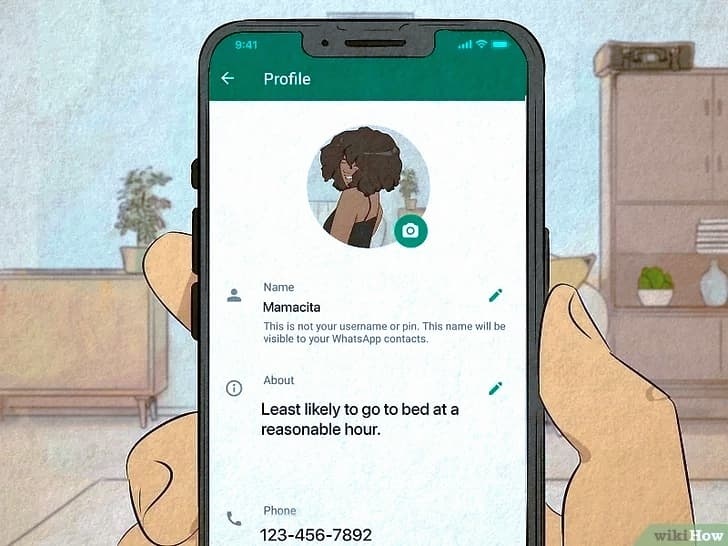
    Kunjungi pengaturan profil: Klik pada foto profil Anda di pojok kiri atas WA Web. Ini akan membuka menu pengaturan.
    Pilih opsi ganti foto: Anda akan mendapatkan pilihan untuk mengunggah foto baru. Pilih foto dari perangkat Anda.
    Simpan perubahan: Setelah mengunggah, simpan perubahan. Foto profil Anda akan terlihat di semua perangkat.

    Ubah Status Melalui WA Web

    Masuk ke status: Di halaman utama WA Web, cari opsi untuk mengubah status Anda.
    Ketik status baru: Ketik status yang ingin Anda bagikan kepada kontak Anda.
    Simpan status: Tekan tombol simpan, dan status baru Anda akan terlihat oleh semua orang di kontak.

    Keuntungan Menggunakan Barcode untuk Akses WA Web

    Akses yang Lebih Cepat dan Praktis

    Tidak perlu login manual: Dengan barcode, Anda tidak perlu mengingat password atau melakukan login yang rumit. Ini menghemat waktu dan usaha.
    Satu pemindaian untuk akses: Pemindaian barcode hanya memerlukan waktu beberapa detik, memungkinkan Anda untuk langsung terhubung dengan akun Anda.

    Meningkatkan Keamanan

    Keamanan terjamin: Dengan barcode, Anda mengurangi kemungkinan penyerangan siber yang disebabkan oleh penggunaan password yang lemah. Hanya berlaku untuk sesi tertentu: Barcode hanya akan berlaku selama sesi Anda aktif di WA Web, meningkatkan keamanan akun Anda.

    Pertanyaan Umum tentang WA Web

    Apa yang harus dilakukan jika barcode tidak dapat dipindai?

    Cobalah bersihkan kamera ponsel dan pastikan barcode terlihat jelas. Pastikan juga bahwa Anda dalam kondisi pencahayaan yang baik.

    Bagaimana cara menggunakan barcode untuk WA Web? 二

    Bisakah saya menggunakan WA Web tanpa koneksi internet?

    Tidak. WA Web memerlukan koneksi internet yang stabil baik di komputer maupun ponsel untuk berfungsi.

    100%
    Akses Tanpa Kesulitan
    50M+
    Pengguna Aktif
    10x
    Kecepatan Login
    5+
    Fitur Utama

    Apakah ada batasan saat menggunakan WA Web?

    Ya, beberapa fitur seperti panggilan suara dan video tidak tersedia di WA Web, Anda hanya dapat mengirim dan menerima pesan.

    Dengan memahami bagaimana cara menggunakan barcode untuk WA Web, Anda kini dapat meningkatkan pengalaman komunikasi digital Anda. Proses yang mudah dan cepat ini tentu saja bermanfaat dalam menjaga koneksi dengan teman dan kolega. Semoga panduan ini membantu Anda mengoptimalkan penggunaan WA Web sehari-hari!

    💡
    实用技巧

    Cobalah untuk memindai barcode dari aplikasi WA dengan menggunakan fitur pemindai QR. Ini memudahkan Anda untuk terhubung ke WA Web dengan cepat dan hemat waktu, tanpa perlu mengingat password.

    📱

    Pembaca Barcode

    Scan barcode dengan mudah menggunakan ponsel Anda.

    🔒

    Keamanan Terjamin

    Meminimalisir risiko menggunakan password dengan barcode.

    Akses Cepat

    Hubungkan WA Web hanya dalam beberapa detik.

    🖥️

    Multitasking

    Kelola pesan dan chat sambil bekerja di komputer.

    💬

    Kirim Pesan Praktis

    Balas pesan dengan cepat tanpa harus membuka ponsel.

    🎨

    Pengaturan Profil Mudah

    Ganti foto dan status langsung dari WA Web.

    Bagaimana cara menggunakan barcode untuk WA Web? 三