Bagaimana cara efisien melakukan scan WA Web? Menggunakan WA Web sangat memudahkan Anda untuk berkomunikasi langsung dengan rekan kerja atau teman melalui komputer. Mengakses WA Web memungkinkan Anda untuk mengelola pesan, foto, dan file dengan lebih nyaman. Dalam artikel ini, kami akan membahas beberapa cara untuk melakukan scan WA Web secara efisien, memberikan solusi dan tips yang bermanfaat.

Memastikan Koneksi Internet Stabil
Memeriksa Koneksi
Cek koneksi: Pastikan perangkat Anda terhubung dengan internet yang stabil. Menggunakan jaringan Wi-Fi memiliki keunggulan karena biasanya lebih cepat dan lebih stabil dibandingkan data seluler.
Mengganti Jaringan
Coba jaringan lain: Jika Anda mengalami kesulitan, cobalah untuk beralih ke jaringan Wi-Fi lain atau gunakan data seluler. Kadang-kadang, masalah dapat terjadi karena jaringan yang lambat.
Menggunakan QR Code untuk Scan
Buka WA pada Ponsel
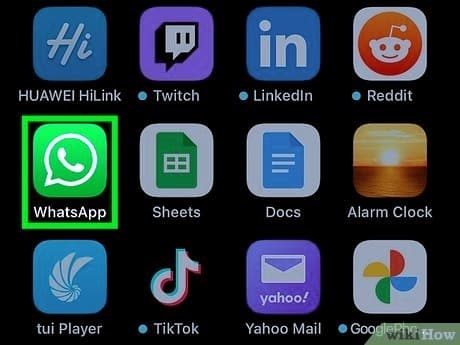
Akses aplikasi: Pertama, buka aplikasi WhatsApp di ponsel Anda. Pastikan WhatsApp Anda telah diperbarui ke versi terbaru.
Arahkan Kamera ke QR Code
Pindai kode: Kemudian, pilih opsi “WhatsApp Web” di menu. Arahkan kamera ponsel Anda ke QR Code yang muncul di layar komputer untuk melakukan scan.
Membuka WA Web di Browser
Pilih Browser yang Tepat
Pilih browser: Gunakan browser yang mendukung WA Web seperti Google Chrome, Firefox, atau Safari. Menggunakan browser yang tepat membantu dalam penguatan kinerja.
Masukkan URL WA Web
Akses URL: Ketik “web.whatsapp.com” di bilah alamat. Tunggu hingga halaman terbuka sepenuhnya sebelum melakukan scan QR Code.
Mempercepat Proses Scan
Matikan Notifikasi yang Mengganggu
Atur notifikasi: Untuk menghindari gangguan saat scan, matikan sementara notifikasi dari aplikasi lainnya. Ini membantu Anda fokus pada proses scan.
Gunakan Mode Penuh Layar
Aktifkan mode layar penuh: Dengan mode layar penuh, Anda bisa lebih mudah melihat QR Code tanpa gangguan. Ini juga membuat pemindaian lebih cepat dan efisien.
Mengatasi Masalah Umum saat Scan
Periksa Izin Aplikasi
Cek izin: Jika scan tidak berhasil, periksa apakah aplikasi WhatsApp di ponsel Anda memiliki izin untuk menggunakan kamera. Anda bisa memeriksa pengaturan aplikasi di ponsel.
Refresh Halaman WA Web
Segarkan halaman: Jika Anda sudah mencoba scan berulang kali tetapi tidak berhasil, segarkan halaman dengan menekan tombol F5 di keyboard atau menggunakan tombol refresh di browser.
Pertanyaan Umum tentang WA Web
Mengapa saya tidak bisa scan QR Code?
Ini bisa disebabkan oleh masalah koneksi internet atau izin akses kamera pada aplikasi WhatsApp di ponsel Anda.

Apakah WA Web aman untuk digunakan?
WA Web aman selama Anda menggunakan jaringan yang terpercaya dan menjaga privasi akun Anda.
Apakah saya bisa menggunakan WA Web tanpa ponsel?
Tidak, Anda perlu terhubung melalui ponsel untuk mengakses WA Web, karena aplikasi ini berfungsi sebagai penghubung antara perangkat Anda dan komputer.
Dengan memahami cara efisien melakukan scan WA Web, Anda dapat memanfaatkan fitur ini untuk meningkatkan produktivitas dalam pekerjaan atau komunikasi sehari-hari. Pastikan Anda mengikuti langkah-langkah dan tips di atas agar proses scan berlangsung lancar dan tanpa hambatan.
使用 WA Web 时,确保手机与电脑在同一网络上,这样能提升连接效率,让您的消息更快速地传输。
电脑优先
在电脑上使用 WA Web,信息管理更高效。
扫码简单
使用手机二维码迅速连接,操作直观便捷。
安全连接
保持数据安全,确保连接的稳定性和私密性。
快速操作
流程简化,快速发送和接收消息不再是一项挑战。
多平台支持
可在不同浏览器上轻松使用,兼容性极佳。
团队协作
方便团队合作,快速共享文件与信息,实现更佳沟通。