Akses www wa web dapat dilakukan dengan mudah dan cepat jika Anda mengikuti panduan yang tepat. Artikel ini akan membahas berbagai solusi untuk memudahkan Anda dalam menggunakan WA Web, agar komunikasi dan kolaborasi Anda menjadi lebih efisien. Mari kita jelajahi cara-cara ini dalam artikel ini.
Menggunakan Browser di PC
Mendaftar Akun WhatsApp
Raih aplikasi WhatsApp: PastikanAnda sudah mengunduh dan menginstal aplikasi WhatsApp di ponsel Anda. Ini adalah langkah pertama untuk menggunakan WA Web.
Buka aplikasi: Setelah aplikasi di ponsel terbuka, Anda harus membuat akun dengan nomor telepon Anda. Pastikan nomor yang Anda gunakan aktif dan dapat menerima SMS atau panggilan.
Verifikasi akun: Ikuti proses verifikasi dengan memasukkan kode yang dikirim ke ponsel Anda. Setelah berhasil, Anda dapat mulai menggunakan WA Web.
Mengakses WA Web Melalui Browser
Kunjungi situs resmi: Buka browser di PC Anda dan masukkan alamat www.wa-web.com. Anda akan diarahkan ke halaman utama WA Web.
Pindai kode QR: Di layar PC Anda, akan muncul kode QR. Buka aplikasi WhatsApp di ponsel Anda, lalu masuk ke menu dan pilih opsi “WhatsApp Web“. Arahkan kamera ponsel ke kode QR di layar PC.
Selamat datang: Setelah kode QR dipindai, Anda akan langsung masuk ke WA Web. Sekarang Anda bisa mengirim pesan, berbagi file, dan melakukan segala aktivitas seperti pada aplikasi ponsel.
Menggunakan Aplikasi Pihak Ketiga
Mencari Aplikasi yang Tepat
Telusuri aplikasi yang terpercaya: Cari aplikasi pihak ketiga yang menawarkan akses ke WA Web, pastikan aplikasi tersebut memiliki ulasan yang baik dan aman untuk digunakan.
Unduh aplikasi: Setelah menemukan aplikasi yang sesuai, unduh dan install aplikasi tersebut di PC Anda. Pastikan aplikasi tersebut selalu diperbarui untuk menghindari masalah.
Buka aplikasi: Setelah instalasi, buka aplikasi tersebut dan ikuti instruksi yang ada untuk menghubungkan dengan akun WhatsApp Anda.
Menghubungkan dengan WhatsApp
Lihat instruksi: Ikuti langkah-langkah yang terdapat dalam aplikasi untuk menghubungkan dengan WhatsApp Anda. Biasanya, Anda akan diminta untuk memindai kode QR.
Scan kode QR: Buka aplikasi WhatsApp di ponsel Anda, navigasikan ke menu WhatsApp Web, dan pindai kode QR yang muncul di aplikasi pihak ketiga.
Mulai gabung: Setelah terhubung, Anda akan bisa menggunakan WA Web melalui aplikasi pihak ketiga tersebut. Pastikan koneksi internet stabil untuk pengalaman yang lebih baik.
Mengoptimalkan Penggunaan WA Web
Mengatur Notifikasi dengan Baik
Periksa pengaturan notifikasi: Buka pengaturan di aplikasi WhatsApp di ponsel Anda. Pastikan notifikasi diaktifkan agar Anda tidak ketinggalan pesan penting.
Atur di WA Web: Buka WA Web, dan periksa apakah notifikasi sudah tersetting dengan benar di browser yang Anda gunakan. Ini akan membantu Anda untuk tetap up to date.
Gunakan fitur notifikasi desktop: Jika browser yang Anda gunakan mendukung notifikasi desktop, aktifkan fitur tersebut agar Anda menerima notifikasi langsung di desktop.
Memanfaatkan Fitur yang Tersedia
Coba fitur multimedia: Manfaatkan kemampuan WA Web dalam mengirim dan menerima gambar, video, serta dokumen dengan mudah. Cukup klik ikon lampiran.
gunakan emoji dan stiker: Memperkaya komunikasi Anda dengan menambahkan emoji dan stiker dalam pesan. Ini membuat percakapan menjadi lebih hidup dan menarik.
Menjaga Keamanan Saat Mengakses WA Web
Lindungi Akun Anda
Gunakan autentikasi dua faktor: Aktifkan fitur autentikasi dua faktor di aplikasi WhatsApp untuk menambah lapisan keamanan pada akun Anda.
Jangan biarkan PC terbuka: Selalu keluar dari WA Web setelah selesai digunakan, terutama pada PC umum untuk menjaga privasi dan keamanan data Anda.
Periksa perangkat terhubung: Secara berkala, periksa daftar perangkat yang terhubung dengan akun WhatsApp Anda di pengaturan, pastikan tidak ada yang tidak dikenal.
Waspadai Penipuan
Hati-hati dengan tautan: Jangan mengklik tautan yang mencurigakan yang diterima melalui WA Web untuk menghindari penipuan.
Laporkan spam: Jika Anda menerima pesan dari akun yang mencurigakan, segera laporkan untuk menjaga komunitas WhatsApp tetap aman.
Pertanyaan Umum tentang WA Web
Apakah saya bisa menggunakan WA Web di smartphone?
WA Web dirancang terutama untuk diakses melalui PC. Namun, beberapa aplikasi pihak ketiga memungkinkan penggunaan di smartphone.
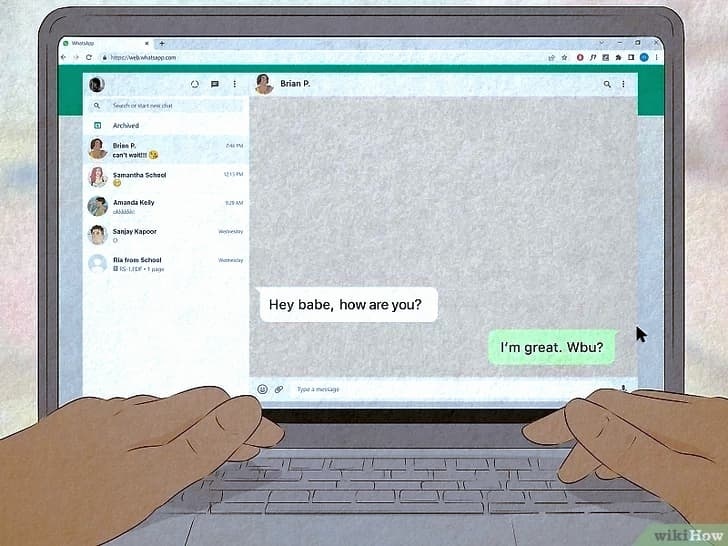
Mengapa koneksi WA Web sering terputus?
Koneksi yang tidak stabil di internet atau aplikasi WhatsApp yang tidak diperbarui dapat menjadi penyebab masalah ini. Pastikan untuk memeriksa kedua faktor ini.
Bagaimana cara keluar dari WA Web?
Anda dapat keluar dari WA Web dengan mengklik ikon tiga titik di sudut kanan atas dan memilih opsi “Keluar” untuk memastikan privasi Anda terjaga.
Dengan mengikuti langkah-langkah dan solusi yang telah dibahas di atas, Anda dapat mengakses www wa web dengan lebih mudah. Nikmati pengalaman komunikasi yang lebih baik dan efisien!
在使用 WA Web 时,确保你已打开手机 WhatsApp 应用并保持连接,以便实现实时同步,确保不会错过任何重要消息。
快速访问
轻松连接到 WA Web,提升工作效率,随时随地沟通。
多设备兼容
支持多个设备登录,确保信息接收不受限制,沟通无缝衔接。
安全性高
提供加密保护,确保隐私安全,安全沟通无忧。
易用界面
直观的用户界面,简化操作过程,轻松上手,无需复杂设置。
实时同步
信息实时同步,确保不会错过任何重要消息,快速响应。
功能丰富
支持文件发送、语音通话等多种功能,满足多样化需求。