Periksa Koneksi Internet Anda
Uji Koneksi Internet
Periksa koneksi Anda: Pastikan perangkat Anda terhubung ke internet. Cobalah untuk membuka situs web lain untuk memeriksa kecepatan jaringan. Jika situs lain tidak dapat diakses, kemungkinan besar masalah ada di koneksi internet Anda. Jika koneksi tidak stabil, coba restart router atau modem Anda.
Ganti Sumber Koneksi: Jika Anda menggunakan Wi-Fi, coba beralih ke jaringan data seluler, atau sebaliknya. Terkadang, sinyal Wi-Fi mungkin lemah. Menggunakan koneksi yang lebih stabil dapat membantu Anda login ke WA Web dengan lebih lancar.
Periksa Pengaturan Jaringan
Cek VPN atau Proxy: Jika Anda menggunakan VPN atau proxy, ini dapat mengganggu koneksi Anda ke WA Web. Cobalah untuk mematikan VPN atau proxy sebelum mencoba login kembali. Pastikan pengaturannya tidak menghalangi akses ke WhatsApp Web.
Reset Jaringan: Jika masalah berlanjut, coba reset pengaturan jaringan di perangkat Anda. Pada banyak perangkat, ini dapat dilakukan melalui pengaturan. Lakukan ini dengan hati-hati dan pastikan Anda mengetahui pengaturan penting sebelum melakukannya.
Pembaruan Aplikasi WhatsApp
Perbarui Aplikasi di Perangkat Mobile
Cek untuk Pembaruan: Pastikan aplikasi WhatsApp di ponsel Anda diperbarui ke versi terbaru. Buka Play Store atau App Store untuk memeriksa pembaruan. Pembaruan sering kali membawa perbaikan bug yang dapat membantu menyelesaikan masalah login.
Instal Ulang Aplikasi: Jika pembaruan tidak menyelesaikan masalah, Anda dapat mempertimbangkan untuk menghapus dan menginstal kembali aplikasi. Ini akan memperbaiki file yang mungkin rusak dan memberi Anda versi baru dari aplikasi.
Periksa Riwayat Pembaruan
Baca Catatan Pembaruan: Setelah memperbarui aplikasi, baca catatan pembaruan untuk mengetahui apakah ada fitur baru yang mungkin mempengaruhi login Anda. Terkadang, fitur keamanan baru memerlukan konfigurasi tambahan.
Cobalah untuk Logout dan Login Kembali: Jika Anda sudah memperbarui, coba logout dari aplikasi di perangkat mobile, kemudian login kembali. Langkah ini dapat memperbarui sesi dan membantu akses ke WA Web.
Pengaturan Browser
Gunakan Browser yang Didukung
Periksa Kompatibilitas Browser: Pastikan Anda menggunakan browser yang kompatibel dengan WA Web, seperti Chrome, Firefox, atau Safari. Jika Anda menggunakan browser yang kurang dikenal, cobalah beralih ke salah satu dari yang lebih umum.
Clear Cache dan Cookies: Membersihkan cache dan cookies di browser Anda dapat membantu memperbaiki banyak masalah, termasuk masalah login. Buka pengaturan browser Anda dan pilih opsi untuk menghapus data surfen.
Nonaktifkan Ekstensi yang Mengganggu
Nonaktifkan Semua Ekstensi: Kadang-kadang, ekstensi browser dapat mengganggu akses situs web. Cobalah untuk menonaktifkan semua ekstensi, terutama yang berkaitan dengan keamanan dan iklan, kemudian coba login kembali.
Coba Mode Penyamaran: Buka browser dalam mode penyamaran. Mode ini tidak menggunakan cache atau cookies yang ada, sehingga dapat membantu jika ada masalah dengan data yang tersimpan.
Pemecahan Masalah Perangkat
Restart Perangkat
Matikan dan Nyalakan Kembali: Terkadang, restart sederhana pada komputer atau penerima dapat menyelesaikan masalah teknis yang menghalangi akses Anda. Matikan perangkat Anda selama beberapa detik sebelum menyalakannya kembali.
Periksa Pembaruan Sistem Operasi: Pastikan sistem operasi komputer Anda juga diperbarui. Pembaruan sistem sering kali mencakup perbaikan keamanan yang penting dan dapat mempengaruhi koneksi web.
Periksa Firewall dan Antivirus
Cek Pengaturan Firewall: Beberapa pengaturan firewall dapat memblokir akses ke layanan web tertentu. Periksa apakah WA Web diblokir oleh firewall dan buat pengecualian jika perlu.
Nonaktifkan Antivirus Sementara: Jika Anda memiliki perangkat lunak antivirus yang ketat, cobalah menonaktifkannya sementara untuk melihat apakah itu menghalangi akses ke WA Web.
Informasi Akun Dan Keamanan
Verifikasi Nomor Telepon
Periksa Nomor Telepon yang Terkait: Pastikan nomor telepon yang Anda gunakan untuk mendaftar di WhatsApp terhubung dengan akun Anda. Jika ada masalah, Anda mungkin perlu memverifikasi ulang.
Cek Notifikasi Keamanan: Setelah beberapa percobaan login gagal, WhatsApp mungkin mengunci akun Anda. Periksa perangkat mobile Anda untuk notifikasi atau pesan yang meminta konfirmasi.
Reset Kata Sandi
Gunakan Opsi Lupa Kata Sandi: Jika Anda masih mengalami masalah, cobalah menggunakan opsi lupa kata sandi untuk mereset kata sandi akun WhatsApp Anda. Ikuti petunjuk yang diberikan untuk mengatur ulang.
Konfirmasikan Melalui Email: Jika Anda mengaitkan akun WhatsApp dengan email, pastikan untuk memeriksa email untuk langkah-langkah reset yang sah. Ini dapat membantu Anda mendapatkan akses kembali ke akun Anda.
Pertanyaan Umum tentang WA Web
Mengapa WA Web tidak dapat terhubung?
WA Web mungkin tidak dapat terhubung jika koneksi internet tidak stabil atau jika aplikasi mobile tidak aktif dan terhubung dengan internet.
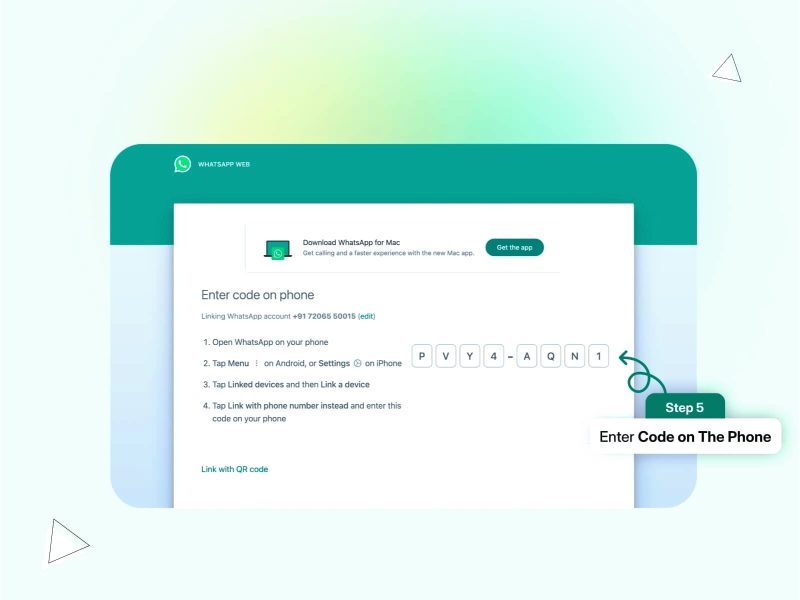
Apakah saya perlu aplikasi untuk menggunakan WA Web?
Ya, Anda perlu mengunduh aplikasi WhatsApp di ponsel untuk dapat menggunakan WA Web, karena aplikasi tersebut berfungsi sebagai penghubung antara perangkat Anda dan WA Web.
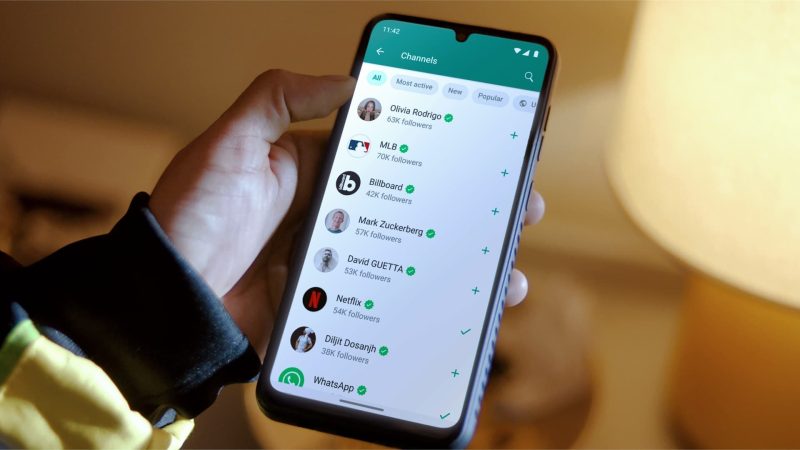
Berapa tahan lama sesi WA Web?
Sesi WA Web dapat bertahan selama aplikasi WhatsApp di ponsel Anda tetap terhubung ke internet. Jika aplikasi tertutup atau kehilangan koneksi, Anda perlu login kembali.
Dengan memahami berbagai alasan mengapa Anda tidak bisa login ke WA Web dan langkah-langkah pemecahan masalah yang dapat diterapkan, Anda dapat lebih cepat mengatasi kendala ini. WA Web adalah alat yang berguna untuk berkomunikasi, dan dengan mengatasi masalah ini, Anda bisa kembali terhubung dengan teman dan kolega dengan lebih mudah.
在尝试登录WA Web之前,确保您的设备连接到稳定的网络,可以通过访问其他网站来验证网络是否正常工作。
网络检查
确保您的设备成功连接到互联网,以便顺利登录WA Web。
应用更新
确保WhatsApp手机应用是最新版本,以避免登录问题。
浏览器支持
使用兼容的浏览器,如Chrome或Firefox,保证最佳体验。
设置调整
检查并调整浏览器设置,确保没有任何阻碍WA Web连接的因素。
安全性验证
确认您的账号没有被安全设置阻挡,确保可以正常登录。
重启设备
尝试重启您的设备,解决可能的技术故障。