Mengakses WhatsApp Web dengan mudah setiap hari dapat membuat komunikasi Anda lebih efisien, terutama ketika Anda bekerja di depan komputer. Dengan aplikasi web ini, pengguna dapat dengan nyaman mengelola pesan dan grup WhatsApp mereka tanpa harus mengganti perangkat. Artikel ini akan menguraikan beberapa cara untuk mengakses WhatsApp Web dan memberikan wawasan bermanfaat bagi pengguna sehari-hari.
Gunakan Pindai Kode QR
Pindai Kode QR Lewat Browser
Persiapkan perangkat Anda: Siapkan komputer yang terhubung dengan internet dan perangkat mobile yang memiliki aplikasi WhatsApp.
Kemudian, buka browser di komputer Anda dan masuk ke situs web resmi WhatsApp Web.
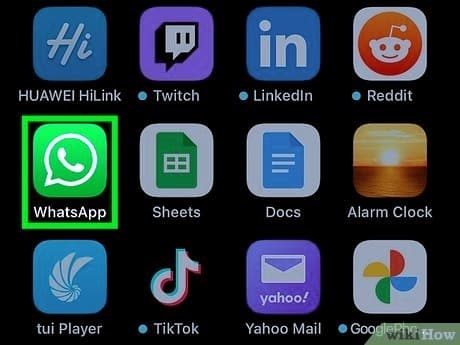
Akses aplikasi WhatsApp di ponsel Anda: Buka aplikasi WhatsApp di ponsel Anda. Klik ikon tiga titik di sudut kanan atas untuk membuka menu. Pindai kode QR: Pilih opsi “WhatsApp Web” dari menu, lalu arahkan kamera ke kode QR yang muncul di layar komputer. Setelah kode dipindai, aplikasi akan terhubung dengan WhatsApp Web dan Anda akan dapat mengakses pesan Anda di komputer.
Pindai Kode QR Menggunakan WhatsApp Desktop
Download aplikasi WhatsApp Desktop: Unduh dan install aplikasi WhatsApp Desktop dari website resmi atau Microsoft Store jika Anda pengguna Windows. Buka aplikasi WhatsApp Desktop: Setelah aplikasi terinstal, buka aplikasi di komputer Anda. Anda akan melihat kode QR di layar utama. Pindai kode QR dengan ponsel Anda: Seperti sebelumnya, buka aplikasi WhatsApp di ponsel Anda, pilih menu WhatsApp Web, dan pindai kode yang ditampilkan di layar desktop. Anda sudah dapat mulai menggunakan WhatsApp di komputer Anda.
Gunakan Fitur Multi-Device
Aktifkan Multi-Device pada Aplikasi
Perbarui aplikasi WhatsApp: Pastikan Anda menggunakan versi terbaru dari aplikasi WhatsApp pada ponsel Anda. Ini adalah syarat utama untuk mengakses fitur multi-device. Aktifkan fitur multi-device: Buka pengaturan di aplikasi WhatsApp, pilih opsi “Linked Devices”, lalu aktifkan fitur Multi-device. Baca panduan: Ikuti petunjuk yang diberikan untuk menghubungkan perangkat lain dengan WhatsApp Anda dan Anda dapat mengaksesnya di komputer tanpa perlu memindai kode QR setiap saat.
Hubungkan Beberapa Perangkat Sekaligus
Buka WhatsApp Web: Langkah pertama adalah mengakses WhatsApp Web melalui browser atau aplikasi desktop, sebagaimana dijelaskan sebelumnya. Hubungkan perangkat lain: Dengan fitur multi-device, Anda bisa menghubungkan hingga empat perangkat lain secara bersamaan. Akses simultan: Anda dapat berpindah antara perangkat dengan mudah tanpa kehilangan pesan atau riwayat obrolan.
Gunakan Aplikasi Pihak Ketiga
Unduh Aplikasi Pihak Ketiga
Cari aplikasi yang kompatibel: Lakukan penelitian tentang aplikasi pihak ketiga yang memungkinkan Anda mengakses WhatsApp di komputer, seperti Franz atau RamBox. Instal aplikasi: Download dan instal aplikasi tersebut di komputer Anda, mengikuti petunjuk instalasi pada layar dengan teliti. Login ke WhatsApp Anda: Setelah aplikasi terinstal, buka dan pilih opsi untuk menambahkan akun WhatsApp, lalu masukkan rincian yang diperlukan untuk masuk.
Manfaatkan Fitur Aplikasi Pihak Ketiga
Optimalkan pengaturan aplikasi: Sesuaikan pengaturan aplikasi sesuai kebutuhan Anda, seperti notifikasi dan opsi tampilan. Gunakan fitur tambahan: Banyak aplikasi pihak ketiga yang menawarkan fungsi tambahan, seperti pengelolaan multi-akun dan integrasi dengan aplikasi lain. Jelajahi manfaatnya: Manfaatkan berbagai fitur ini untuk meningkatkan produktivitas Anda saat berkomunikasi melalui WhatsApp.
Periksa Koneksi Internet
Pastikan Jaringan Stabil
Periksa koneksi Wi-Fi: Pastikan komputer Anda terhubung dengan jaringan Wi-Fi yang stabil. Jika tidak, coba untuk restart router dan perangkat Anda. Uji kecepatan internet: Gunakan layanan yang tersedia untuk menguji kecepatan internet sehingga Anda bisa mengetahui apakah kecepatan sudah memadai untuk mengakses WhatsApp Web.
Hindari masalah koneksi: Dengan koneksi yang lebih baik, Anda akan menghindari masalah saat menggunakan WhatsApp di browser.
Gunakan Jaringan yang Berbeda
Ganti ke jaringan lain: Jika Anda mengalami masalah, cobalah untuk berpindah ke jaringan lainnya, misalnya dari Wi-Fi ke mobile data. Periksa pengaturan firewall: Pastikan pengaturan keamanan di komputer Anda tidak memblokir akses ke WhatsApp Web. Coba akses lagi: Dengan langkah-langkah ini, Anda dapat kembali mencoba mengakses WhatsApp Web untuk pengalaman yang lebih baik.
Manfaatkan Fitur Notifikasi
Aktifkan Notifikasi di Browser
Izinkan notifikasi WhatsApp Web: Saat pertama kali mengakses WhatsApp Web, aplikasi akan meminta izin untuk mengirimkan notifikasi. Pastikan Anda mengizinkannya.
Atur pengaturan notifikasi: Masuk ke pengaturan notifikasi di browser Anda untuk memastikan bahwa notifikasi WhatsApp tidak dibungkam. Kelola pengaturan melalui WhatsApp: Anda juga dapat menyesuaikan pengaturan notifikasi di aplikasi WhatsApp untuk jenis pesan yang ingin Anda terima saat menggunakan web.
Gunakan Pemberitahuan Desktop
Aktifkan notifikasi desktop: Jika Anda menggunakan aplikasi WhatsApp Desktop, pastikan notifikasi desktop sudah diaktifkan agar tidak ketinggalan pesan penting. Periksa pengaturan sistem: Buka pengaturan sistem operasi Anda dan pastikan izin notifikasi untuk aplikasi WhatsApp telah diberikan. Nikmati kemudahan: Dengan notifikasi aktif, Anda akan mendapatkan informasi langsung tentang pesan baru tanpa harus membuka aplikasi.
Pertanyaan Umum tentang WA Web
Bagaimana cara keluar dari WhatsApp Web?
Cukup klik pada ikon menu di kiri atas dan pilih opsi “Log out”.
Dapatkah saya menggunakan WhatsApp Web tanpa ponsel?
Tidak, Anda memerlukan ponsel yang terhubung untuk mengakses WhatsApp Web.
Mengapa WhatsApp Web saya tidak berfungsi?
Periksa koneksi internet Anda dan pastikan kedua perangkat terhubung dengan sama.
Web Akses Mudah
Nikmati akses WhatsApp Web yang cepat dan efisien langsung dari browser.
Pindai QR
Hubungkan ponsel Anda dengan mudah menggunakan pemindaian kode QR.
Multi-Device
Gunakan WhatsApp di banyak perangkat tanpa kehilangan data.
Notifikasi Aktif
Dapatkan pemberitahuan langsung tentang pesan masuk.
Keamanan Terjamin
Rasa aman dengan proteksi data dan enkripsi pesan.
Kelola Kontak
Akses mudah untuk mengelola kontak dan grup WhatsApp Anda.
Dengan berbagai opsi di atas, mengakses WhatsApp Web menjadi lebih mudah dan efisien. Baik melalui pindai kode QR, fitur multi-device, atau aplikasi pihak ketiga, Anda bisa memilih cara yang paling sesuai dengan kebutuhan Anda. Menghadapi masalah saat mengakses? Periksa koneksi internet atau aktifkan notifikasi untuk mengoptimalkan penggunaan.
Pastikan ponsel Anda terhubung ke internet saat menggunakan WhatsApp Web, sehingga Anda dapat mengakses semua obrolan dan pesan secara real-time tanpa gangguan.