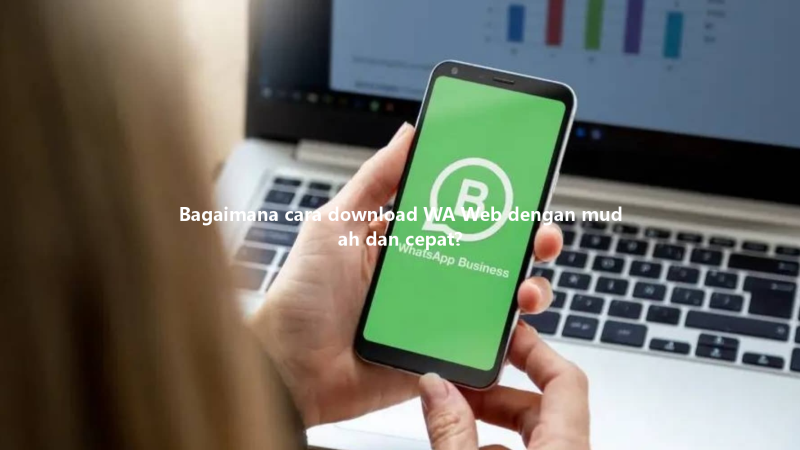
Untuk menjawab pertanyaan ini, terdapat beberapa cara yang dapat Anda lakukan untuk mendownload WA Web dengan mudah dan cepat. Dalam artikel ini, kita akan membahas berbagai solusi yang dapat membantu Anda mengakses WA Web dengan lebih efisien. Mari kita lihat beberapa cara praktis untuk melakukan ini.
Menggunakan Browser Modern
Mengakses melalui Chrome
Buka Chrome:
Unduh dan instal browser Chrome jika belum ada. Chrome dikenal stabil dan cepat untuk menjalankan WA Web.
Kunjungi WA Web:
Masukkan alamat web.whatsapp.com di bilah alamat dan tekan Enter. Ini akan membawa Anda ke halaman WA Web.
Pindai Kode QR:
Buka aplikasi WhatsApp di ponsel Anda, ketuk menu tiga titik, lalu pilih “WhatsApp Web“. Pindai kode QR yang muncul di layar laptop atau PC Anda. Sekarang Anda dapat menggunakan WA Web.
Menggunakan Firefox
Instal Firefox:
Jika Anda lebih suka Firefox, unduh dan instal browser ini dari situs resmi.
多浏览器支持
在不同浏览器中顺畅运行,不受限于单一平台。
桌面应用
提供专属桌面客户端,享受更流畅的使用体验。
安全连接
确保数据传输加密,保护您的隐私安全。
易用手机同步
手机和PC无需复杂设置,轻松同步聊天记录。
高效消息通知
实时接收消息通知,不错过任何重要信息。
方便分享链接
快速分享互联网链接,提升工作沟通效率。
Akses WA Web:
Buka Firefox dan ketik web.whatsapp.com di bilah alamat lalu tekan Enter.
Untuk akses WA Web dengan cepat, pastikan Anda menggunakan koneksi internet stabil dan lakukan pemindaian kode QR segera setelah membuka halaman WA Web. Ini akan menghemat waktu dan meningkatkan pengalaman Anda.
Pindai Kode QR:
Akan ada kode QR yang sama, jadi ulangi langkah pemindaian yang sama dengan menggunakan aplikasi WhatsApp di ponsel.
Menggunakan Aplikasi Desktop
Mengunduh Aplikasi WhatsApp
Kunjungi Situs WhatsApp:
Buka situs resmi WhatsApp di whatsapp.com dan cari opsi untuk mengunduh aplikasi desktop.
Instal Aplikasi:
Unduh file installer dan jalankan aplikasinya untuk menginstal WhatsApp di komputer Anda.
Pindai Kode QR:
Setelah aplikasi terbuka, Anda juga akan mendapatkan kode QR. Pindai kode tersebut menggunakan ponsel Anda untuk menyambungkannya.
Memperbarui Aplikasi
Cek Pembaruan:
Pastikan Anda selalu menggunakan versi terbaru dengan secara berkala memeriksa pembaruan di situs WhatsApp.
Unduh Versi Terbaru:
Jika ada pembaruan, lakukan unduh dan instal seperti yang dijelaskan sebelumnya. Memperbarui aplikasi penting untuk keamanan dan pengalaman yang lebih baik.
Memanfaatkan Ekstensi Browser
Menambahkan Ekstensi
Kunjungi Toko Ekstensi:
Cek Toko Web Chrome atau Toko Ekstensi Firefox untuk mencari ekstensi “WA Web”.
Instal Ekstensi:
Tambahkan ekstensi ke browser Anda dan ikuti instruksi untuk mengatur ekstensi tersebut.
Akses WA Web melalui Ekstensi:
Setelah instalasi, Anda bisa langsung mengakses WA Web dari menu ekstensi di browser Anda.
Menggunakan Ekstensi Pihak Ketiga
Cari Ekstensi Populer:
Ada banyak ekstensi di luar sana. Cari yang populer dan terpercaya, lalu instal.
Buka dan Konfigurasi:
Setelah terpasang, buka ekstensi tersebut dan masukkan informasi yang diperlukan, lalu sambungkan ke nomor WhatsApp Anda.
Menggunakan Emulator Android
Instal Emulator
Pilih Emulator:
Pilih emulator Android seperti BlueStacks atau NoxPlayer. Ini memungkinkan Anda untuk mengakses WhatsApp melalui platform Android.
Unduh dan Instal:
Ikuti petunjuk untuk mengunduh dan menginstal emulator di PC Anda.
Akses WhatsApp:
Setelah emulator terinstal, unduh aplikasi WhatsApp dari Google Play Store di emulator dan buka.
Setup WhatsApp di Emulator
Pendaftaran:
Ikuti proses pendaftaran seperti biasa dan verifikasi nomor ponsel Anda.
Gunakan WA Web:
Setelah berhasil, Anda dapat membuka WA Web dari browser di komputer dan memindai kode QR sama seperti sebelumnya.
Menggunakan Layanan Pihak Ketiga
Mencari Layanan Online
Cek Layanan Tersedia:
Ada layanan online yang memungkinkan akses WA Web melalui server mereka.
Daftar Layanan:
Pilih dan daftar untuk layanan tersebut. Pastikan layanan tersebut aman dan terpercaya.
Akses WA Web:
Ikuti instruksi yang diberikan untuk mengakses WA Web melalui layanan ini.
Memastikan Keamanan
Pilih Layanan Terpercaya:
Sebelum menggunakan layanan pihak ketiga, pastikan untuk membaca ulasan dan memperhatikan reputasi mereka.
Amankan Data Anda:
Selalu waspada dalam menggunakan layanan yang mengharuskan Anda memasukkan informasi pribadi.
Pertanyaan Umum tentang WA Web
Apa penyebab WA Web tidak terhubung?
Beberapa penyebab bisa jadi sinyal internet yang lemah atau masalah dengan aplikasi pada ponsel Anda. Periksa koneksi Anda dan coba lagi.
Bagaimana cara mengatasi masalah tampilan WA Web?
Jika tampilan WA Web tidak normal, cobalah untuk menghapus cache browser atau membuka WA Web di browser berbeda.
Apa batas ukuran gambar yang dapat dikirim melalui WA Web?
Batas ukuran gambar yang dapat dikirim melalui WA Web adalah 16 MB per file.
Dengan mengikuti berbagai cara ini, Anda bisa download WA Web dengan mudah dan cepat, memastikan Anda tetap terhubung dengan cara yang paling nyaman bagi Anda.